【体験談あり】SEO検定1級に独学で最短合格する方法を徹底解説
タケイチ
TAKEICHI BLOG

【2026年7月12日更新】お問い合わせフォームの作り方を新しくしました。

こんにちは、タケイチです。
このようなお悩みを解決していきます。
「お問い合わせフォームを作るのは難しそう…」と思っている方は多いですが、実際はまったく難しくありません。
「Contact Form 7」というプラグインを使えば、初心者でも簡単にお問い合わせフォームが作れます。
この記事では、Contact Form 7を使ったお問い合わせフォームの作り方を40枚以上の画像付きでわかりやすく解説します。
これから紹介する手順通りに進めると
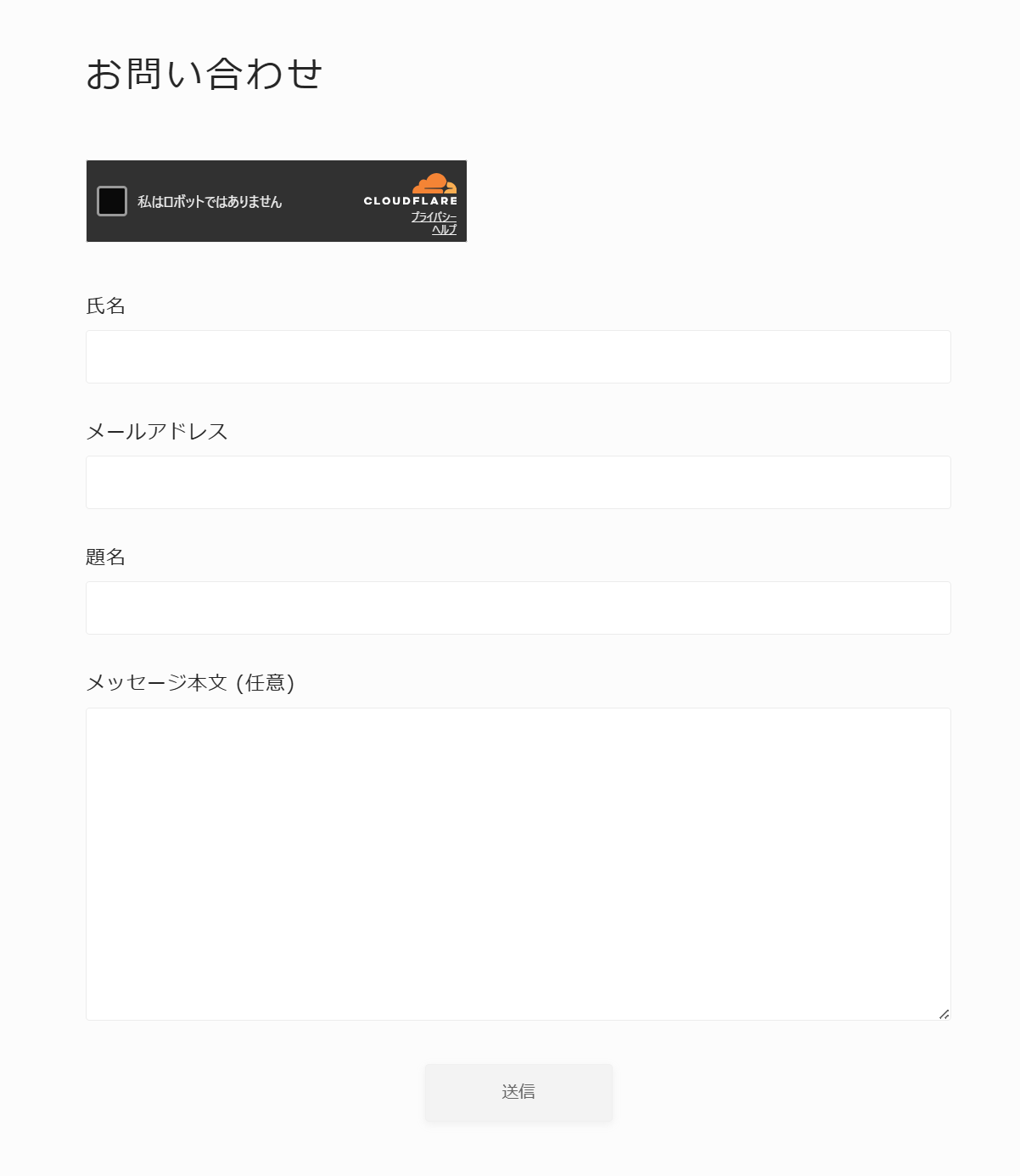
このようなお問い合わせフォームが短時間で完成しますよ。
今すぐ作り始める方は、以下のボタンをクリックしてください。

結論、ブログにお問い合わせフォームは欠かせません!
なぜなら、読者とつながる窓口になるからです。
記事の感想や質問があるときに、ブログ運営者と直接やりとりができます。
お問い合わせフォームを作るメリットは以下の4つです。
ブログを本格的に運営する方は、お問い合わせフォームを必ず用意しましょう。
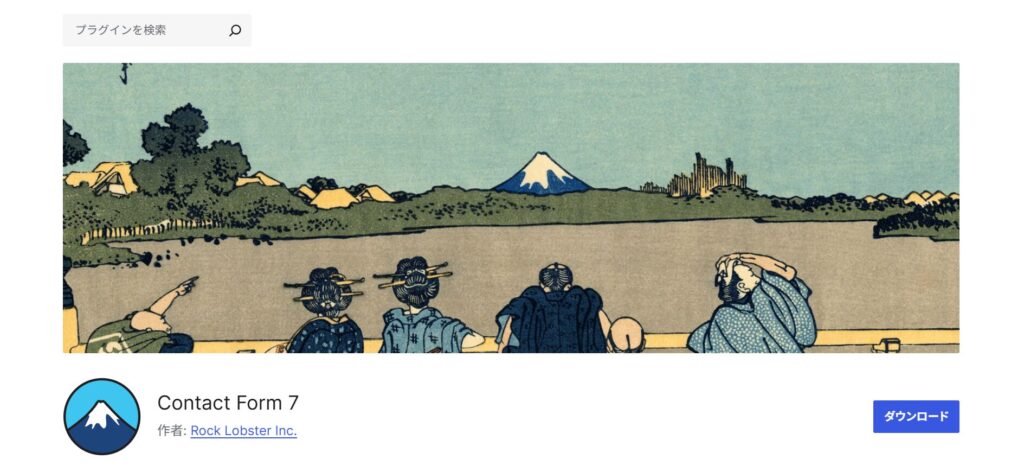
お問い合わせフォームを作る手段はいろいろありますが、初心者には「Contact Form 7」をおすすめします。
理由は以下の3つです。
1つずつ見ていきましょう。
Contact Form7を使えば、お金を一切かけずにお問い合わせフォームを作れます。
永年無料なので、途中で有料プランを勧められることもありません。
しかも、プラグインをインストールして簡単な初期設定をするだけで完成です。
初心者でも、20分あればブログにお問い合わせフォームを設置できます。
ブログ経験者なら15分もかかりません。
お問い合わせフォームをContact Form 7で作る場合、特別なスキルは不要です。
画面の指示に従って操作を行い、必要な情報を入力するだけで完成します。
もちろん、プログラミングの知識やスキルがなくても大丈夫です。
パソコンが苦手な方でも、最低限の操作さえできればお問い合わせフォームは作れます。
Contact Form 7は利用者が多い人気のプラグインです。
そのためインターネットで検索すると、解説記事や解説動画が大量に見つかります。
ブログ初心者にとって、欲しい情報を欲しいタイミングで手に入れられるのは大きなメリットです。
お問い合わせフォームを作るときに困ることがあっても、すぐに解決できますよ。
ブログの情報収集のコツは、以下記事で解説しているので参考にしてください。


Contact Form 7を使ったお問い合わせフォームの作り方を紹介します。
手順は以下です。
それぞれ画像付きでわかりやすく解説していきますね!
まずはContact Form 7のインストールを行います。
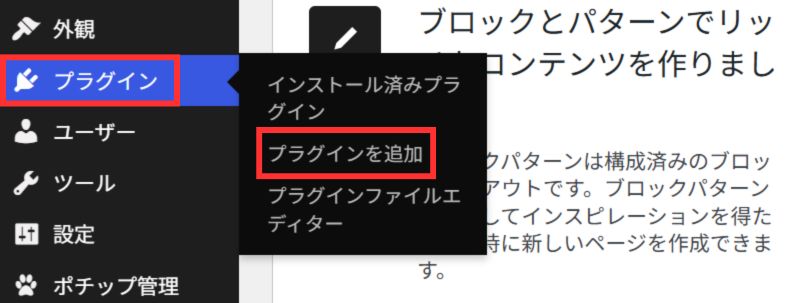
WordPress管理画面の「プラグイン」→「プラグインを追加」をクリックします。
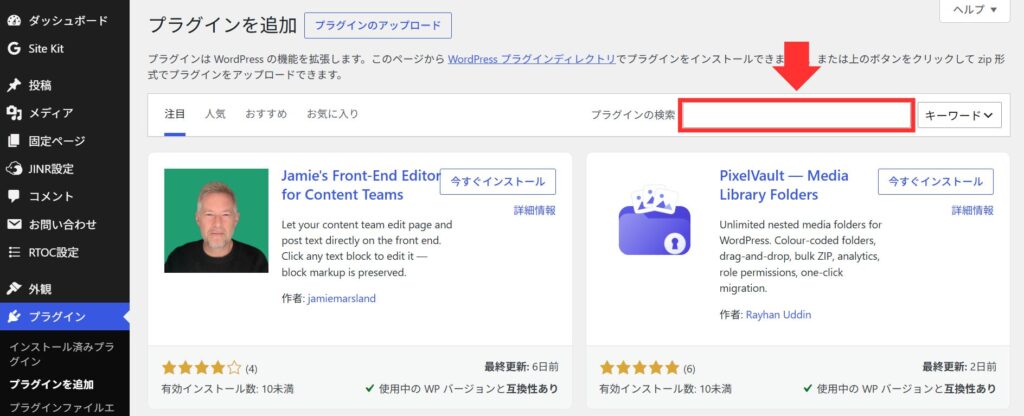
画面右上の検索ボックスに「Contact Form 7」と入力します。
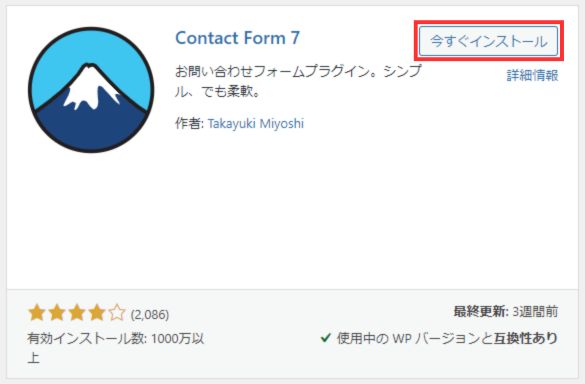
Contact Form 7が見つかったら「今すぐインストール」をクリックします。
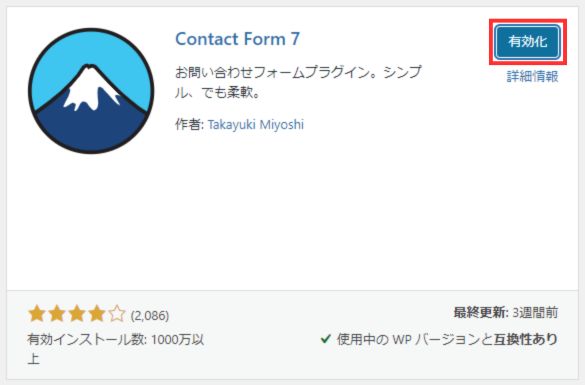
「有効化」をクリックするとインストールは完了です。
次にお問い合わせフォームを新規で追加します。
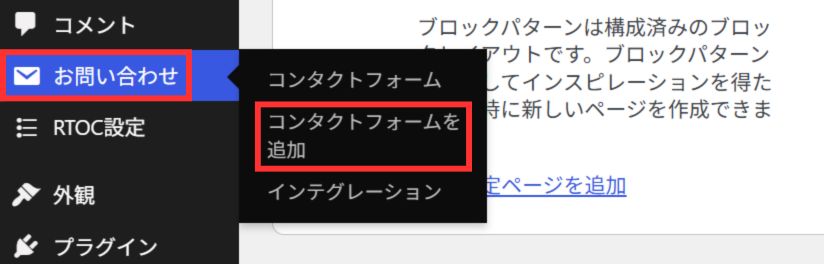
WordPress管理画面の「お問い合わせ」→「コンタクトフォームを追加」をクリックします。
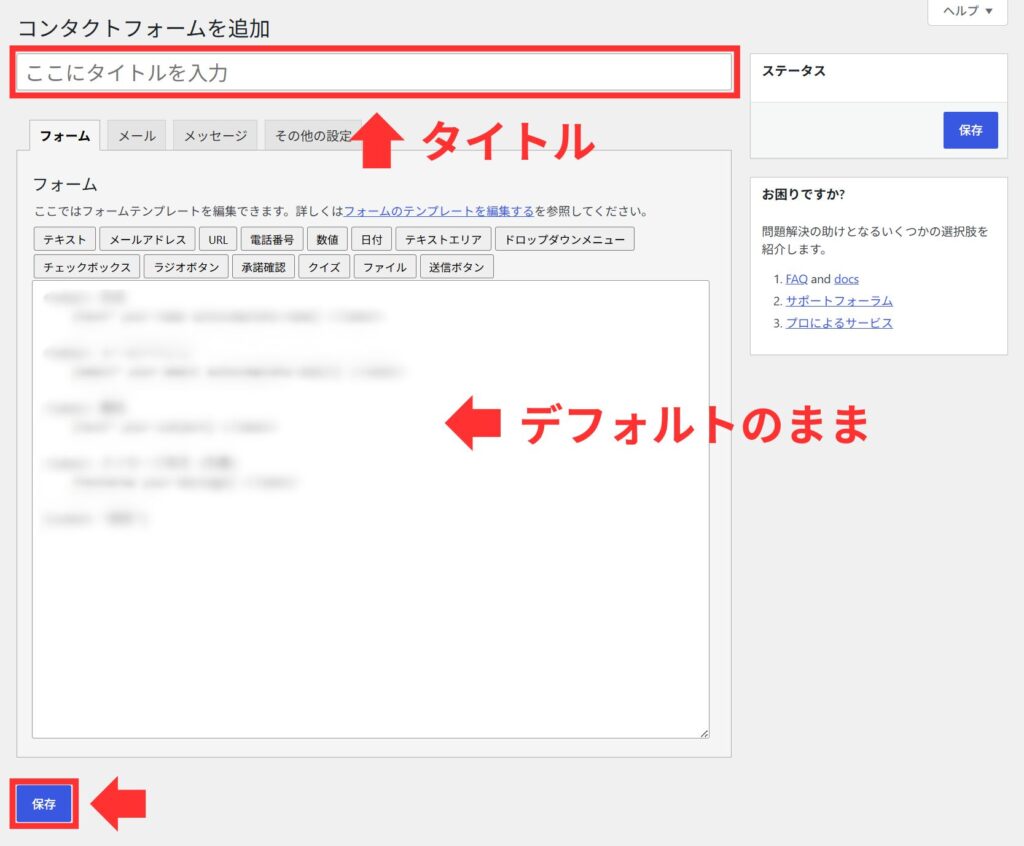
赤枠内に任意のタイトルを入力します。
タイトルにこだわらなければ「お問い合わせ」でOKです。
フォーム部分はデフォルトのままで、「保存」をクリックして完了です。
「自動返信メール機能」は、お問い合わせがあった場合に自動でメールが返信される機能です。
重要な設定なので、以下の手順で進めていきましょう。
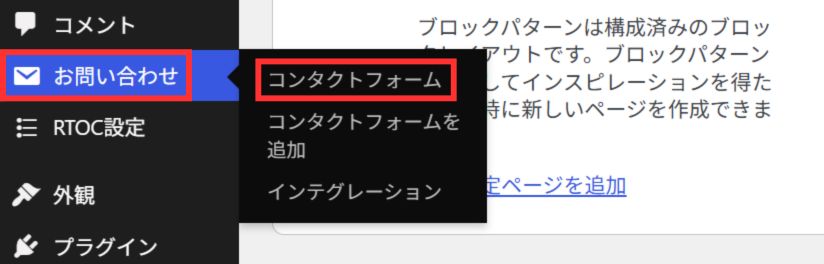
WordPress管理画面の「お問い合わせ」→「コンタクトフォーム」をクリックします。
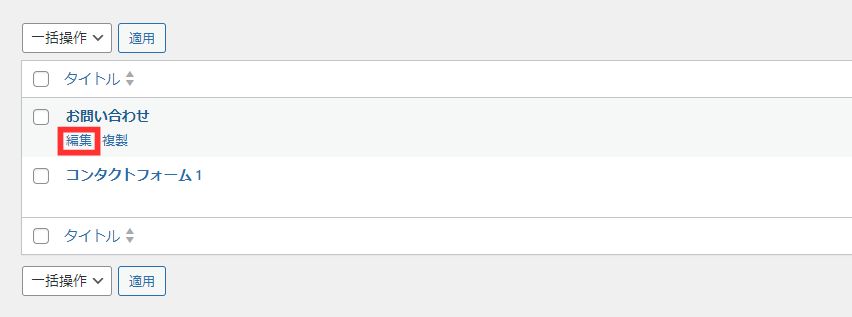
先ほど追加したお問い合わせフォームがあるので、マウスのポインターを当てて「編集」をクリックします。
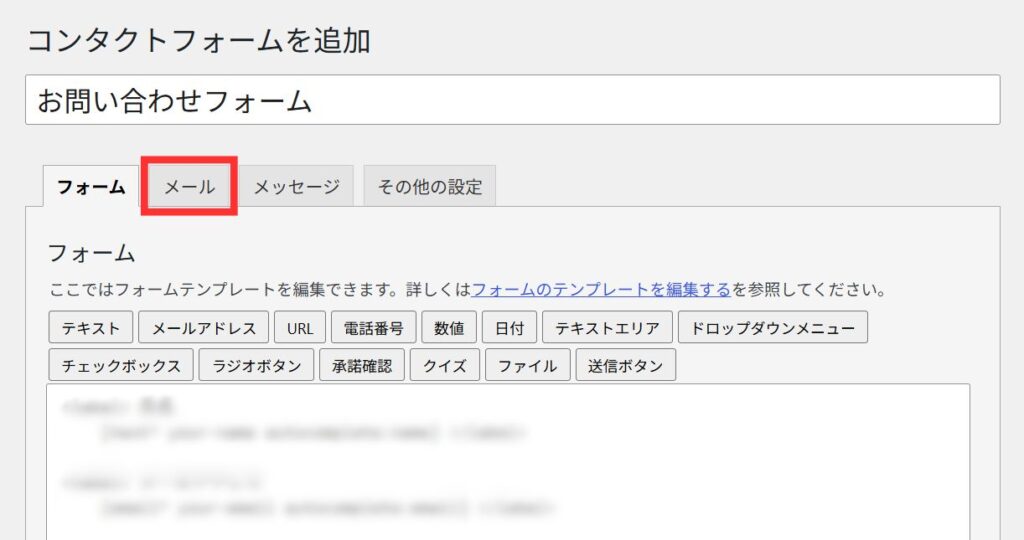
お問い合わせフォームの編集画面が表示されたら「メール」タブを選択します。
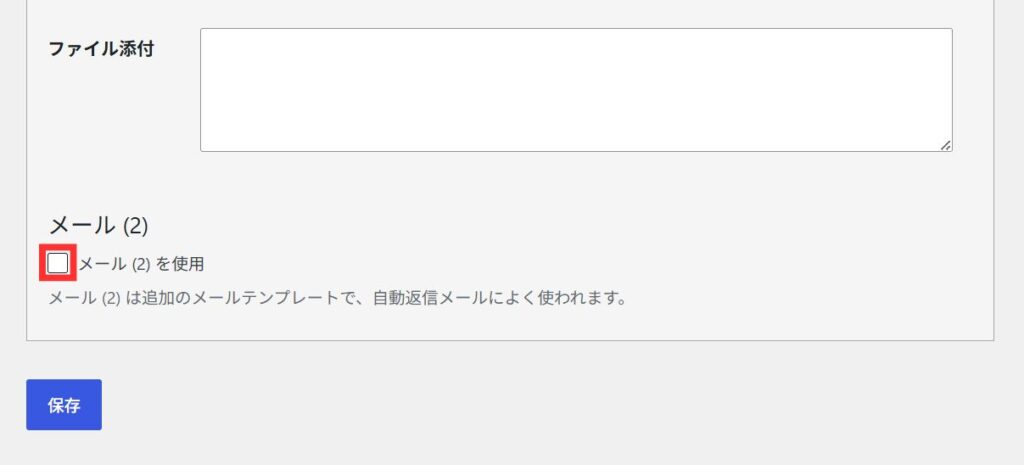
「メール(2)を使用」にチェックを入れます。
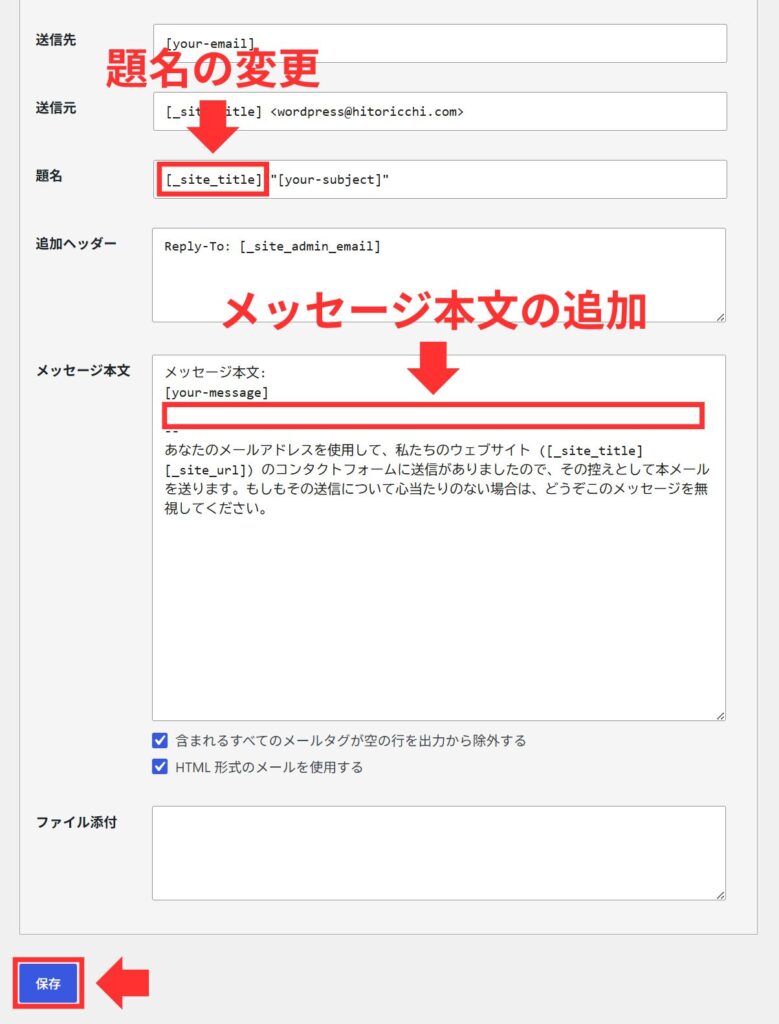
上記画面が表示されるので、以下の設定を行います。
「題名」と「メッセージ本文」に入力した文章が自動で返信されます。
参考までに、以下が例文です。
お問い合わせいただきありがとうございます。
この度はお問い合わせいただきありがとうございます。
折り返しのご連絡に、数日お時間を頂く場合がございます。
何卒ご理解のほどお願いいたします。
すべての設定が完了したら「保存」をクリックします。
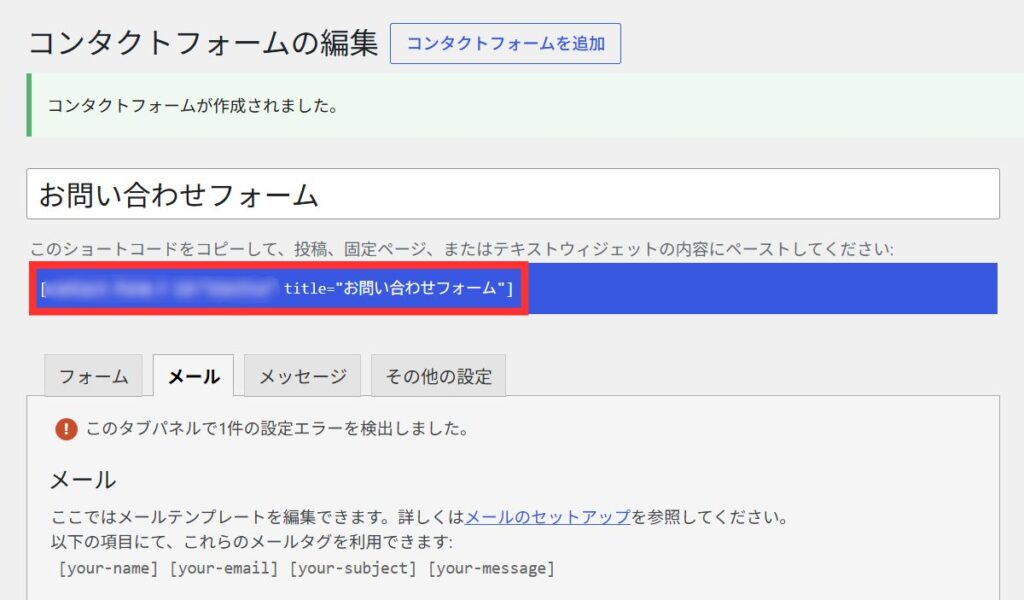
お問い合わせフォームの編集画面上部に表示される「ショートコード」をコピーします。
ショートコードは次の章で使うので、メモ帳などに貼り付けて忘れないようにしましょう!
お問い合わせフォームを「固定ページ」で作成します。
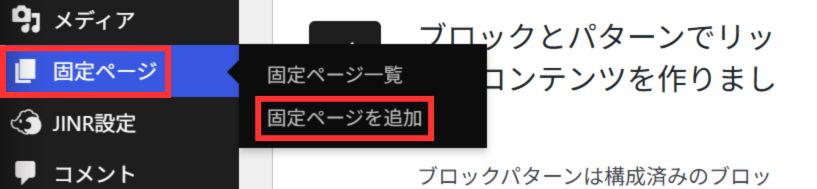
WordPress管理画面の「固定ページ」→「固定ページを追加」をクリックして、記事作成画面を表示します。

記事タイトル欄に「お問い合わせ」と入力します。
タイトルはお好みで決めてください。こだわらなければ「お問い合わせ」でOKです。
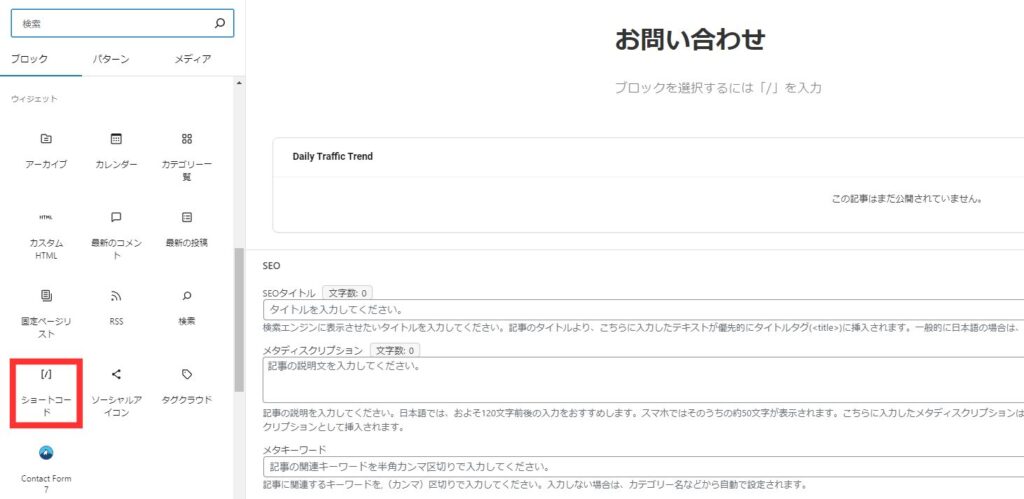
メニューを表示して、ブロックの中から「ショートコード」を選択します。
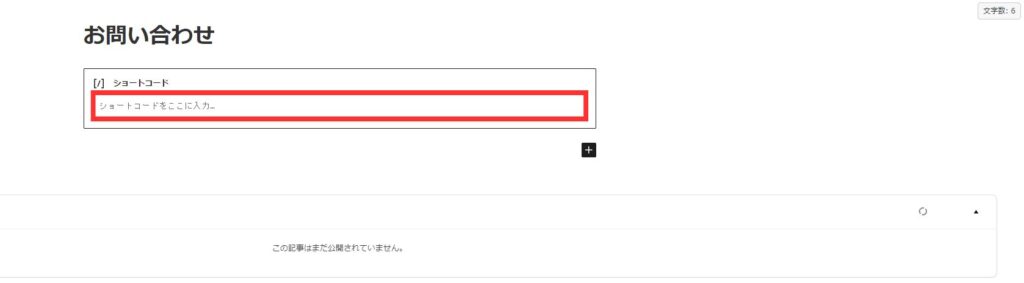
赤枠内に、先ほどコピーしたショートコードを貼り付けます。
このまま固定ページを公開すると、お問い合わせフォームは完成です。
まだ終わりではありません!次の章で「読者にお問い合わせフォームを見つけてもらうための対策」を行います。
固定ページで作成したお問い合わせフォームのリンクを、自分のブログの任意の場所に設置します。
設置場所は、ブログの「ヘッダー」か「フッター」がおすすめです。
それでは手順を解説していきます。
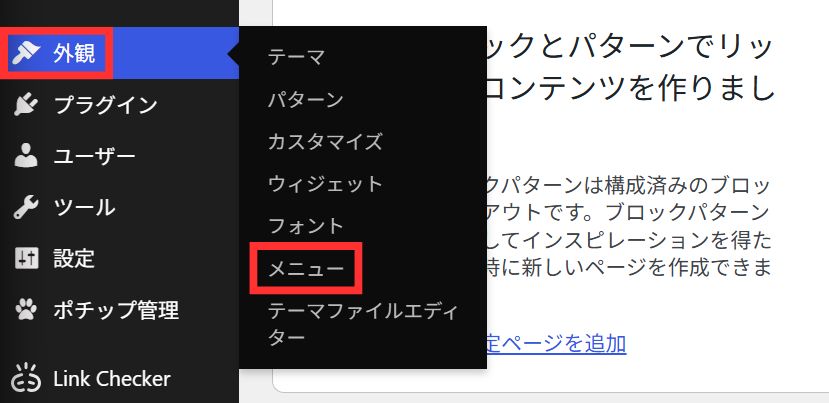
WordPress管理画面の「外観」→「メニュー」をクリックします。
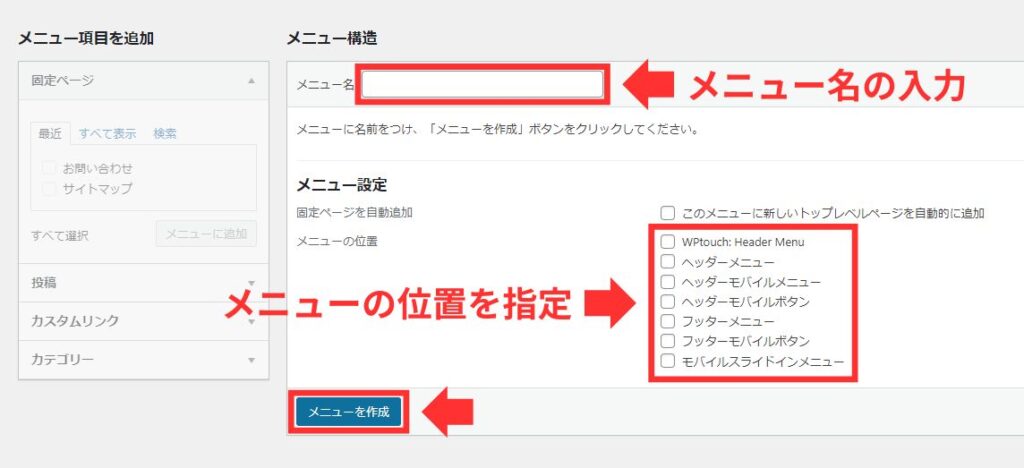
メニューの編集画面が表示されるので、以下の設定を行います。
名前と位置が決まったら「メニューの作成」をクリックします。
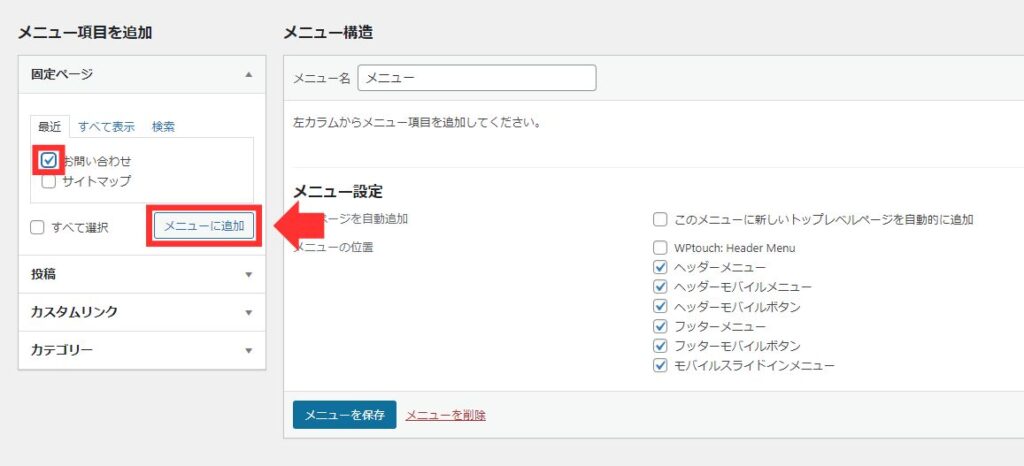
先ほど固定ページで作成した「お問い合わせ」にチェックして「メニューに追加」をクリックします。
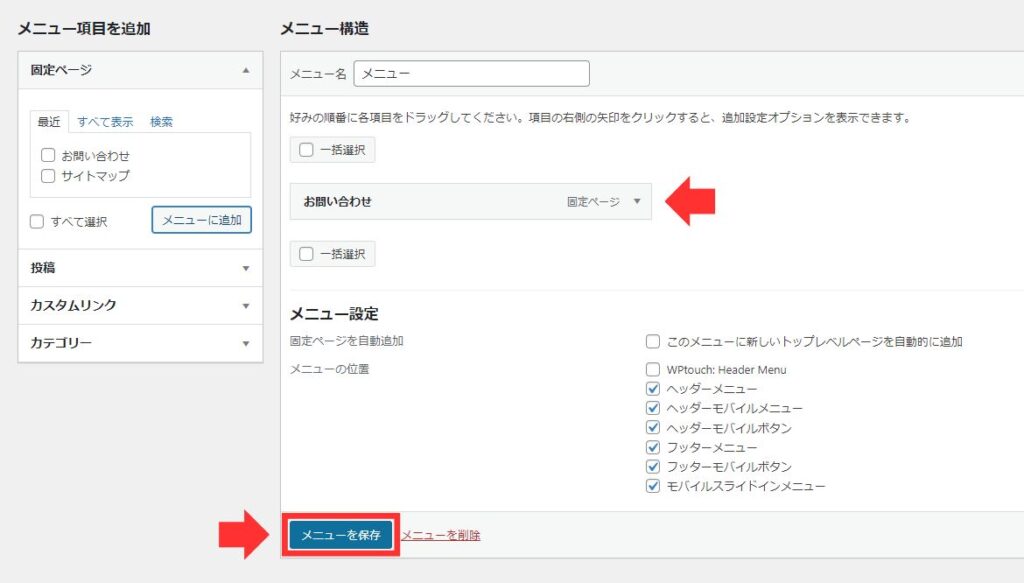
「お問い合わせ」が追加されているのを確認して「メニューを保存」をクリックします。
ブログのホーム画面に戻り、指定した位置に「お問い合わせフォームのリンク」が表示されていれば完了です。
これでお問い合わせフォームは完成ですが、もう1つだけやってほしいことがあります。次の章で「スパムメール対策」の方法を紹介します。

お問い合わせフォームを設置したら、最後にスパムメールの対策を行います。
方法は以下の2つから選べます。
この記事ではどちらの方法も設定手順を紹介しますが、おすすめは「Cloudflare Turnstile(クラウドフレア ターンスタイル)」です。
以前は「reCAPTCHA(リキャプチャ)」が主流でしたが、最近になって無料プランの評価回数が月に100万回から1万回に引き下げられたため、代替ツールとして「Cloudflare Turnstile」が推奨されるようになりました。
Contact Form 7の公式サイトにも以下の記述があります。
Turnstile は Cloudflare によるスマートな CAPTCHA 代替サービスです。Contact Form 7 は Turnstile とのインテグレーションモジュールを提供し、あなたのフォームをスパムボットから守ります。Google reCAPTCHA とは異なり Turnstile は無料で利用できます。reCAPTCHA を使うべき理由が特にないのであれば Turnstile を選択してください。
「Cloudflare Turnstile」と「reCAPTCHA」は、どちらも無料で設定できて、難しい操作もありません。
お問い合わせフォームをブログに設置した方から、スパムメール対策を進めていきましょう。
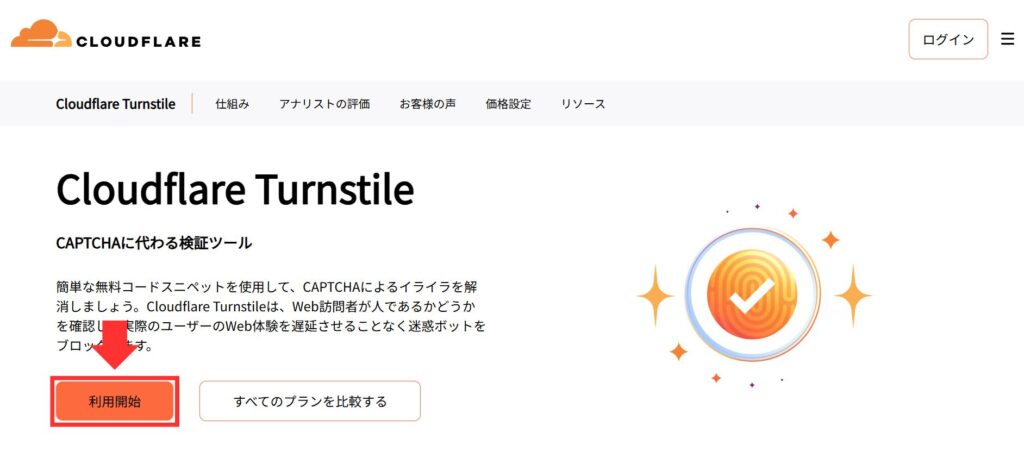
「Cloudflare Turnstile」の公式サイトにアクセスして「利用開始」をクリックします。
サイトにアクセスすると英語で表示されることがあります▼
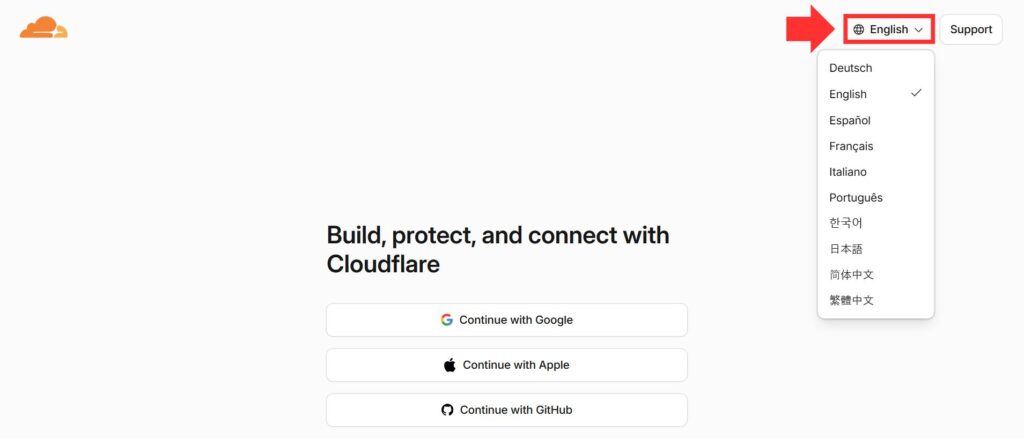
画面右上の言語設定で「日本語」に変更しましょう。
「利用開始」をクリックすると、以下のような新規登録画面が表示されます。
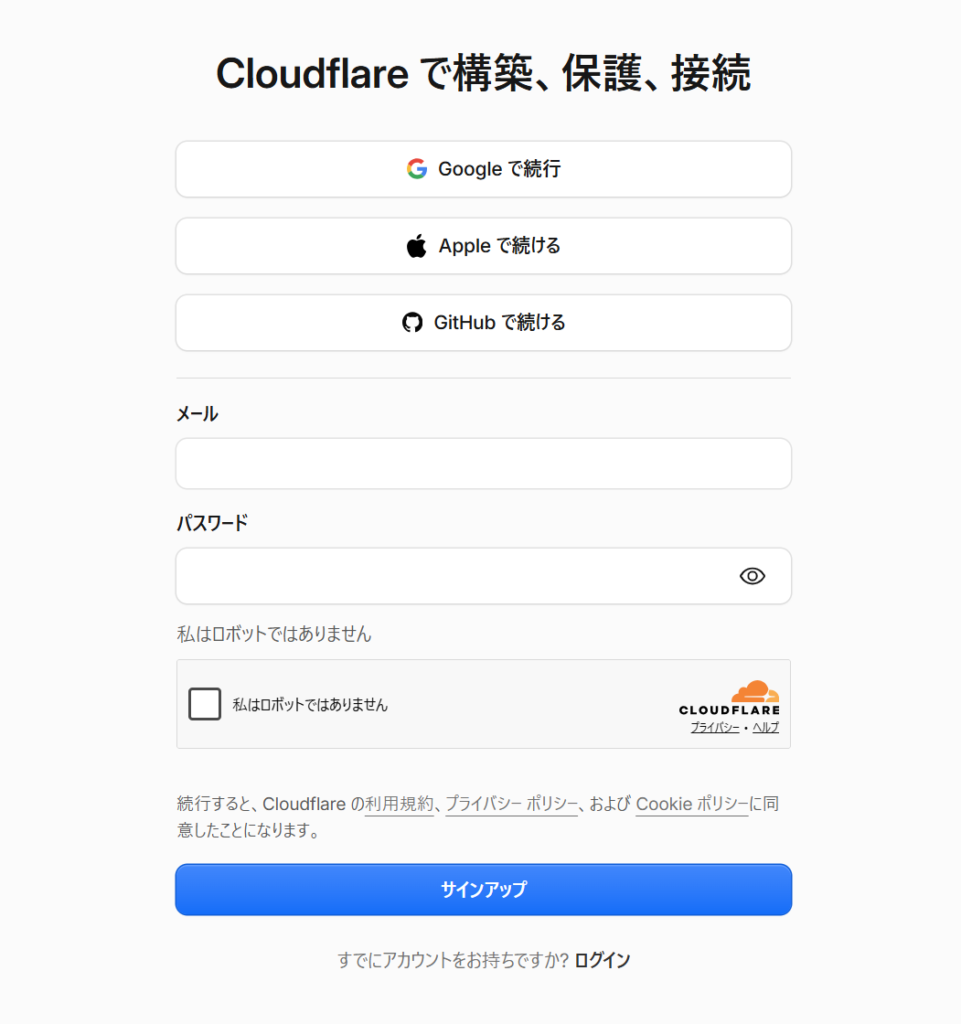
この中から、お好みの方法で新規登録を行います。
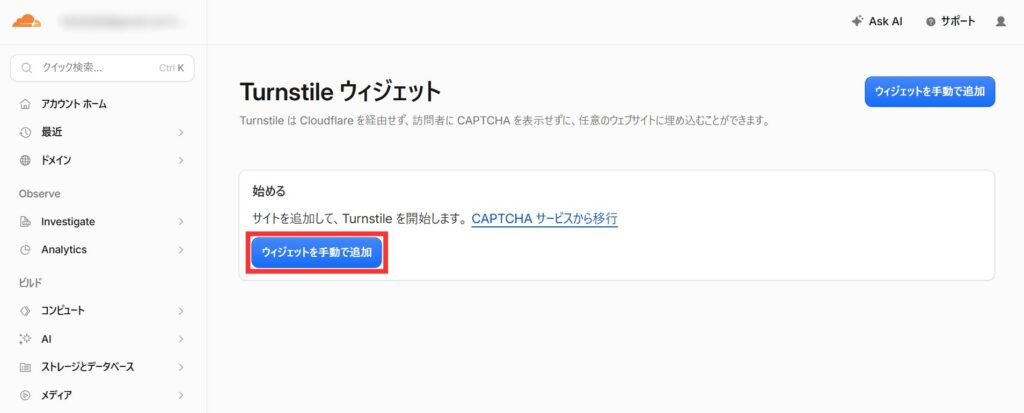
登録が完了すると、Cloudflare Turnstileの管理画面が表示されるので「ウィジェットを手動で追加」をクリックします。
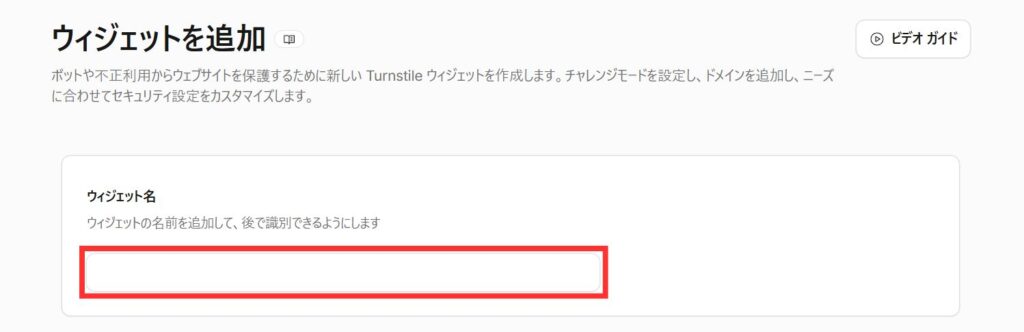
赤枠内に「ウィジェット名」を入力します。
あとで識別することが目的なので、好きな名前でOKです。
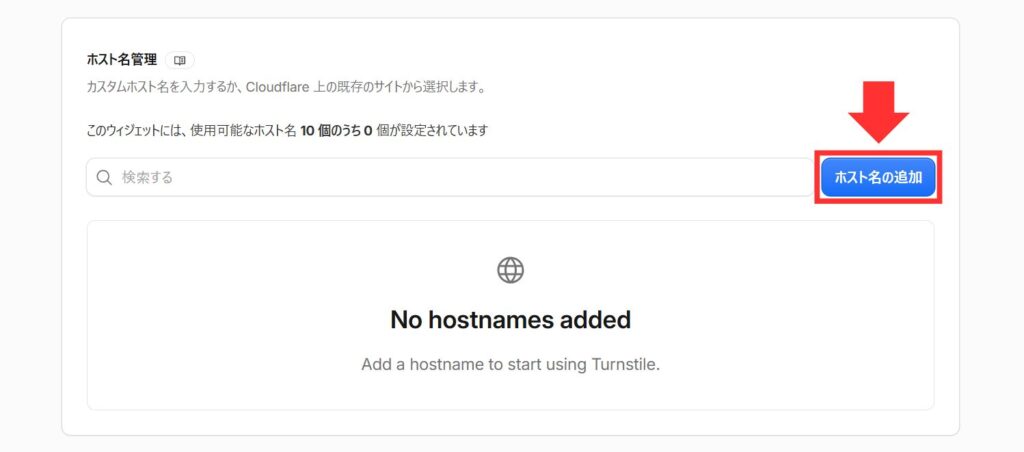
「ホスト名の追加」をクリックします。
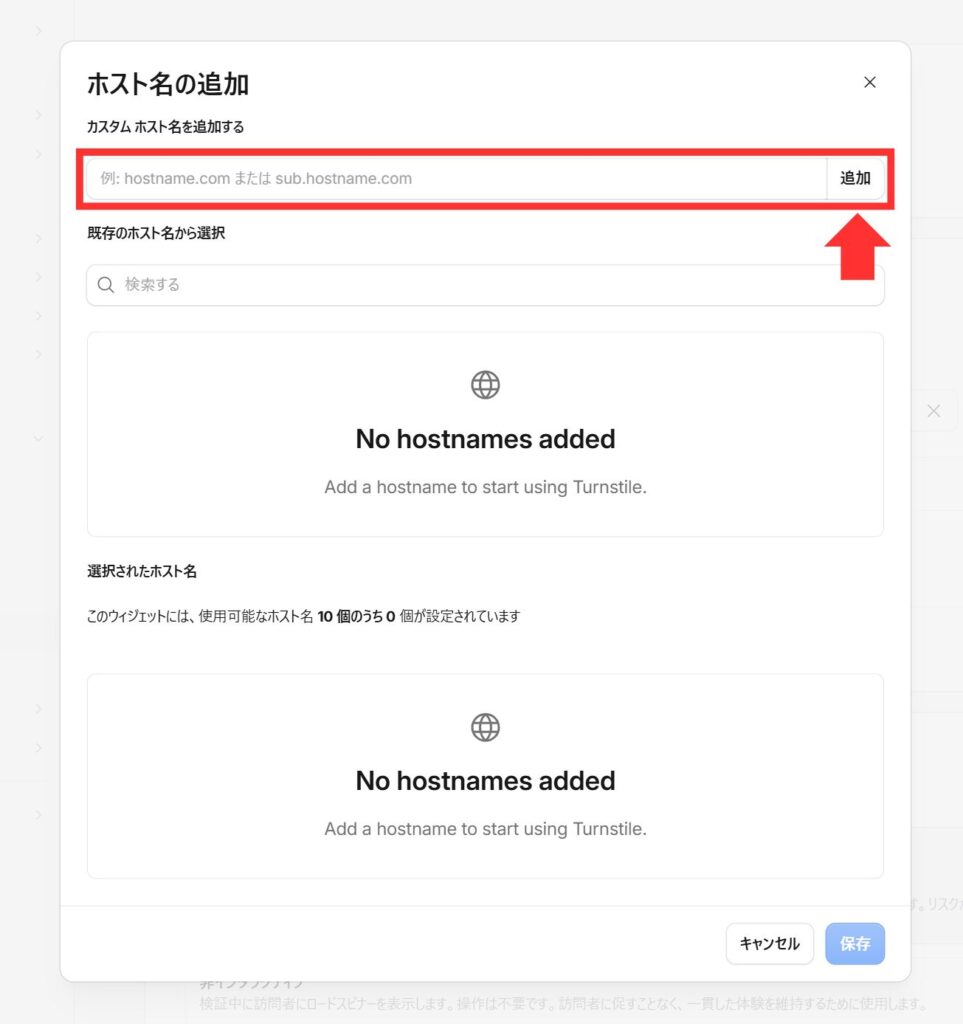
赤枠内にホスト名を入力して「追加」をクリックします。
ホスト名は「〇〇〇〇.com」みたいに、自分のブログのURLでOKです。
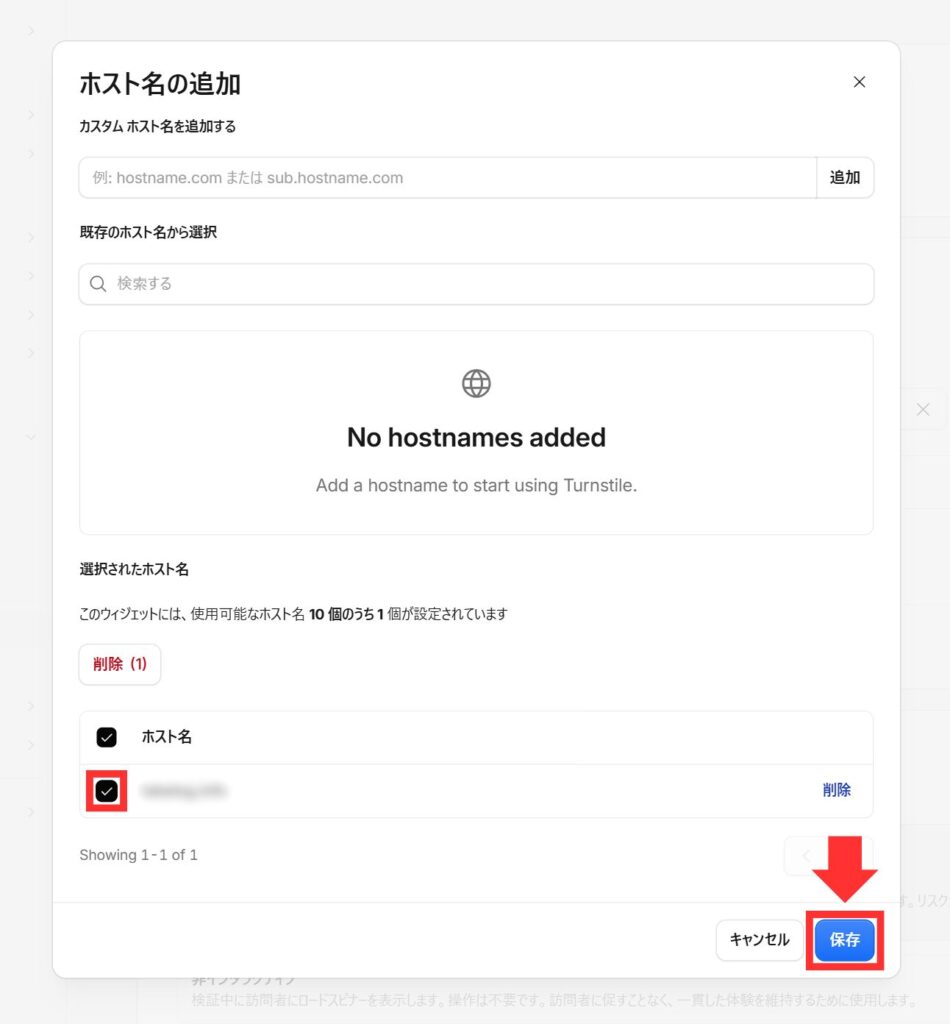
先ほど追加したホスト名にチェックを入れて「保存」をクリックします。
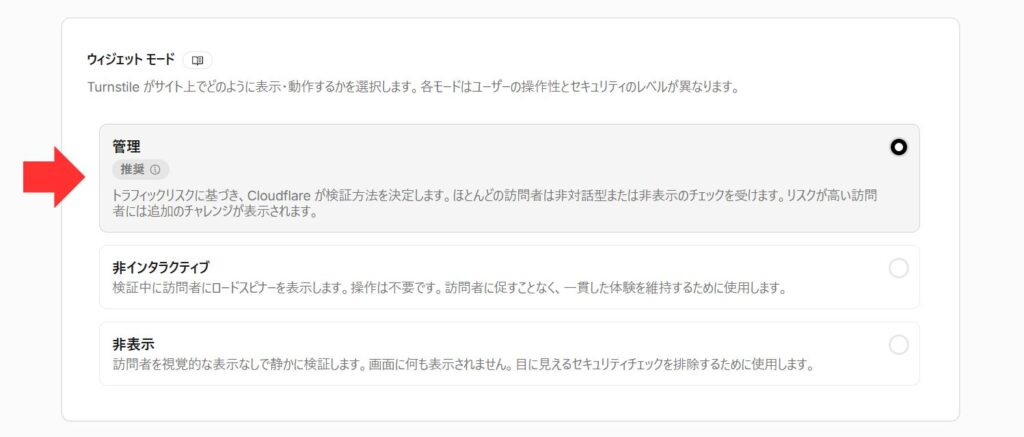
ウィジェットモードは、デフォルトの「管理」にチェックが入っているのを確認してください。
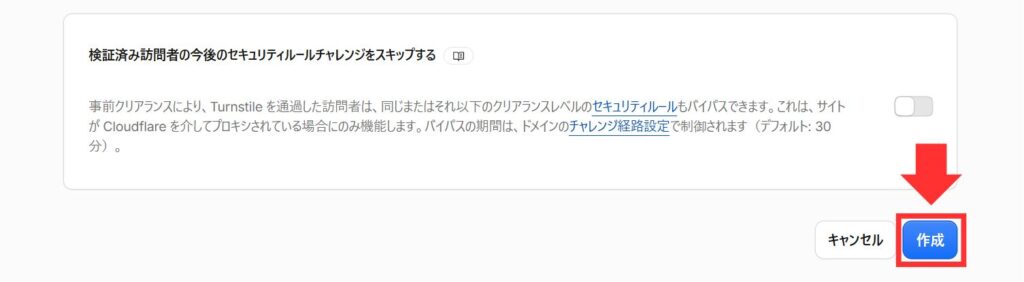
すべての設定が完了したら「作成」をクリックします。
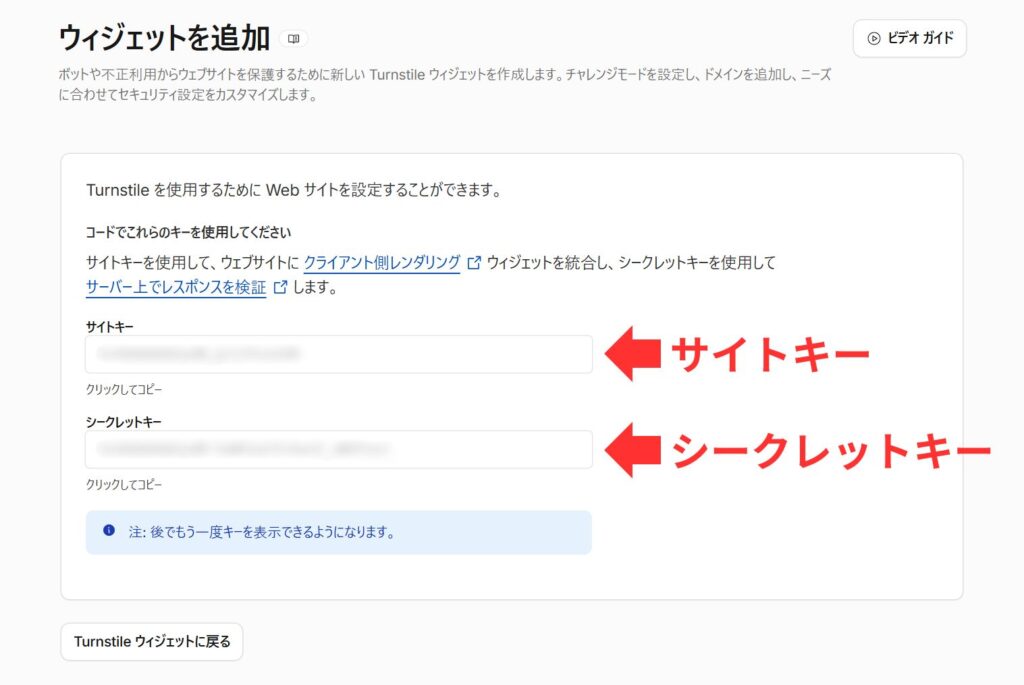
「サイトキー」と「シークレットキー」が発行されます。
発行された2つのキーは、このあとすぐに使います。
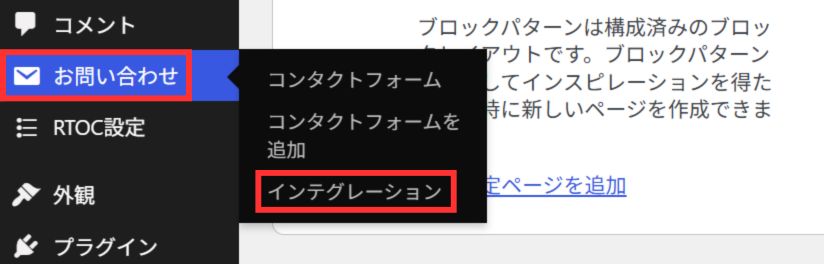
WordPress管理画面を開いて「お問い合わせ」→「インテグレーション」をクリックします。
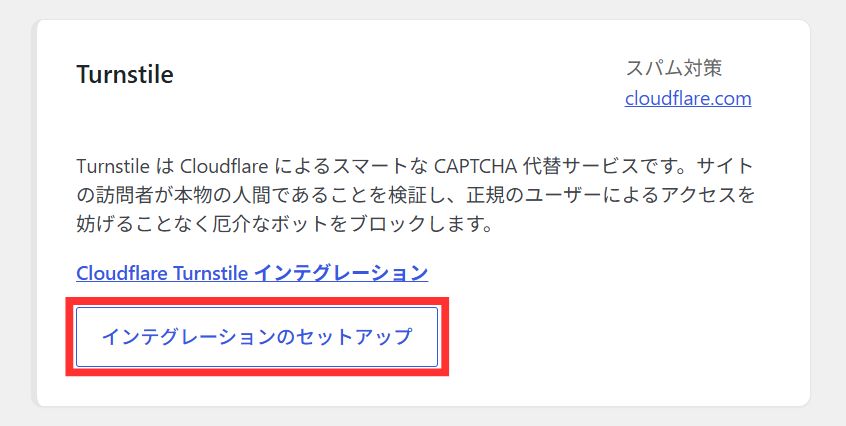
「Turnstile」の「インテグレーションのセットアップ」をクリックします。
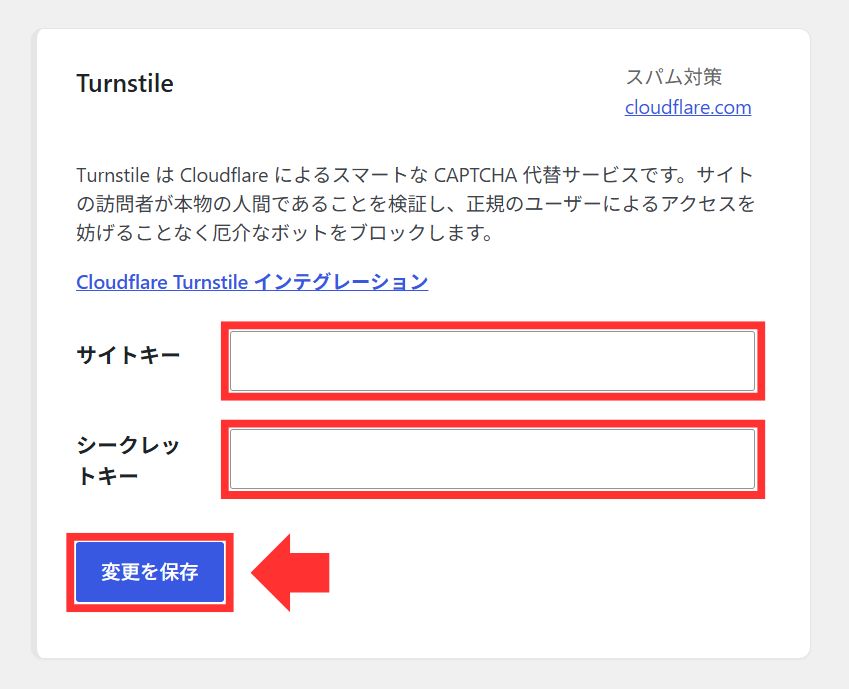
先ほど発行された「サイトキー」と「シークレットキー」を入力して「変更を保存」をクリックします。
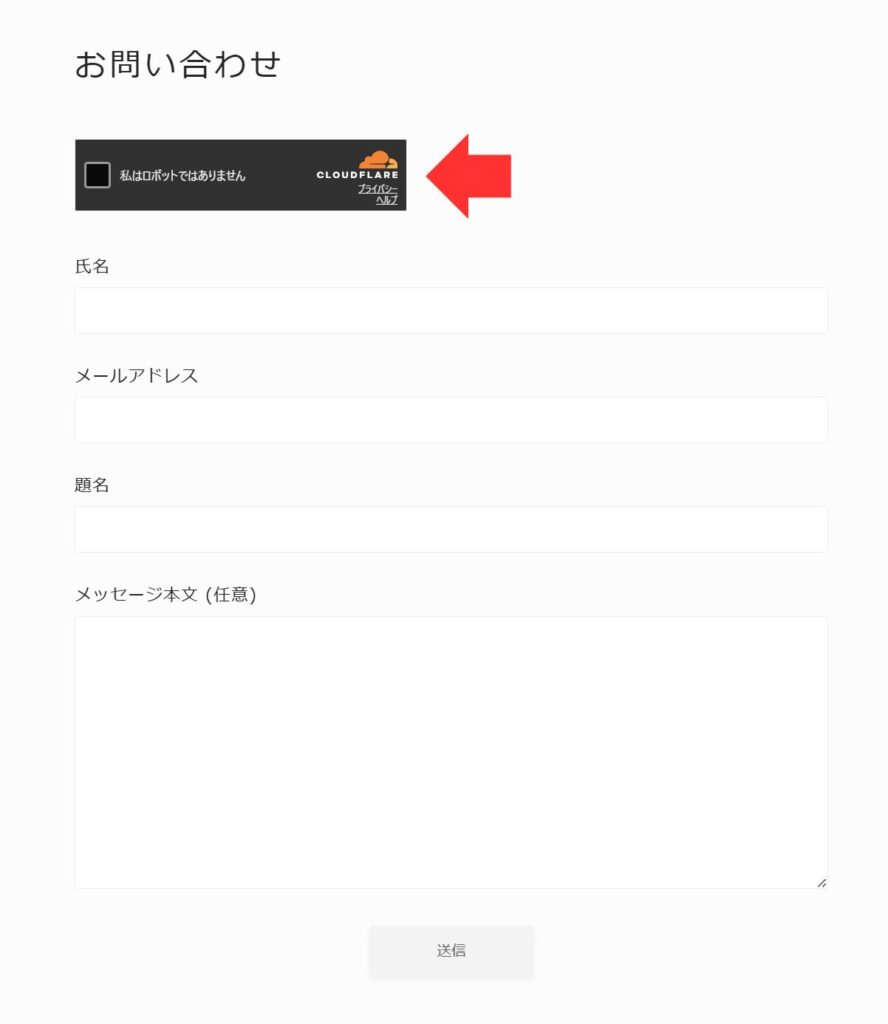
お問い合わせフォームに「私はロボットではありません」と表示されれば完成です。
すでにreCAPTCHAと連携している方は、Cloudflare Turnstileを導入したあとでreCAPTCHAを解除してください。
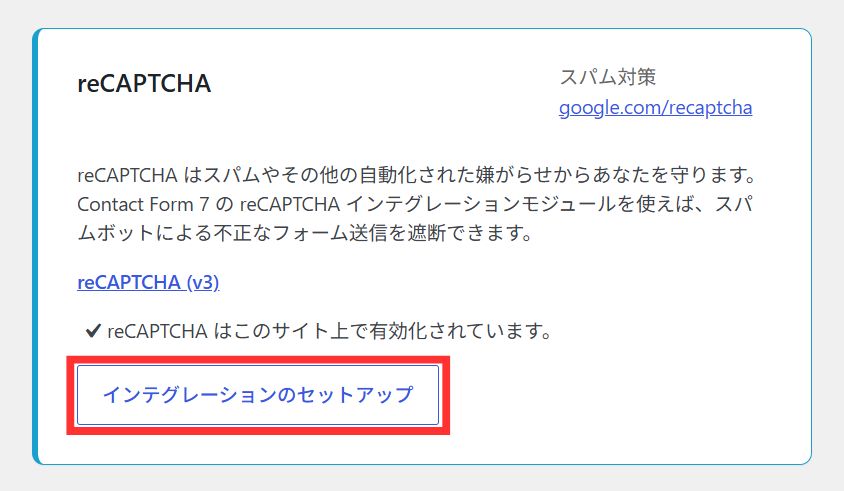
WordPress管理画面の「お問い合わせ」→「インテグレーション」で「reCAPTCHA」を見つけて、「インテグレーションのセットアップ」をクリックします。
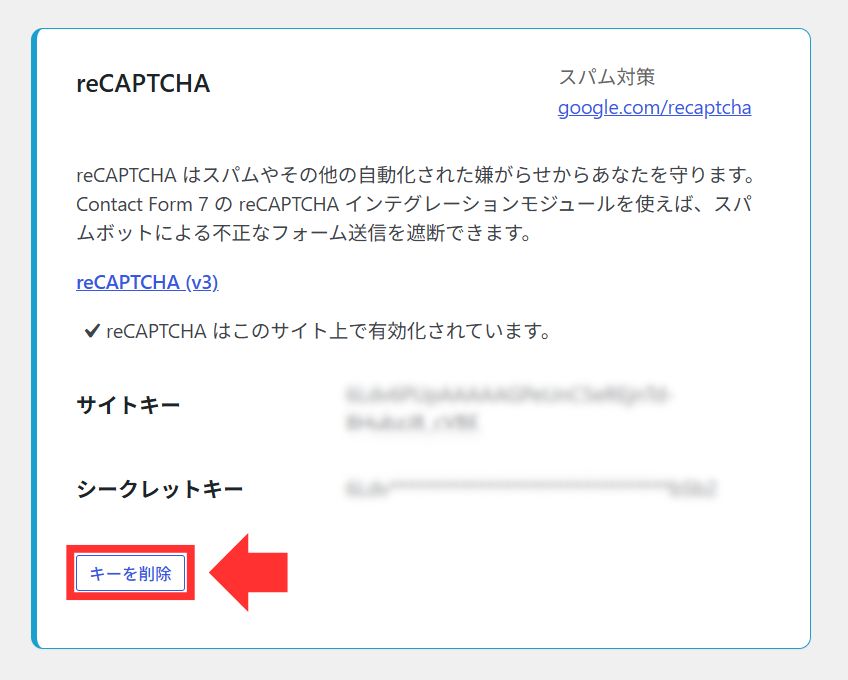
上記画面で「キーを削除」をクリックすると、reCAPTCHAの連携を解除できます。
これでCloudflare Turnstileの設定は完了です。お疲れさまでした!
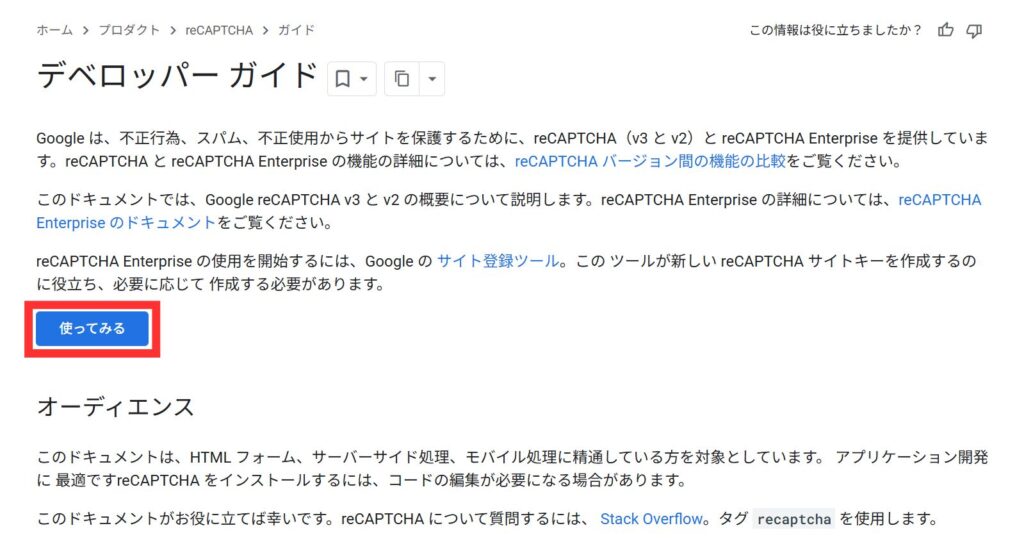
「reCAPTCHA」の公式サイトにアクセスして「使ってみる」をクリックします。
ログイン画面が表示されるので、自分の「Googleアカウント」でログインしましょう。
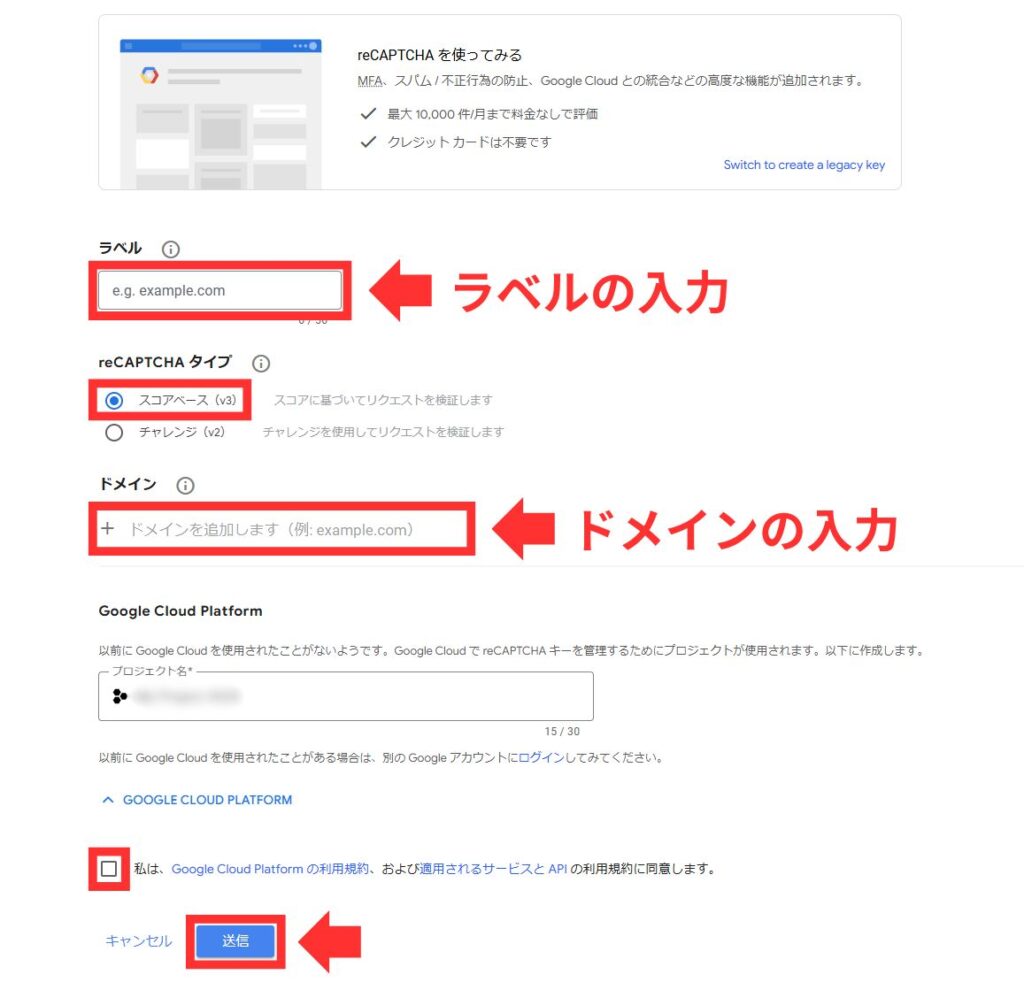
サイトの新規登録を行います。
必要な操作は以下です。
最後に「送信」をクリックします。
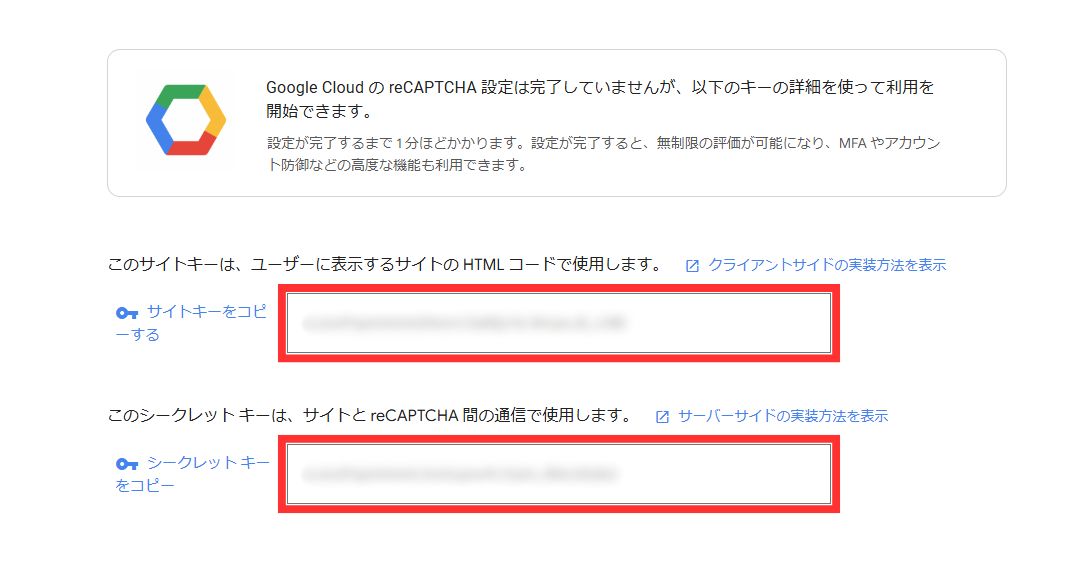
「サイトキー」と「シークレットキー」が表示されるのでコピーします。
メモ帳に貼り付けておきましょう。
WordPressの管理画面を開いて「お問い合わせ」→「インテグレーション」をクリックします。
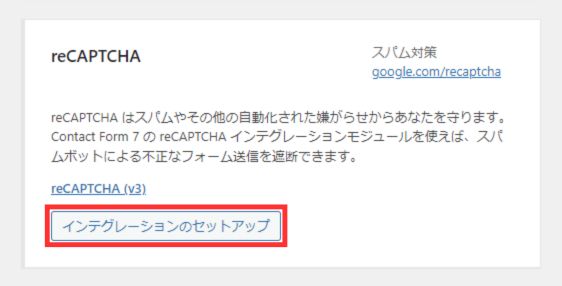
「reCAPTCHA」の「インテグレーションのセットアップ」をクリックします。
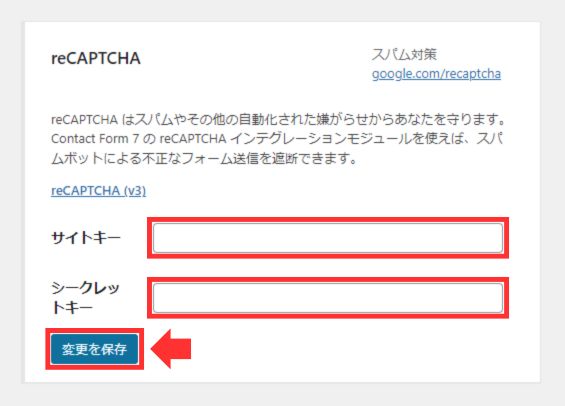
先ほどコピーした「サイトキー」と「シークレットキー」を貼り付けて「変更を保存」をクリックします。
これでreCAPCHAの設定は完了です。
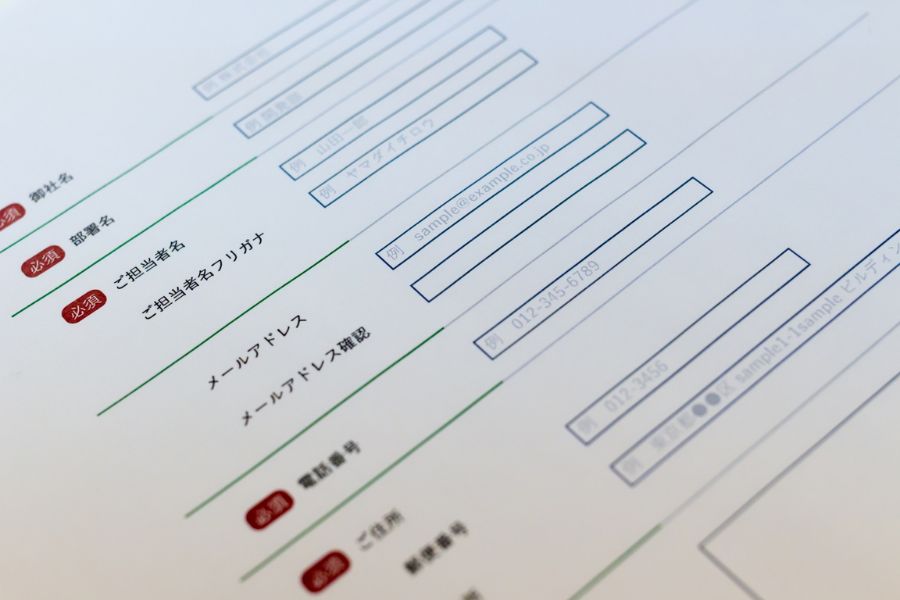
今回は、Contact Form 7を使ったお問い合わせフォームの作り方を解説しました。
記事のおさらいは以下です。
ブログにお問い合わせフォームを設置するのは、成功への必須要素になります。
初心者でも20分あれば用意できるので、今すぐ作り始めましょう!
これで終わりです。
最後まで読んでいただき、ありがとうございました。