記事の作り方
PR

WordPressブログの始め方を徹底解説【初心者向けの完全ガイド】

WordPressブログ_始め方
タケイチ
記事内に商品プロモーションを含む場合があります

このようなお悩みを解決します。

最初にお伝えしたいのは、「WordPressブログの開設は難しくない」ということです。

ブログが初めての人にもわかるようにWordPressブログの始め方を解説していきます。

タケイチ
タケイチ

この記事は以下の人におすすめ!

  • ブログに初めてチャレンジする
  • WordPressブログを作りたい
  • ブログで収益化を目指したい

僕もブログ未経験で始めましたが、これから紹介する手順通り進めると30分ほどでブログを開設できました!

20枚以上の画像付きで説明するので、難しそうと思った方も安心して始めてみてください。

すぐにWordPressブログを始める方は、以下からどうぞ。

WordPressブログの始め方へ飛ぶ▼

ブログを本格的に運営するならWordPressがおすすめの理由

ブログ運営_WordPressがおすすめ

最初にお伝えすると、「本気でブログをやろう!」と決意した方はWordPressで始めるべきです。

WordPressがおすすめの理由は以下の4つ。

  • 短時間でブログを作れる
  • デザインを自由にカスタマイズできる
  • 機能拡張が容易にできる
  • 広告を自由に掲載できる

「無料ブログではダメなの?」と思うかもしれませんが、収益化に制限があったり、サービスが終了するリスクがあったりするため、本格的なブログ運営には向きません。

とくに、ブログで収益化を目指す方は「WordPress一択」ですよ。

タケイチ
タケイチ

趣味でブログを書く方以外は、迷わずWordPressで始めましょう!

WordPressブログの始め方

WordPressブログの始め方

WordPressブログの始め方を、画像付きでわかりやすく解説します。

開設手順は、以下の7ステップです。

難しい操作は一切ないので、さっそく作っていきましょう!

STEP1:レンタルサーバーを選ぶ

ConoHa WING

レンタルサーバーには様々な種類がありますが、初心者には『ConoHa WING』がおすすめです。

その理由は以下の4つ。

  • 国内最速の処理速度
  • 利用料金がお手頃
  • WordPressの設定が簡単
  • 独自ドメインが2つまで無料

ブログの開設が初めての方でも、30分ほどでWordPressブログを開設できます。

2026年6月10日まで月額料金が最大54%OFFになるキャンペーンを実施中です。お得にブログを始めるなら今がチャンス!

>> ConoHa WINGのお申し込みはこちら

STEP2:レンタルサーバーのプラン選択

まずは、『ConoHa WING』の公式サイトにアクセスします。

2026年6月10日までセール中!

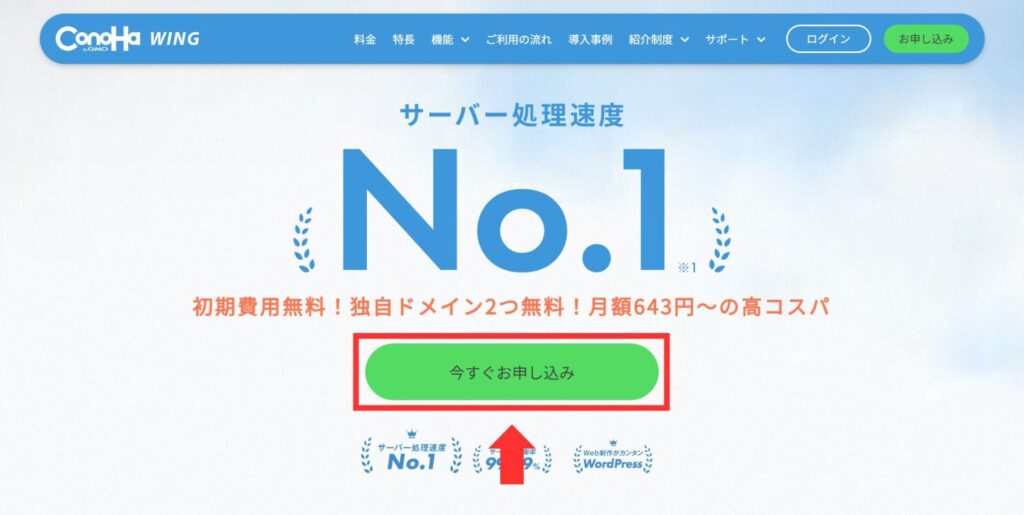
以下の画面が表示されれば、プランの選択を行います。

ConoHa WING_今すぐ申し込み

画面中央の「今すぐお申し込み」をクリックします。

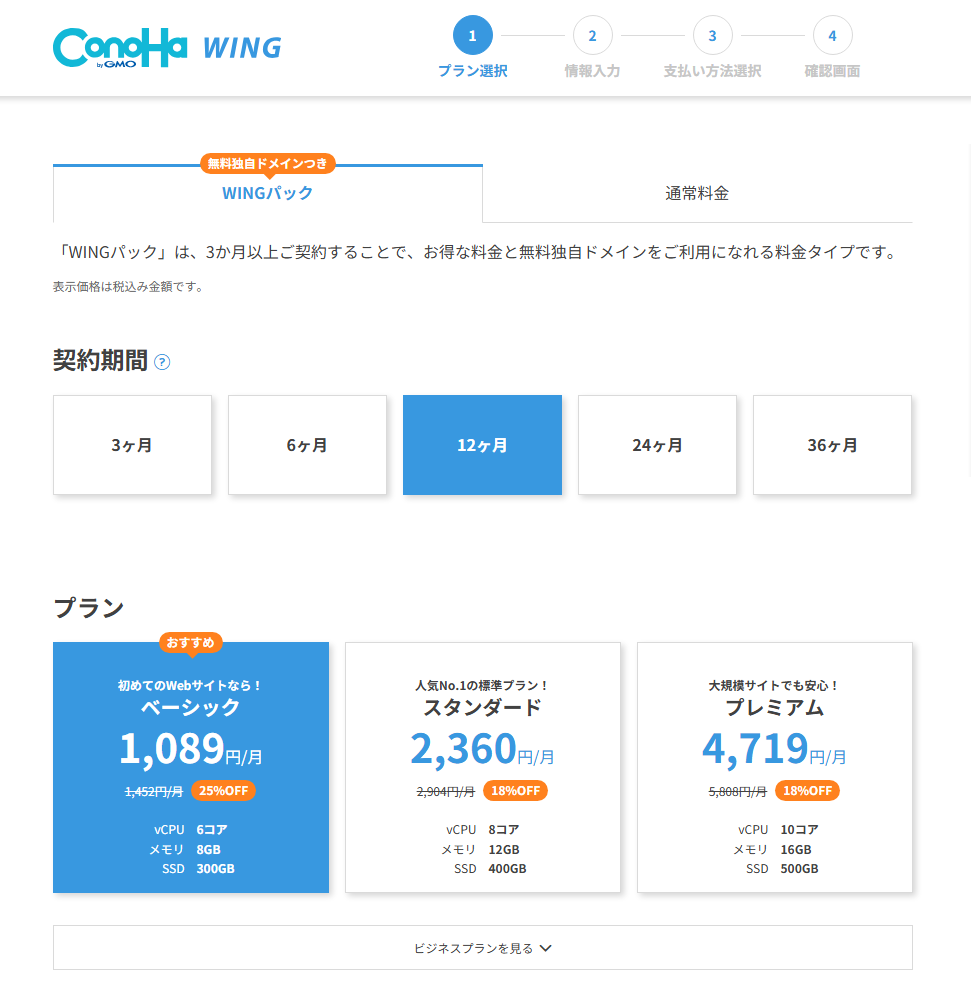
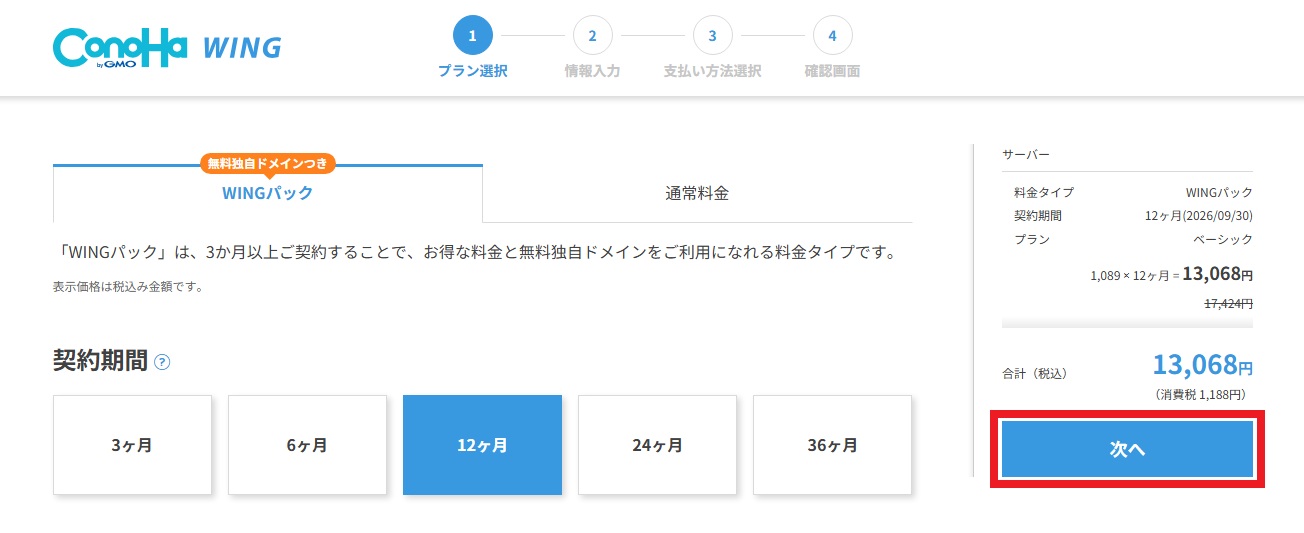
ConoHa WING_プラン選択

レンタルサーバーのプランを選択します。

以下の設定がおすすめです。

  1. WINGパックを選択
  2. 契約期間は「12ヶ月」
  3. プランは「ベーシック」

長くブログを続ける方は、契約期間を「36ヶ月」で始めると少し安くなりますよ。

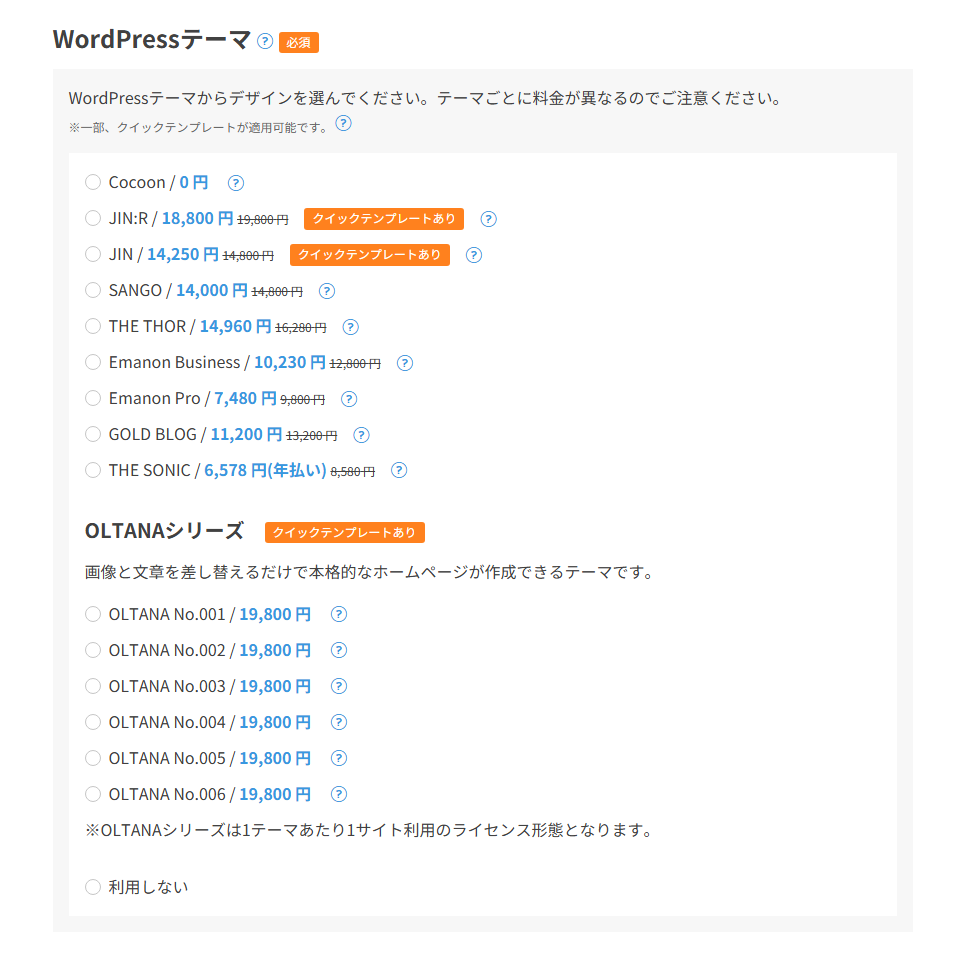
WordPressテーマ

ブログのデザイン構築ができるWordPressテーマを購入します。

気になったテーマがあれば、お好みでどうぞ。

タケイチ
タケイチ

ちなみに、ブログ開設後でも購入できるので、今は「利用しない」を選んでもOKです!

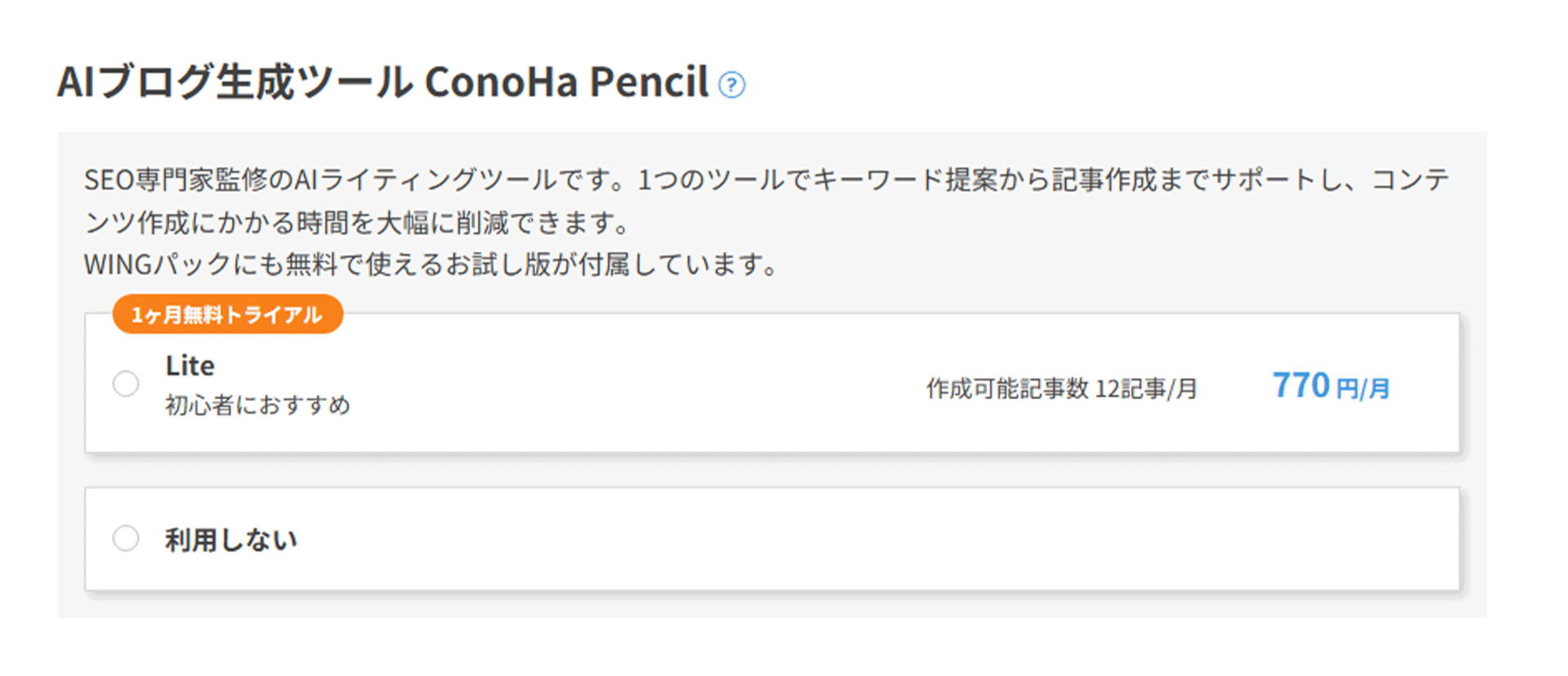
ConoHa_Pencil

この画面では、AIで自動記事作成が可能な『ConoHa Pencil』というツールを契約できます。

1ヶ月のお試し期間があるので、AIツールに興味がある方はぜひ使ってみてください。

以下の記事で使い方を解説しています。

あわせて読みたい
【AIで記事作成】ConoHa Pencilの使い方を徹底解説
プラン選択_次へ

すべての設定が完了したら、画面左側にある「次へ」をクリックします。

STEP3:アカウント情報の入力

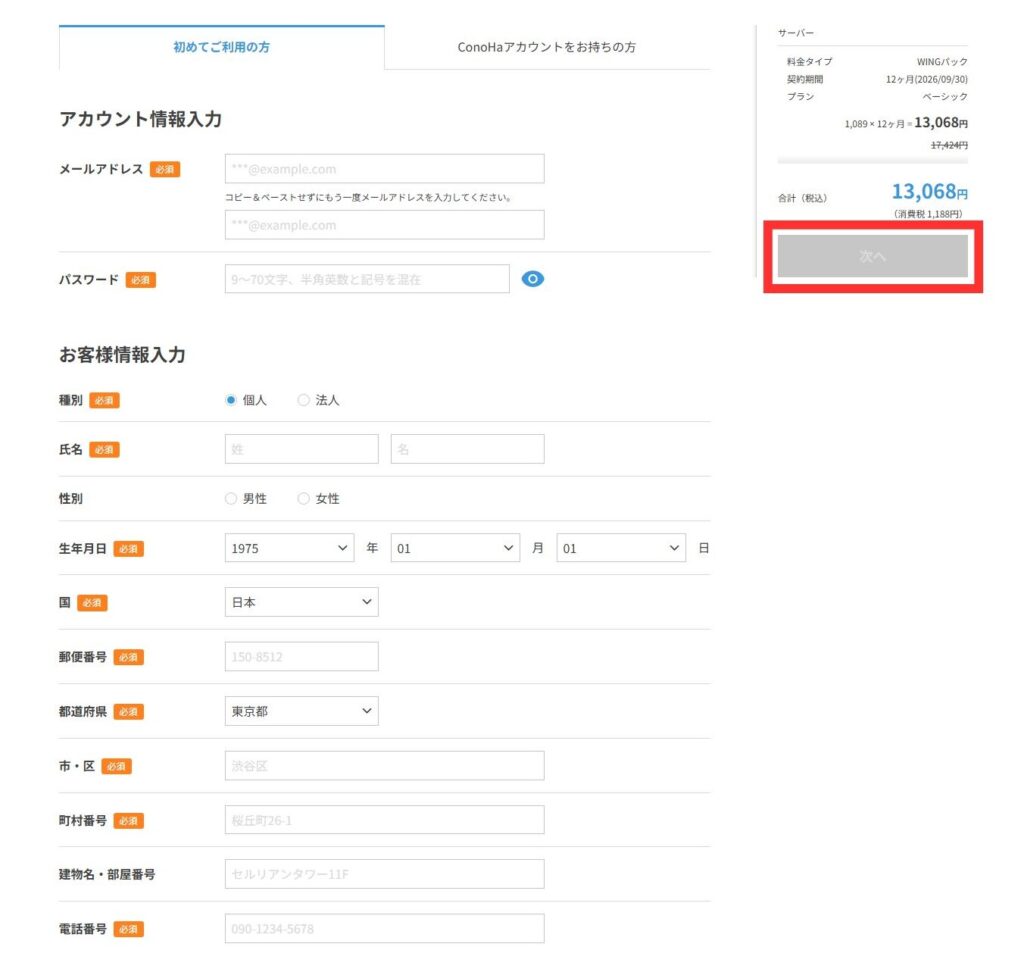
WordPressブログの開設に必要なアカウント情報を設定します。

アカウント情報の入力
  1. メールアドレス
  2. パスワード(サーバーのログイン時に必要)
  3. 種別
  4. 氏名
  5. 性別
  6. 生年月日
  7. 住所
  8. 電話番号

すべての情報を入力して「次へ」をクリックします。

STEP4:SMS/電話番号の認証

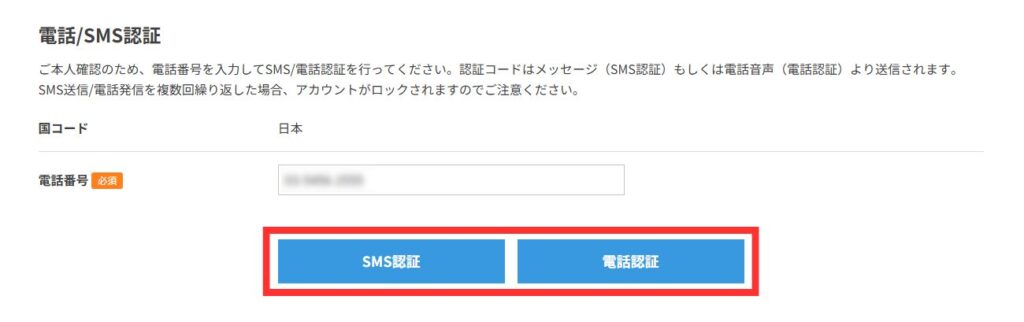
本人確認のために、SMS/電話番号認証を行います。

電話_SMS認証

自分の電話番号を入力して、以下のどちらかを選択します。

  • SMS認証:メッセージで認証コードが届く
  • 電話認証:自動音声で認証コードが届く

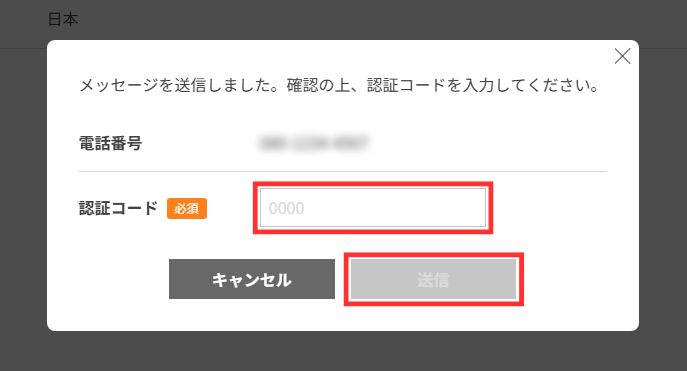
SMS認証を選んだ場合、以下の画面が表示されます。

認証コードの入力

スマホに届いた認証コードを入力して「送信」をクリックしたら完了です。

STEP5:決済情報の入力

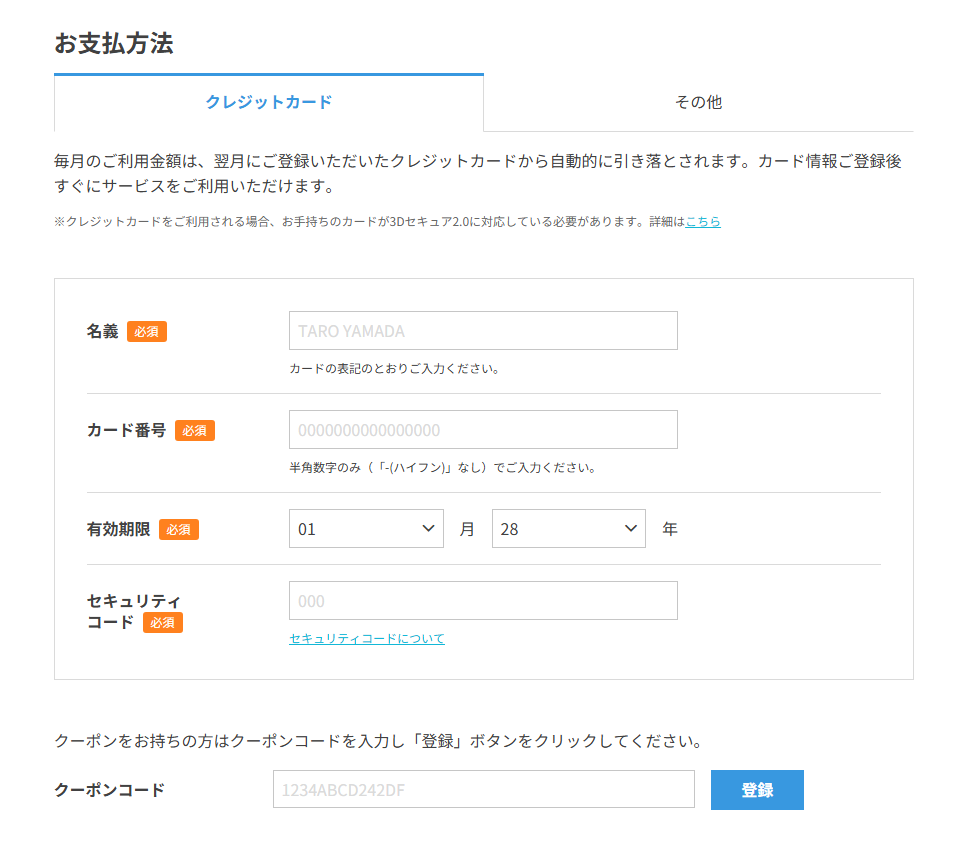
クレジットカード情報の入力

クレジットカードを用意して、レンタルサーバー料金の支払いを行います。

カード情報をすべて入力して「決済」をクリックしてください。

タケイチ
タケイチ

「ConoHaチャージ」や「ConoHaカード」などの決済方法もありますが、クレジットカードが最も手軽でおすすめですよ。

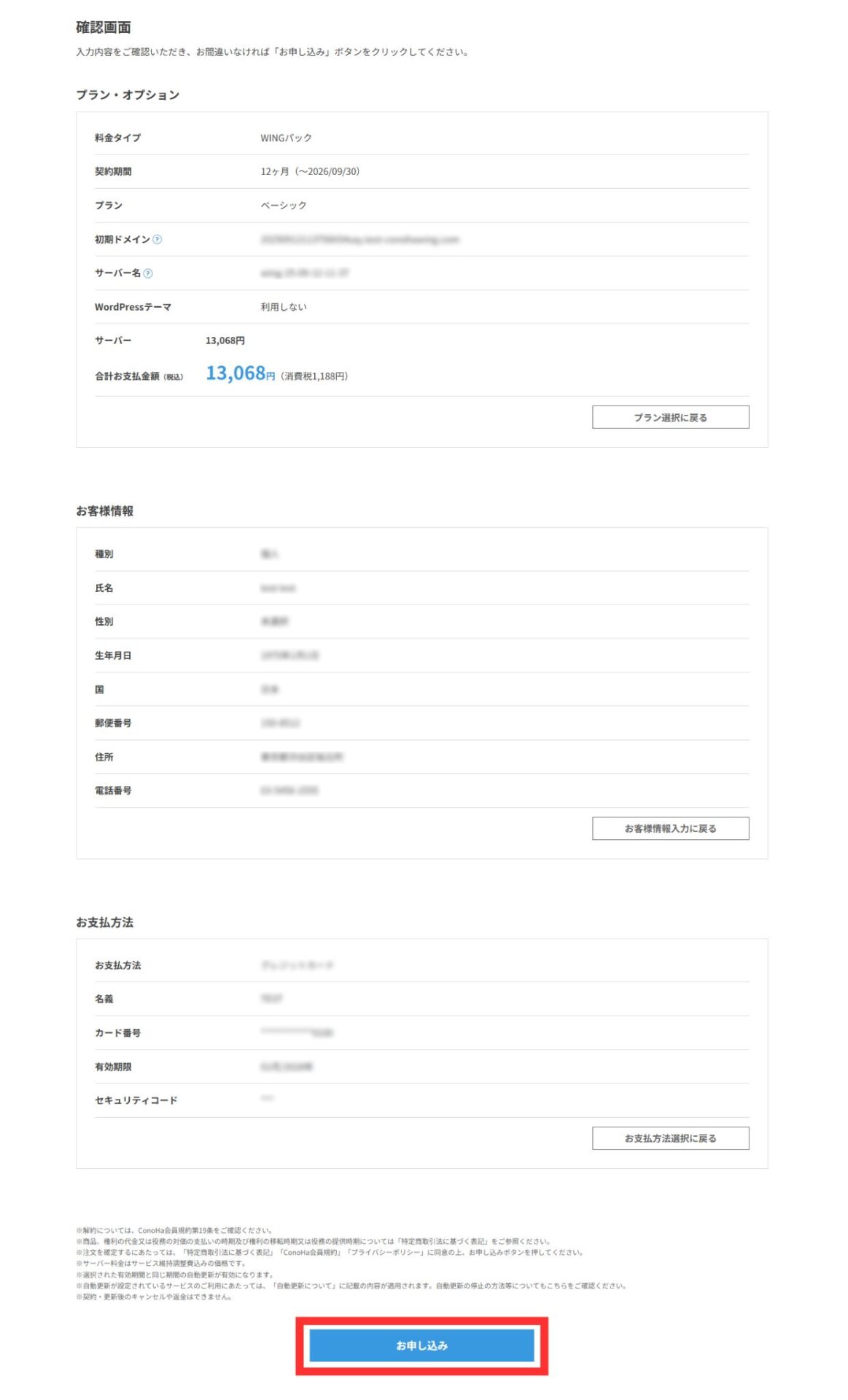
決済情報の入力が完了すると、以下の確認画面が表示されます。

レンタルサーバー_確認画面

ページ下部にある「お申し込み」をクリックします。

STEP6:かんたんセットアップの設定

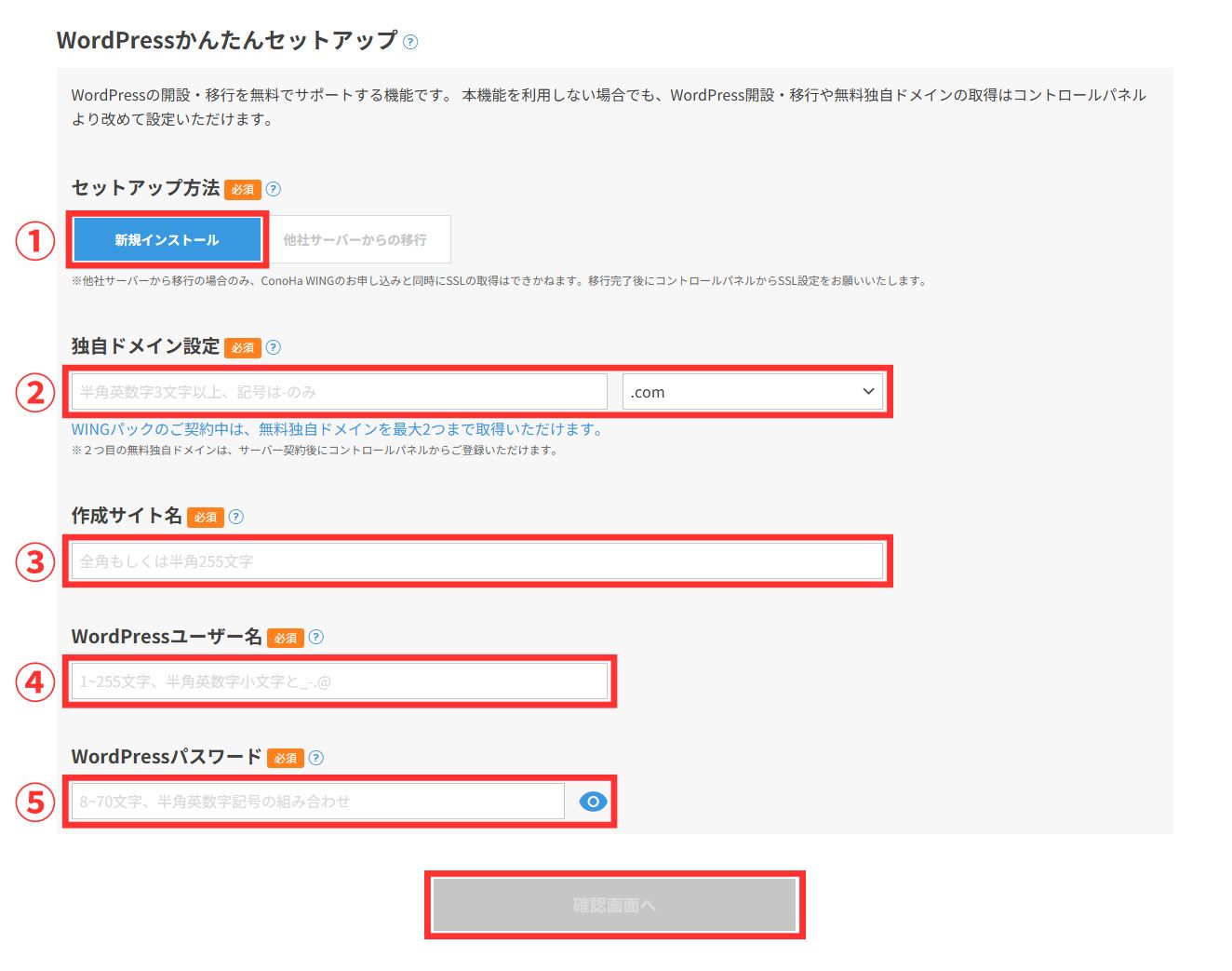
WordPressかんたんセットアップとは「WordPressブログの開設に必要な作業をまとめて設定できる機能」です。

専門知識・スキルがない方でも、短時間で手軽にブログを始めることができます。

かんたんセットアップの設定方法は以下です。

WordPressかんたんセットアップ

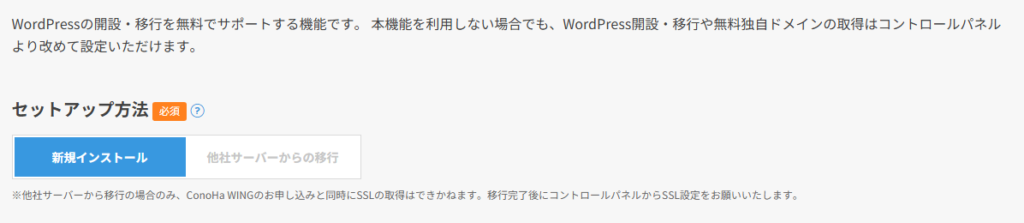
①セットアップ方法

セットアップ方法_新規インストール

「新規インストール」を選択します。

②独自ドメイン設定

独自ドメイン設定

独自ドメイン(自分のサイトのURL)を、お好みで設定します。

参考として、当ブログのドメインは「takelog.info」です。

独自ドメインの決め方

「takelog」の部分▼

  • 「半角英数字、記号(-)」を使って自由に決める
  • ブログのタイトルやテーマに関連させるのがおすすめ

「.info」の部分▼

  • 自由に選択できる
  • 迷うようなら「.com」でOK

他の人がすでに使っているドメインは取得できません。

そして、一度決めたドメインは変更しないので、後悔しないようにじっくり考えましょう。

③作成サイト名

作成サイト名

ブログのタイトル(名前)を入力します。

タイトル作りのコツは以下の3つ。

  • シンプルで覚えやすい
  • オリジナリティがある
  • 読めない漢字・英語は使わない

パッと見ただけで覚えてもらえるような、読者目線のタイトルが理想的です。

タケイチ
タケイチ

他のブログと被らないように、事前にネットでチェックしてくださいね。

④WordPressユーザー名

WordPress_ユーザー名

WordPressログイン時に使用する「ユーザー名」を設定します。

⑤WordPressパスワード

WordPress_パスワード

WordPressログイン時に使用する「パスワード」を設定します。

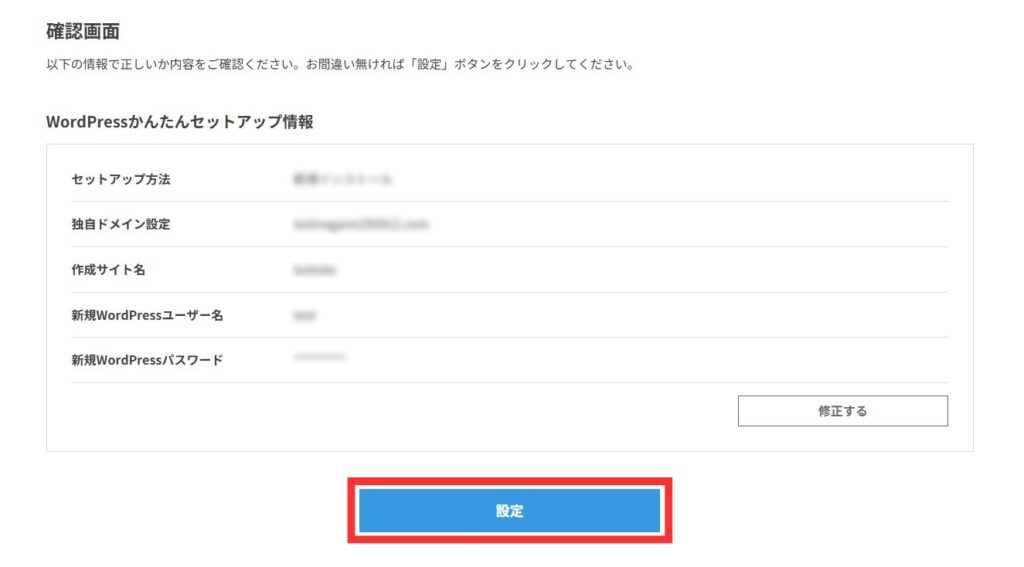
すべての項目を入力して「確認画面へ」をクリックすると、以下のような画面が表示されます。

かんたんセットアップ_確認画面

内容に間違いがないか確認して「設定」をクリックしてください。

以上で、WordPressかんたんセットアップの設定は完了です。

STEP7:WordPressにログイン

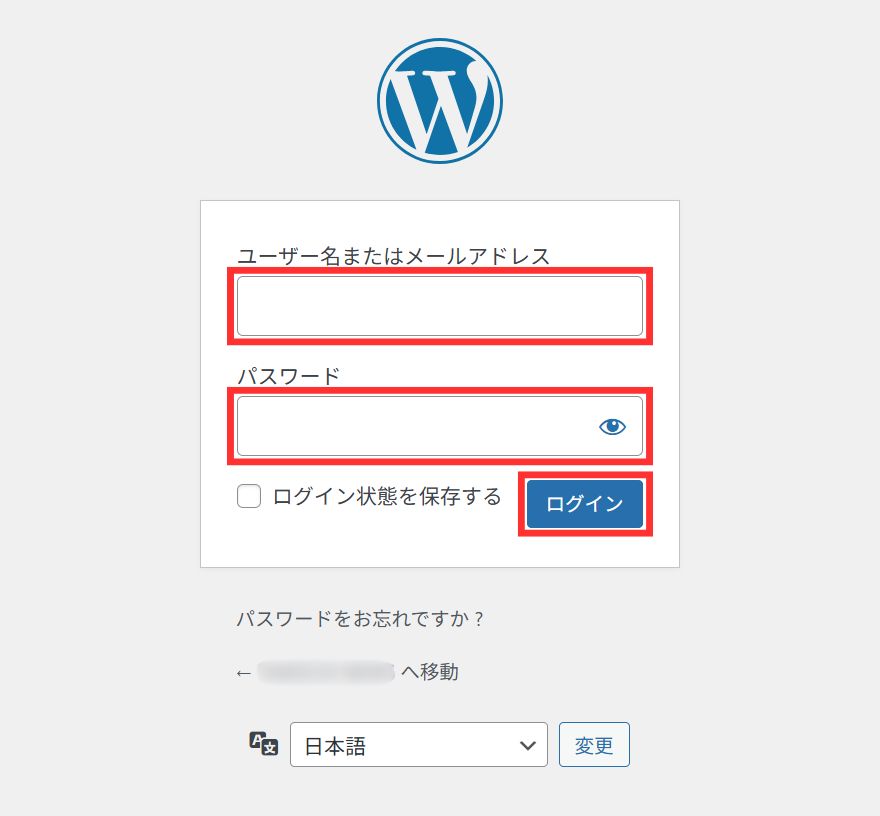
最後に、WordPressにログインしていきます。

WordPress_ログイン

先ほど設定した「ユーザー名」と「パスワード」を入力して「ログイン」をクリックします。

ログイン画面が見つからない方は、ブログのURLの最後に「/wp-admin」を追加して検索すると見つかりますよ。

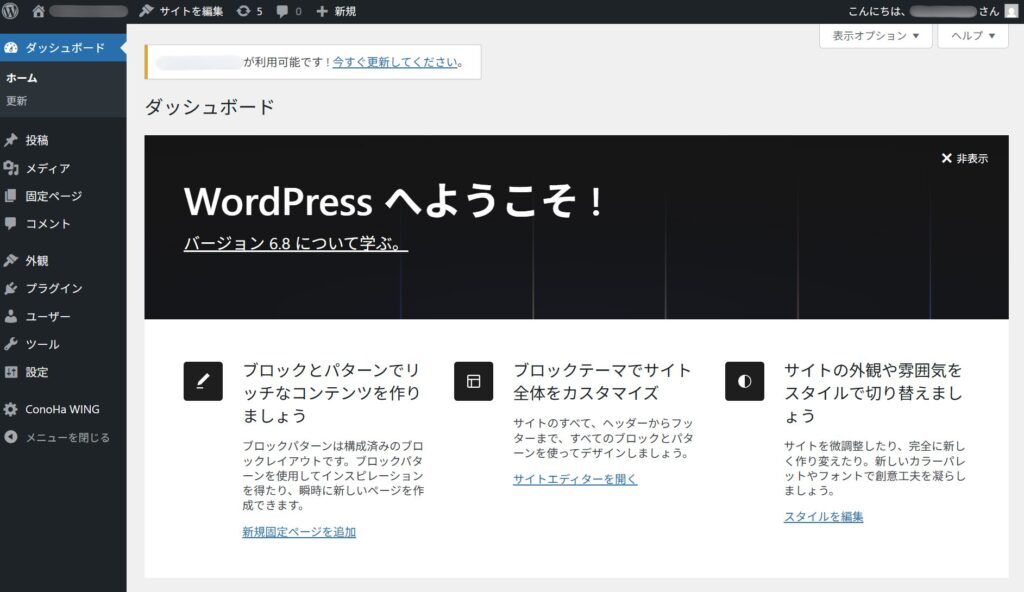
無事にログインできて

WordPress_ダッシュボード

このようなWordPressのダッシュボード画面が表示されればOKです。

タケイチ
タケイチ

お疲れさまでした!WordPressブログの開設は以上で完了です。

WordPressブログ開設後にやること

WordPressブログ_初期設定

WordPressブログ開設後にやるべきことを紹介します。

記事を書き始める前に、以下の5つを設定しておけばブログ運営をスムーズに進められますよ。

どれも難しくないので、サクッと終わらせましょう。

1. パーマリンクの設定変更

まずは、パーマリンクの設定を変更します。

パーマリンクとは「個別に決められている記事のURL」のこと。

デフォルトのままだと、意味不明で冗長なURLになってしまうので必ず変更してくださいね。

パーマリンクの設定変更方法はこちらです。

パーマリンクを選択

WordPress管理画面から「設定」→「パーマリンク」をクリックします。

パーマリンク_投稿名

パーマリンク構造の「投稿名」にチェックします。

その後、ページ下部にある「変更を保存」をクリックしたらOKです。

次に、記事作成画面を開きます。

スラッグ_変更

画面右側にあるURLをクリックして、新しいURL(小文字の英語)を入力します。

タケイチ
タケイチ

記事のURLが入力した文字に変更されていればOKです。

2. WordPressテーマの導入

ブログの見た目や機能を構築するためにWordPressテーマを導入していきます。

おすすめのテーマは、以下の8つ。

  • Cocoon(シンプルで使いやすい)
  • Luxeritas(徹底した高速化を実現)
  • Lightning(ビジネスサイトを簡単構築)
  • JIN:R(美しいブログを一瞬で作れる)
  • SWELL(圧倒的な使いやすさが魅力)
  • AFFINGER6(収益化に特化した機能が豊富)
  • SANGO(親しみやすいデザインを構築)
  • STORK19(モバイルファーストに特化)

ブログ初心者は、機能が豊富でサポートも充実している「有料テーマ」がおすすめです。

詳しくは、以下の記事をご覧ください。

あわせて読みたい
【2026年】ブログ初心者におすすめのWordPressテーマ8選【無料あり】

当ブログで使っているテーマは『JIN:R』です。おしゃれなブログを短時間で作りたい方は、以下の記事を参考にしてください。

あわせて読みたい
ブログ初心者必見!WordPressテーマ「JIN:R」の導入方法を徹底解説
>> JIN:Rのインストールはこちら

3. プラグインの導入

WordPressを便利に使うためにプラグインを導入します。

プラグインとは「拡張機能」のことで、WordPressに備わっていない機能を無料で自由に追加できます。

初心者におすすめのプラグインは、以下の10個です。

  1. Contact Form 7(お問い合わせフォームの作成)
  2. EWWW Image Optimizer(画像を自動で最適化)
  3. WP Multibyte Patch(日本語の文字化け防止)
  4. UpdraftPlus(バックアップの取得)
  5. Rich Table of Contents(美しい目次の作成)
  6. Akismet Anti-spam(スパムコメントの防止)
  7. Flexible Table Block(表の作成)
  8. WP Sitemap Page(サイトマップの作成)
  9. SiteGuard WP Plugin(セキュリティの強化)
  10. WebSub(更新を検索エンジンに通知)

プラグインを大量に導入するとブログの動作が遅くなるので、必要な機能だけ導入してくださいね。

初心者におすすめのプラグインは、以下記事で詳しく紹介しています。ぜひご覧ください。

あわせて読みたい
【2026年最新】ブログ初心者におすすめのプラグイン10選を紹介

4. 分析ツールの導入

ブログ運営を効率的に進めるためには「分析」が欠かせません。

そのため、無料で使える以下のツールを導入してください。

ブログ_分析ツール

細かいデータを取得すると、ブログの改善点が見つかります。

タケイチ
タケイチ

ブログで成果を出したい方は、分析ツールを必ず用意しましょう。

5. ASPの登録

ブログの収益化を目指す方は、ASP(アフィリエイト・サービス・プロバイダ)の登録が必須です。

ASPとは、ブログ運営者と広告主を仲介するサービスのこと。

登録しておくと、アフィリエイトが可能になります。

初心者におすすめのASPは、以下の4つです。

  • A8.net
  • もしもアフィリエイト
  • バリューコマース
  • インフォトップ

どのサービスも無料で利用できるので、安心して登録してくださいね。

あわせて読みたい
ブログ初心者におすすめのASP4選!特徴と選び方をわかりやすく解説

WordPressブログのよくある質問5つ

WordPressブログ_よくある質問

WordPressブログの開設・運営に関する質問にお答えします。

1つずつ疑問を解消していきますね。

スマホでWordPressブログを開設できますか?

スマホがあれば、WordPressブログは開設できます。

開設手順は、パソコンで始める場合とほとんど変わりません。

ただし、スマホだと細かい設定に時間がかかります。

できれば、パソコンで開設しましょう。

WordPressブログはスマホで書けますか?

WordPressには「WordPress – サイトビルダー」というアプリ(iOS・Android対応)があります。

それを使えば、記事の作成・編集・投稿が可能です。

ただし、機能の制限がいくつかあるため、パソコンと同じように記事が作れるわけではありません。

スマホで作業したい方は

  • 記事を書くのはスマホ
  • デザインを整えるのはパソコン

みたいに使い分けると効率的ですよ。

タケイチ
タケイチ

WordPressアプリは、外出先で記事を書きたい方に向いています。

WordPressブログの運営にパソコンは必要?

結論としては、WordPressブログの運営にはパソコンが欠かせません。

なぜなら、スマホの画面は小さすぎて作業効率が落ちるから。

細かい設定や画像の編集などは、パソコンがないと正直きついですよ。

ブログにおすすめのパソコンは、以下の記事で紹介しているので確認してみてください。

あわせて読みたい
ブログにおすすめのノートパソコン3選!選び方を初心者向けに解説

プログラミングスキルは必要ですか?

結論、プログラミンができなくてもWordPressブログは余裕で運営できます。

なぜなら、以下のツールに十分すぎる機能が搭載されているからです。

  • レンタルサーバー
  • WordPressテーマ
  • プラグイン

プログラミングスキルがなくても、おしゃれなブログは作れますよ。

タケイチ
タケイチ

成功しているブロガーも、プログラミングができる人ばかりではないので安心してください。

WordPressブログを収益化する方法は?

ブログで稼ぐ方法はいろいろありますが、初心者は「広告で稼ぐ」と思ってください。

広告には、以下の2種類があります。

  • クリック報酬型広告(アドセンス):広告がクリックされたら報酬が発生する
  • 成果報酬型広告(アフィリエイト):広告から商品が購入・契約されたら報酬が発生する

ブログに広告を掲載しても半年から1年は稼げないので、成果が出るまでブログを継続することが大切です。

ブログの稼ぎ方は、以下の記事で詳しく解説しているのでぜひご覧ください。

あわせて読みたい
ブログの稼ぎ方がわかる!稼ぐ手段3つと収益化のコツ4つを解説

収益化を達成するまでブログを継続する方法は、以下の記事が参考になります。

あわせて読みたい
【もう悩まない】ブログの継続に必要な9つのコツを解説

まとめ:今日からWordPressブログを始めよう

WordPressブログの始め方

今回は、WordPressブログの始め方を初心者向けに解説しました。

以下がおさらいです。

この手順で進めると、30分ほどでブログを開設できます。

迷っている時間はもったいないので、今すぐ作り始めましょう!

無事にブログが開設できたら、記事の作り方も確認してみてください。

あわせて読みたい
【完全版】ブログ記事の作り方 | 10ステップで完成まで徹底解説

これで終わりです。

最後まで読んでいただき、ありがとうございました。

WordPressブログの始め方に戻る▲

ABOUT ME
タケイチ
タケイチ
副業ブロガー
文章を書くことが好きな副業ブロガーです。平日は会社員、休日はブログを発信中。

ブログ収益化の手順やノウハウを完全初心者向けに解説しています。

2026年3月にSEO検定1級を取得。
記事URLをコピーしました