【完全版】ConoHa WINGとは?メリット・デメリット・評判を徹底解説
タケイチ
TAKEICHI BLOG


「WordPressは開設できたけど、次は何をしたらいいの?」ブログ開設後に必要な設定を教えてください。

このようなお悩みを解決していきます。
この記事では、WordPress開設後にやるべき設定8個と記事を書く前にやるべきこと6個の、合計14個の初期設定を解説します。
初心者がつまずきやすいポイントもまとめているので、WordPressブログをスムーズに始めたい方はぜひ参考にしてください。
これからブログを始める方は、こちらの記事を参考にするとWordPressブログを今すぐ開設できます。
WordPress開設後は「初期設定」を行います。
まずやってほしいのは、以下の8個です。
まずはWordPressを更新して、最新の状態にします。
更新の手順は以下です。
WordPress開設後でも、更新が溜まっている場合があります。「始めたばかりだから大丈夫」と油断しないでくださいね。
WordPressの更新は自動で通知されるので、通知があれば随時更新しましょう。
ブログ名とキャッチフレーズは「どういうブログなのか」を伝える大切な部分です。
順番に設定していきましょう。
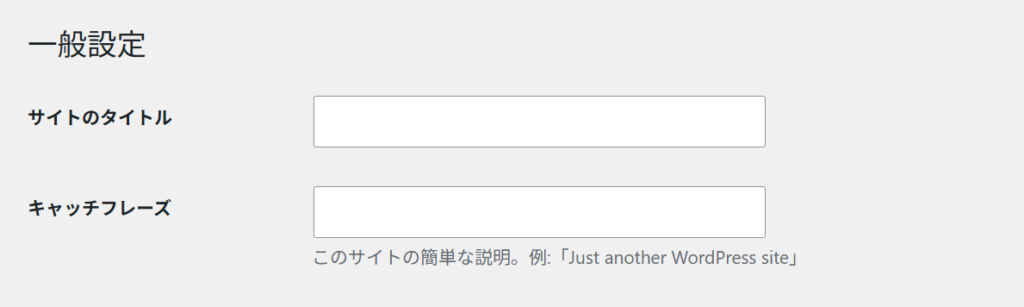
設定手順は、WordPress管理画面の「設定」→「一般」をクリックして、「サイトのタイトル」と「キャッチフレーズ」にそれぞれ入力するだけです。
ちなみに、ブログ名は必須ですが、キャッチフレーズは空欄でも問題ありません。何も書かないと非表示になります。
ブログ名の決め方は、以下記事で詳しく解説しているので参考にしてください。
ニックネームとは、ブログ運営者の名前のことです。
初期設定ではログイン用のユーザー名になっているので、変更しておきましょう。
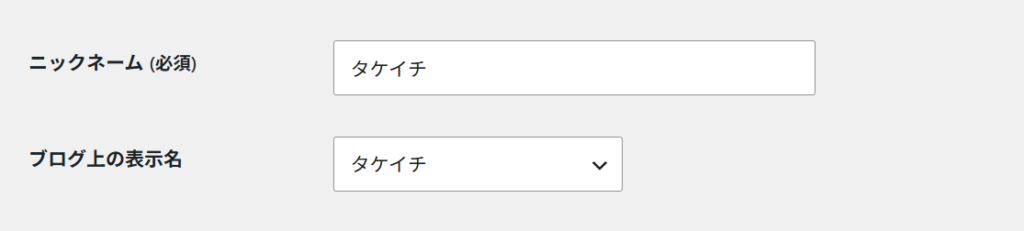
WordPress管理画面の「ユーザー」→「プロフィール」をクリックして、「ニックネーム(必須)」に自分が考えたニックネームを入力します。
その後で、「ブログ上の表示名」も同じニックネームを選択してください。
ニックネームは、本名じゃなくても大丈夫ですよ。
パーマリンクとは、個別に決められている記事のURLのこと。
初期設定(基本)のままだと、意味不明で冗長なURLになってしまうので、必ず設定変更を行います。
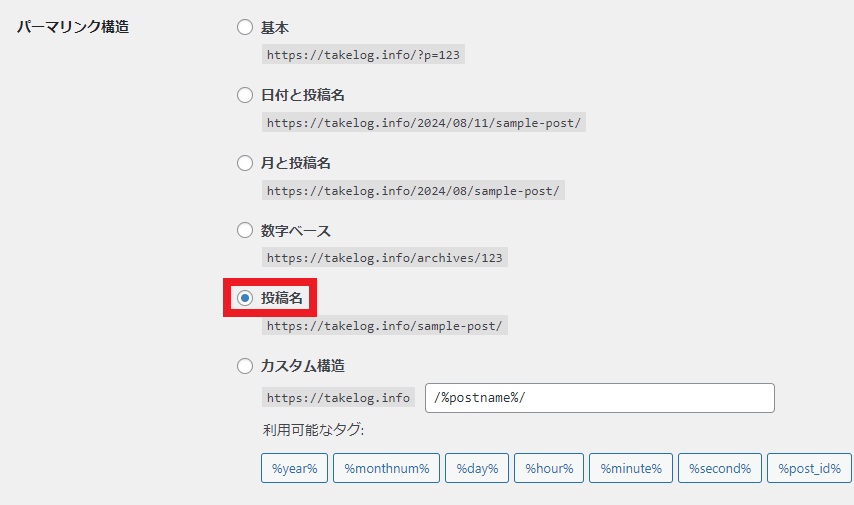
WordPress管理画面の「設定」→「パーマリンク」をクリックして、パーマリンク構造の「投稿名」にチェックを付けます。
次に、WordPressの記事作成画面を開きます。
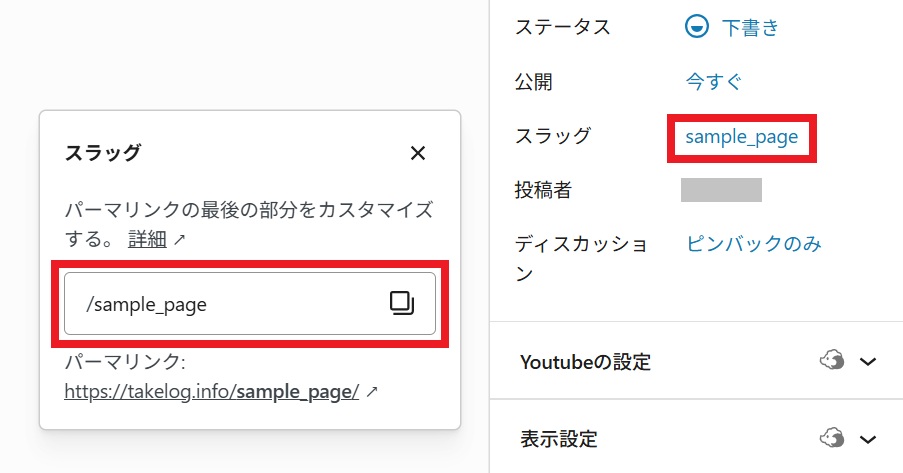
画面右側にある「スラッグ」のURLをクリックして、新しいURLを小文字の英語で入力します。
できるだけシンプルでわかりやすいURLを設定しましょう。
WordPressでは、最初から「Hello world!」というタイトルのサンプル記事が公開されています。
そのままにしておいてもメリットがないので、すぐに削除しましょう。
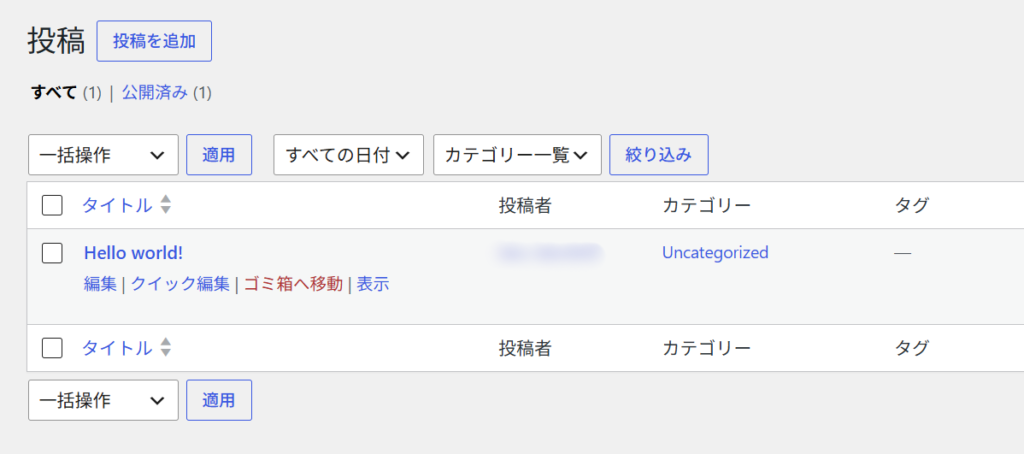
WordPress管理画面の「投稿」→「投稿一覧」をクリックして、「Hello world!」の「ゴミ箱へ移動」をクリックします。
それからゴミ箱へ移動して、完全に削除してください。
固定ページにも「Sample Page」というタイトルの記事がありますが、これも削除してOKです。
WordPressには、最初からプラグインがインストールされています。
無駄なプラグインがあると、ブログの動作が重くなるので、自分が使わないと思ったプラグインは削除しましょう。
とくに「Hello Dolly」は消しても問題ありません。
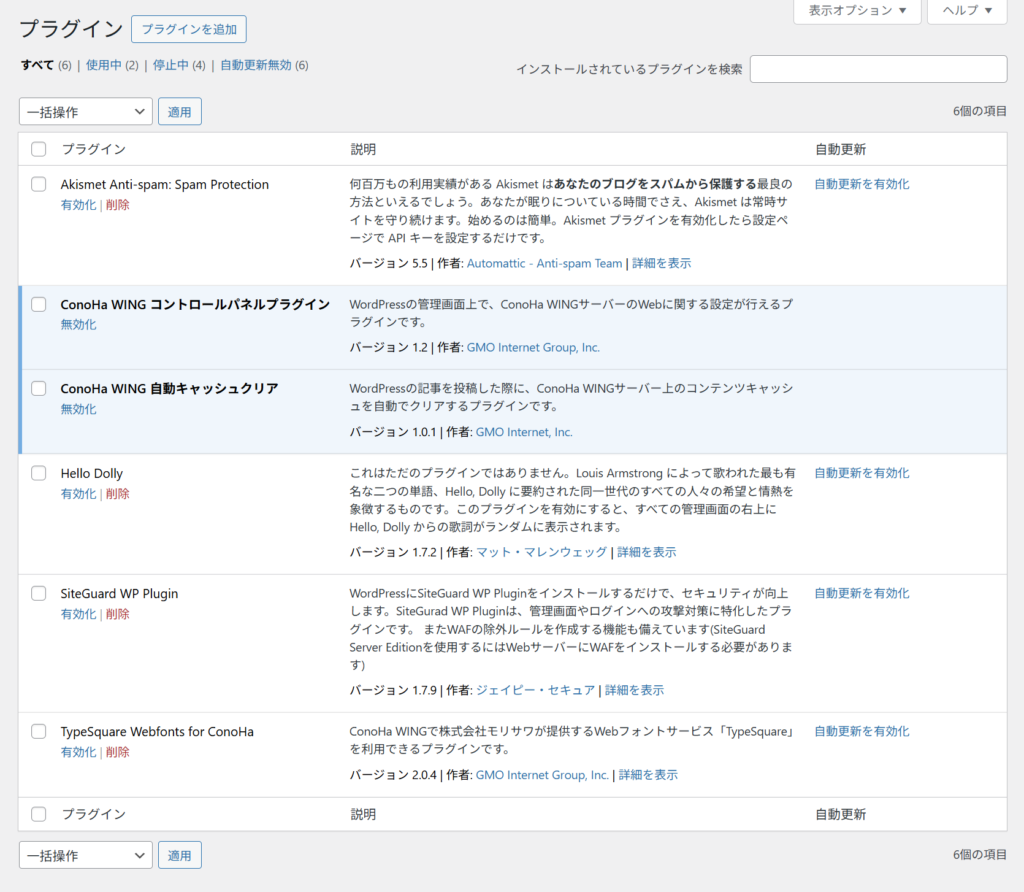
WordPress管理画面の「プラグイン」→「インストール済みプラグイン」をクリックして、不要なプラグインの「停止」をクリックします。
「削除」という項目が表示されるので、それをクリックすると削除完了です。
カテゴリーとは、記事をテーマごとに分類する「引き出し」のようなものです。
ブログで書くことが決まっている方は、記事を作る前に設定しておきましょう。
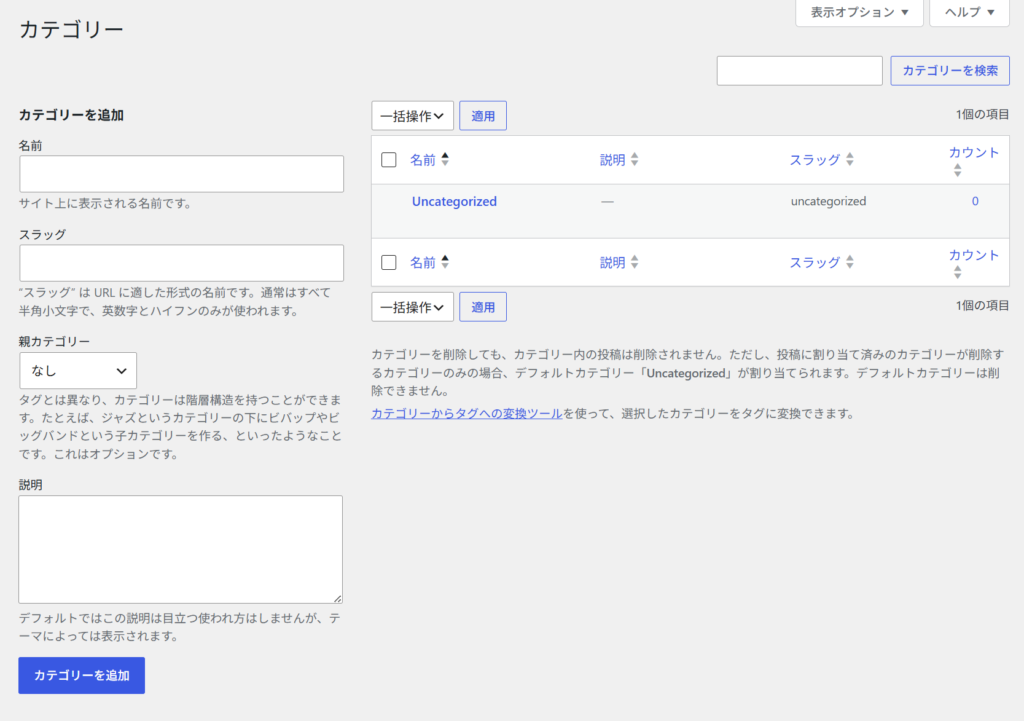
WordPress管理画面の「投稿」→「カテゴリー」をクリックして、「名前(カテゴリー名)」と「スラッグ(URLに入る言葉)」を入力します。
最後に、「カテゴリーを追加」をクリックすると完了です。
WordPressの初期設定では、誰でも記事にコメントを送れる設定になっています。
読者とやりとりできるメリットがある反面、宣伝や迷惑なコメントが届くデメリットもあります。
「コメント機能は必要ない」と思った方は、今すぐ無効化しましょう。
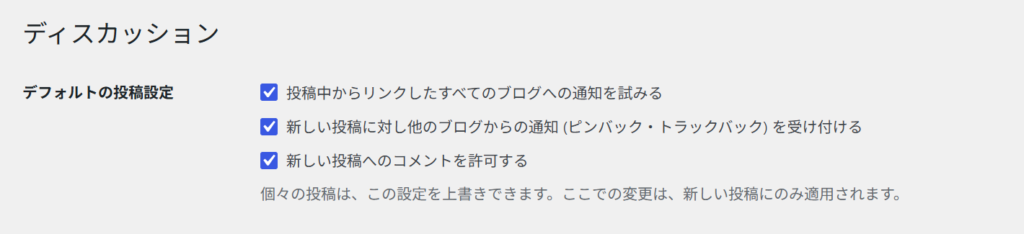
WordPress管理画面の「設定」→「ディスカッション」をクリックして、「新しい投稿へのコメントを許可する」のチェックを外します。
これだけで、コメント機能を無効化できます。
WordPress開設後にやるべき設定が終われば、記事を書き始められます。
でもその前に、以下の設定も終わらせておきましょう。
どれも、スムーズなブログ運営に欠かせないものばかりです。
「あの設定をしておけばよかった」と後悔しないためにも、1つずつ丁寧に進めてくださいね。
まずは、ブログの見た目や機能を構築するために「WordPressテーマ」を導入します。
おすすめのテーマは、以下の8つです。
テーマには無料と有料があり、無料テーマは費用がかからないのが魅力ですが、機能面で物足りなさを感じることもあります。
それに対して有料テーマは、初期費用はかかりますが、デザイン性の高さ・機能面では無料テーマとは比べ物になりません。
ブログ初心者は、高性能でサポートも充実している有料テーマがおすすめです。
WordPressテーマについては、以下記事でも詳しく解説しているので参考にしてください。
当ブログで使っているテーマは『JIN:R』です。おしゃれなブログを短時間で作りたい方に向いているので、気になる方は以下記事からどうぞ。
プラグインとは「拡張機能」のことで、WordPressに備わっていない機能を無料で自由に追加できます。
最初に、最低限必要なプラグインを導入しておきましょう。
初心者におすすめのプラグインは、以下の10個です。
先ほども紹介しましたが、プラグインを大量に導入するとブログの動作が遅くなるので、必要な機能だけ厳選して導入してください。
最適なプラグインは、以下記事で詳しく紹介しています。
WordPressブログには、お問い合わせフォームの設置が欠かせません。
お問い合わせフォームがあることによって
などのメリットがあります。
逆にお問い合わせフォームがないと、ブログ運営者と連絡が取れないため、読者・検索エンジンから信頼されません。
お問い合わせフォームは、プラグインを使えば誰でも簡単に作れます。詳しくは以下記事をご覧ください。
WordPressを安全に運営するためには、プライバシーポリシーの設置が必須です。
プライバシーポリシーとは、個人情報の収集・利用・保護に関する方針や手順を明記した文書のこと。
自分のブログの読者に、安心感を与える役割があります。
プライバシーポリシーの作り方は、以下記事で詳しく解説しています。難しい操作は一切ないので、今すぐ作ってみてください。
WordPressでブログを運営するときは、分析が不可欠です。
ただやみくもに記事を書いているだけでは成果が出ないので、無料で使える分析ツールを導入しておきましょう。
この2つのツールは、初心者でも使いやすいためおすすめです。
細かいデータを取得して、効率的にブログの改善点を見つけるためにも、必ず分析ツールを導入してくださいね。
ブログの収益化を目指す方は、ASP(アフィリエイト・サービス・プロバイダ)に登録しましょう。
ASPとは、ブログ運営者と広告主を仲介するサービスのことです。
ASPに登録すると、自分のブログに合った広告を選んで掲載できるようになります。
初心者におすすめのASPは、以下の4つです。
どのサービスも無料で使えるので、安心して登録してください。
今回は、WordPressの初期設定について解説しました。
WordPressの初期設定は、ブログ運営をスムーズに進めるために欠かせない作業です。
まずは、この記事で紹介した14個の初期設定を確実に終わらせてください。
それができた方から、記事を書き始めましょう。
おわりです。