
【簡単】ブログのモチベーションを上げる4つの方法を詳しく解説
タケイチ
TAKEICHI BLOG

【2026年8月9日更新】ConoHa WINGのキャンペーン情報を新しくしました。
このようなお悩みを解決します。
記事を最後まで読むと、WordPressの特徴、メリット・デメリット、向いている人・向いてない人まですべてわかります。

この記事は以下の人におすすめ!
記事の後半では「WordPressブログの開設手順」も紹介します。
興味を持った方は、今すぐブログを始めましょう。
世界中で最も使われているCMS(コンテンツマネジメントシステム)です。
全Webサイトの40%以上がWordPressで作られていて、初心者だけでなくプロも愛用しています。
WordPressには2種類あります。
名前はほぼ同じですが、まったくの別物です。
それぞれの特徴を紹介していきますね。
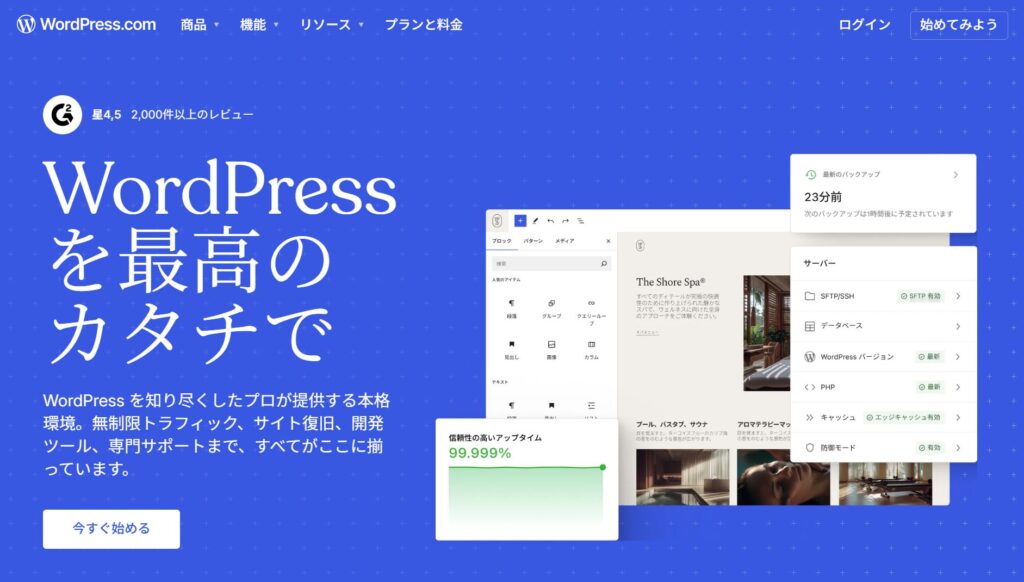
『WordPress.com』は、アカウントを作るだけで利用できるブログ作成サービスです。
レンタルサーバーの契約は不要で、お金をかけずにブログを始めることができます。
はてなブログやnoteのような、無料ブログに近いイメージです。
ただし、WordPress.comには以下のデメリットがあります。
自由にカスタマイズしたい方やお金を稼ぎたい方は、物足りなさを感じます。
ブログを本格的に運営するなら、次に紹介する『WordPress.org』で始めましょう。
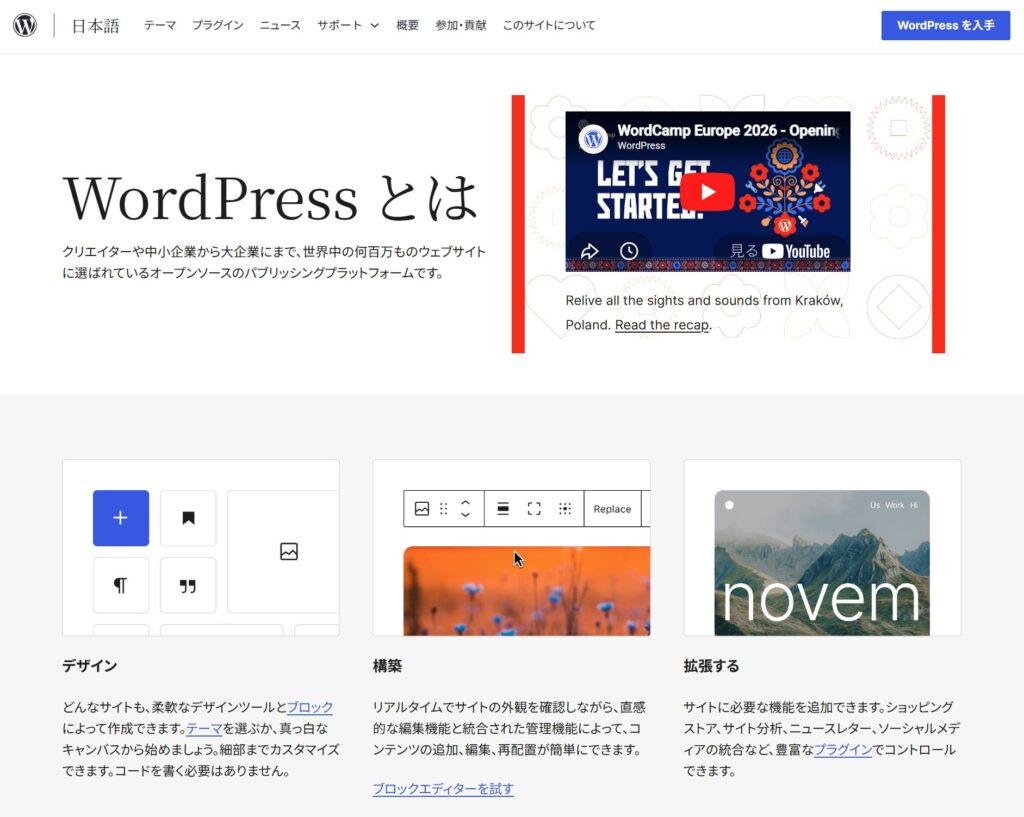
『WordPress.org』は、レンタルサーバーをインストールして利用するブログ作成サービスです。
レンタルサーバーの契約に時間と費用はかかりますが、機能性やデザイン性の高さはWordPress.comと比べ物になりません。
WordPress.orgのメリットは以下の3つです。
ブログを長期的に運営する方や収益化を目指す方は、WordPress.orgを選びましょう。
この記事で紹介するのは『WordPress.org』と思ってください。

WordPressのメリットは以下の5つです。
それぞれ詳しく解説します。
WordPressは、ブログのデザインを自由に構築できるのが魅力です。
自分好みのブログが誰でも簡単に作れます。
デザインの構築には、『WordPressテーマ』と呼ばれるデザインテンプレートを使います。
テーマを導入するだけで、ブログのデザインが一瞬で完成しますよ。
おすすめのWordPressテーマは、以下の記事を参考にしてください。
WordPressは、プラグインを使って手軽に機能を追加できます。
スマホのアプリをイメージしてもらうとわかりやすいです。
基本的に、どのプラグインも無料でインストールできます。
初心者におすすめのプラグインは、以下の記事で紹介しているので参考にしてください。
これからWordPressを始める方は、プログラミングスキルがなくても問題ありません。
ブログの運営に必要な機能は、「レンタルサーバー」や「WordPressテーマ」で十分補えます。
実際、プログラミングができなくてもブログで成果を出している方はたくさんいます。
プログラミングの知識がゼロでも、安心して始めてください。
僕も「HTML」や「CSS」の簡単なコードくらいなら知っていますが、ブログではほとんど使ってません。
SEO対策に有利な設計になっているのが、WordPressのメリットです。
SEOとは「検索エンジン最適化」という意味で、Googleなどの検索結果で自分のブログが上位に表示されるための対策を「SEO対策」と呼びます。
WordPressがSEO対策に有利な理由はこちら。
検索エンジンに評価されるコンテンツを作りたい方は、WordPressがベストな選択です。
WordPressは日本国内の利用者が多いため、情報はいくらでも見つかります。
わからないことがあっても、インターネットで検索するだけでOKです。
それだけで、大抵の悩みは解決しますよ。
さらに、WordPressに関連した本も多数販売されています。
僕が参考にした本は、以下の記事で紹介しているのでぜひご覧ください。

WordPressのデメリットは以下の3つです。
これらに注意しながらブログを運営していきましょう。
WordPressは「レンタルサーバーの契約」や「初期設定」が必須です。
そのため、ブログの開設にはある程度の時間がかかります。
開設時間の目安は以下です。
この時間は事前に確保しておきましょう。
ブログの開設方法は、以下記事で詳しく解説しているので参考にどうぞ。
WordPressブログの開設・運営には費用がかかります。
費用の目安は以下です。
WordPressテーマは1度きりの支払いですが、レンタルサーバーとドメイン代は月に換算すると1,500円前後を支払い続けることになります。
継続して収益化できるようになれば十分回収できる金額なので、「ブログでお金を稼ぐためには必要な投資」と割り切ることが大切ですよ。
WordPressは世界中で使われているため、不正アクセスやハッキングの標的になりやすいです。
だからこそ、セキュリティ対策が欠かせません。
初心者におすすめなのは、セキュリティ対策ができるプラグインの導入です。
「SiteGuard WP Plugin」というプラグインが使いやすいので、以下の記事を参考に導入してみてください。

WordPressに向いてる人の特徴を紹介します。
以下の2つです。
本気でブログに取り組む方は、WordPressで始めましょう。
ブログでお金を稼ぎたい方は、WordPressが向いてます。
その理由は以下です。
それに対して無料ブログは、広告の掲載に制限があり、運営会社の都合でサービスが終了するリスクもあるため収益化には向いてません。
お金を稼ぐことが目的なら「WordPress一択」です。
WordPressは自由にカスタマイズできるのが強みです。
そのため、自分だけのオリジナルブログを作りたい方に向いてます。
カスタマイズといっても、難しい操作が必要なわけではありません。
WordPressテーマやプラグインを組み合わせるだけで、他のブログと簡単に差別化できますよ。
無料ブログは運営会社に主導権があるため、自分の個性を出しづらいです。

WordPressに向いてない人の特徴を紹介します。
「とりあえずやってみたい」「好きなように書きたい」それだけならWordPressじゃなくてもOKです。
WordPressに向いてないのは、無料でブログを運営したい方です。
ドメインやWordPressテーマは無料の場合もありますが、レンタルサーバー代は必須になります。
WordPressに挑戦するなら、月換算で1,000~1,500円程度の出費は覚悟してください。
どうしても無料で運営したいときは、無料ブログを選びましょう。
おすすめのブログサービスは、以下の記事で紹介しているので参考にしてください。

記事を書くことに専念したいならWordPressはおすすめしません。
なぜなら、WordPressには書く以外の作業が山ほどあるからです。
記事の執筆に100%集中したい方は、無料ブログで始めるのもありです。
アカウントを作るだけで記事を書き始められますし、ブログの管理は運営会社に任せることができます。
WordPressブログの開設手順を、画像付きでわかりやすく解説します。
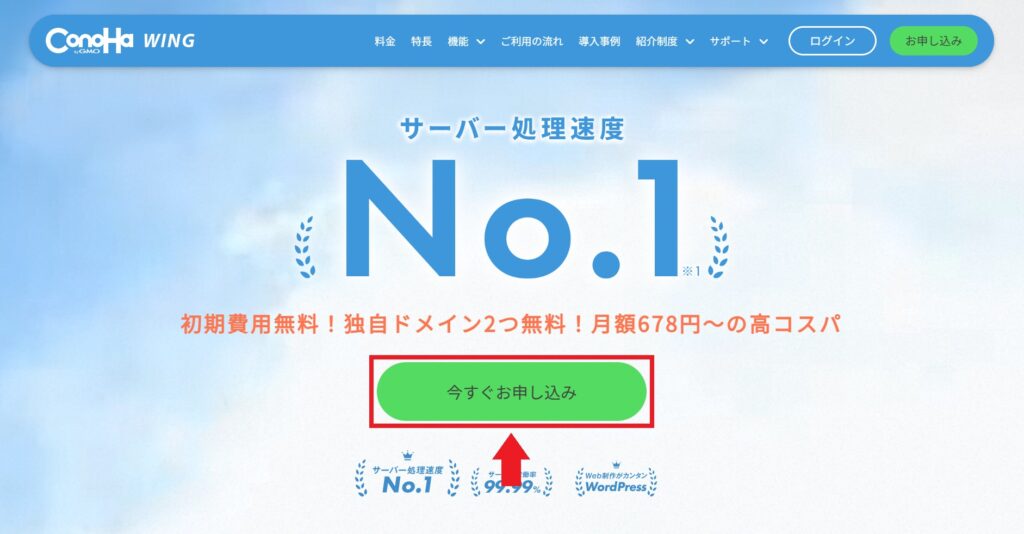
ブログの開設に利用するレンタルサーバーは『ConoHa WING』がおすすめです。
それでは、WordPressブログの開設手順を「10ステップ」で紹介していきます。
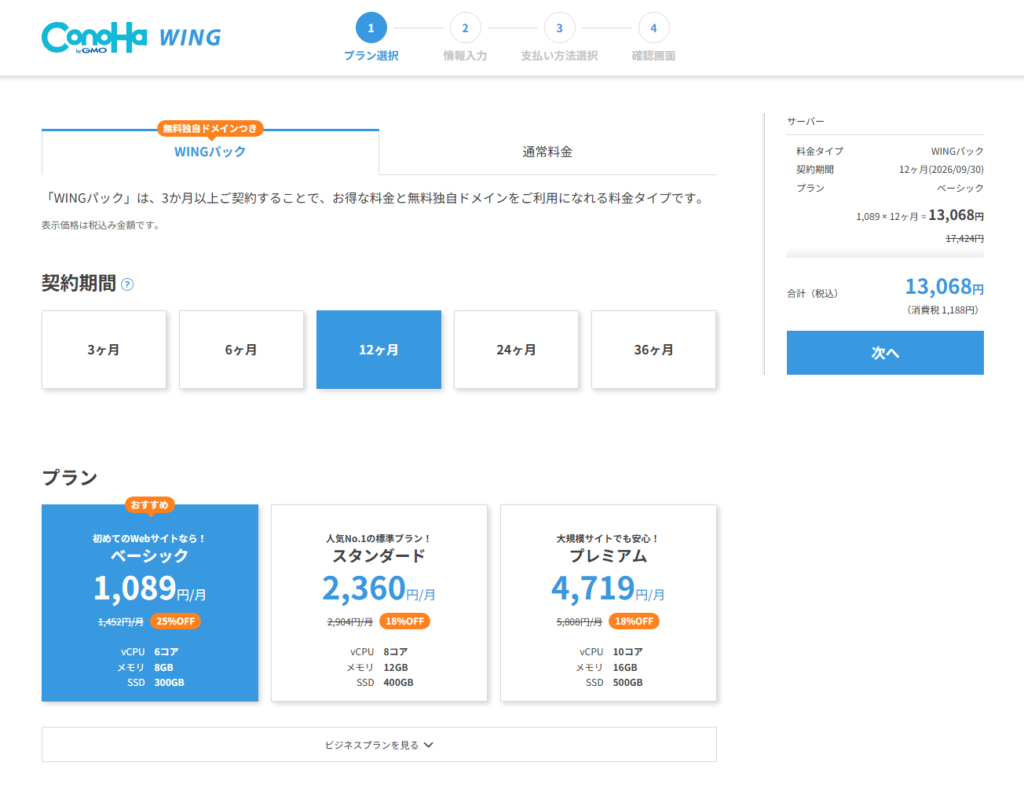
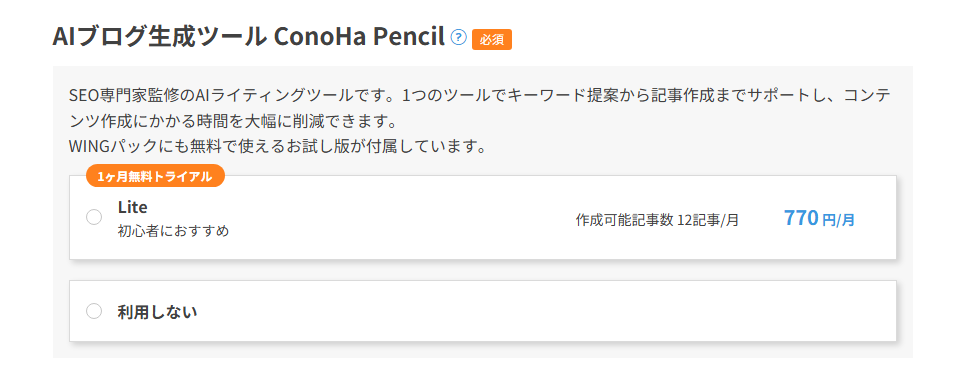
レンタルサーバーのプランを選択します。
初心者におすすめなのは、以下のプランです。
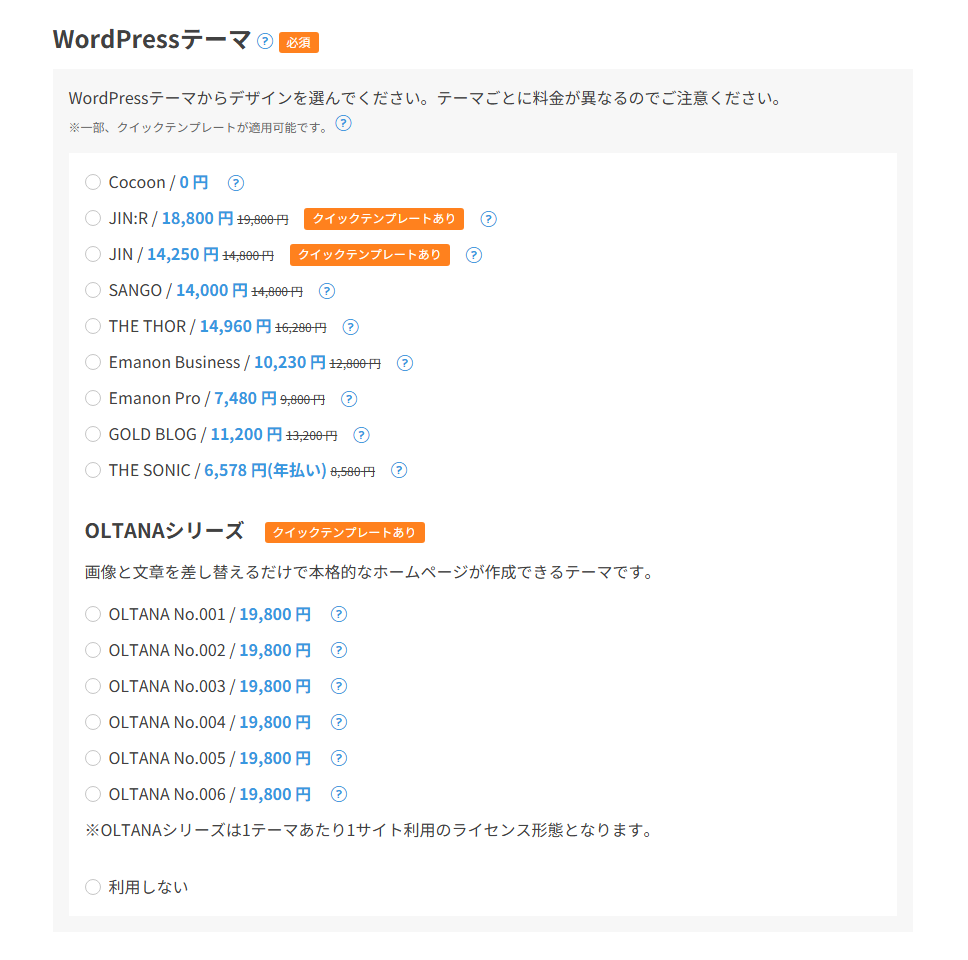
気になったWordPressテーマがあれば購入できます。
テーマはブログ開設後でも購入可能です。
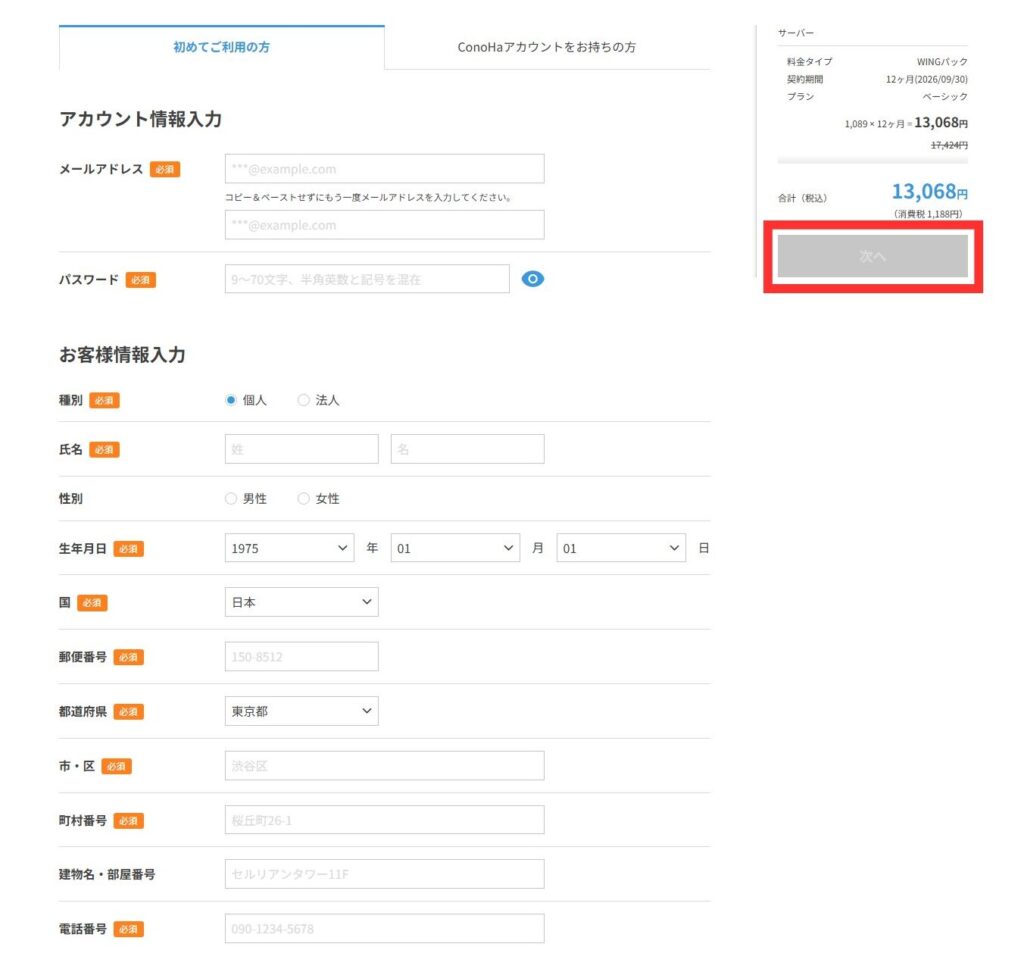
個人情報を入力して「次へ」をクリックします。
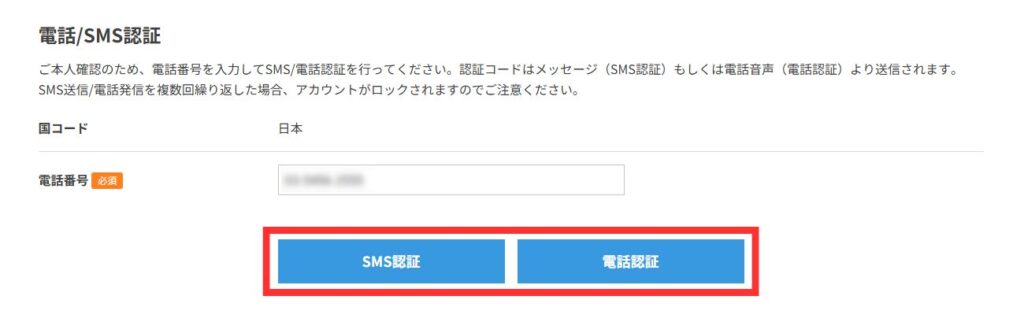
電話番号を入力して「SMS認証」か「電話認証」を選択します。
迷ったときは「SMS認証」を選べばOKです。
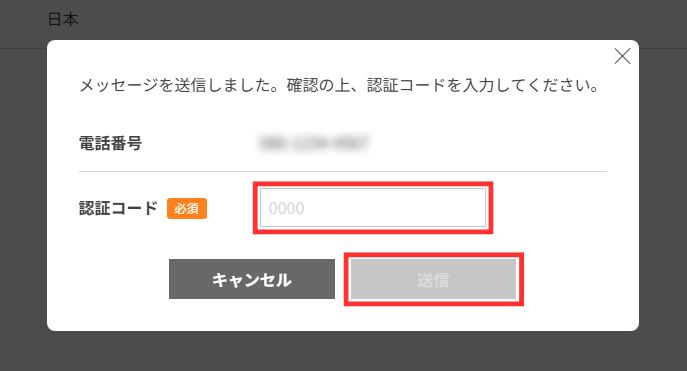
届いた認証コードを入力して「送信」をクリックします。
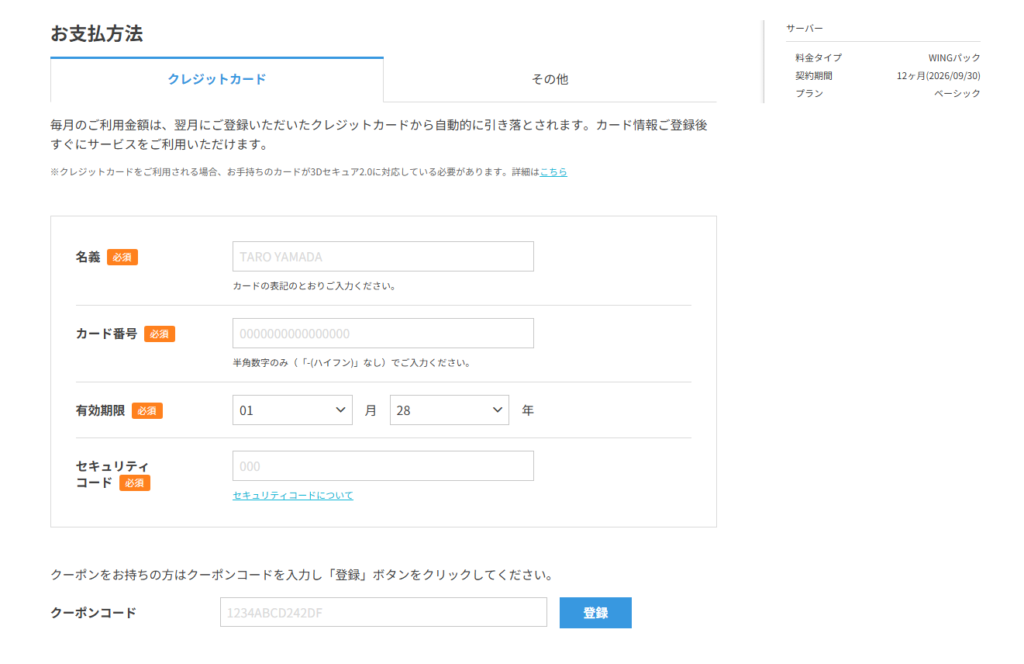
レンタルサーバー料金を支払うための「決済情報」を入力します。
お支払い方法は「クレジットカード」がおすすめです。
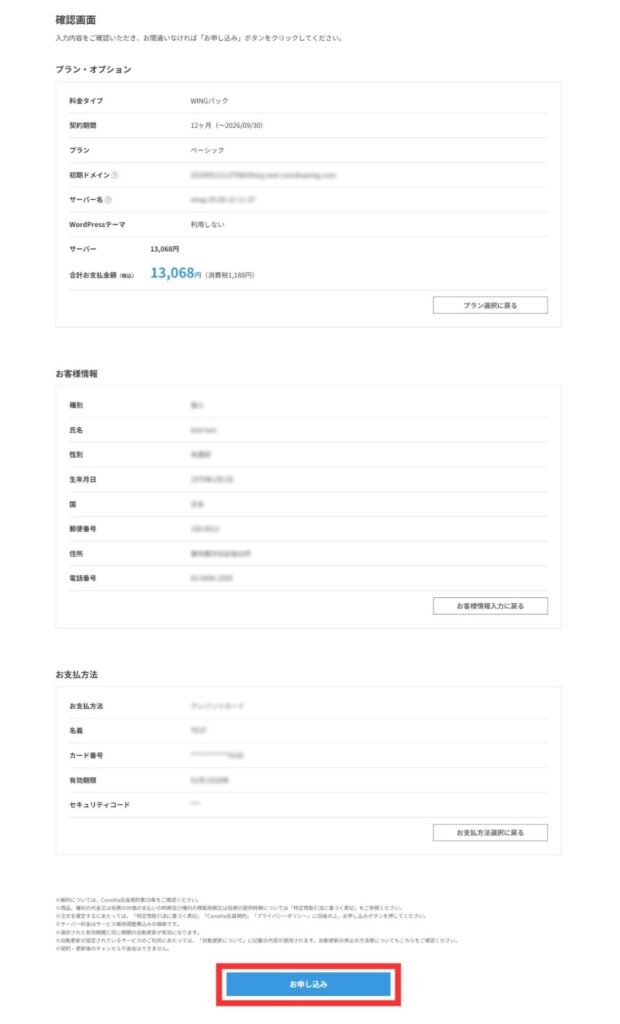
確認画面が表示されるので、内容に間違いがなければ「お申し込み」をクリックします。
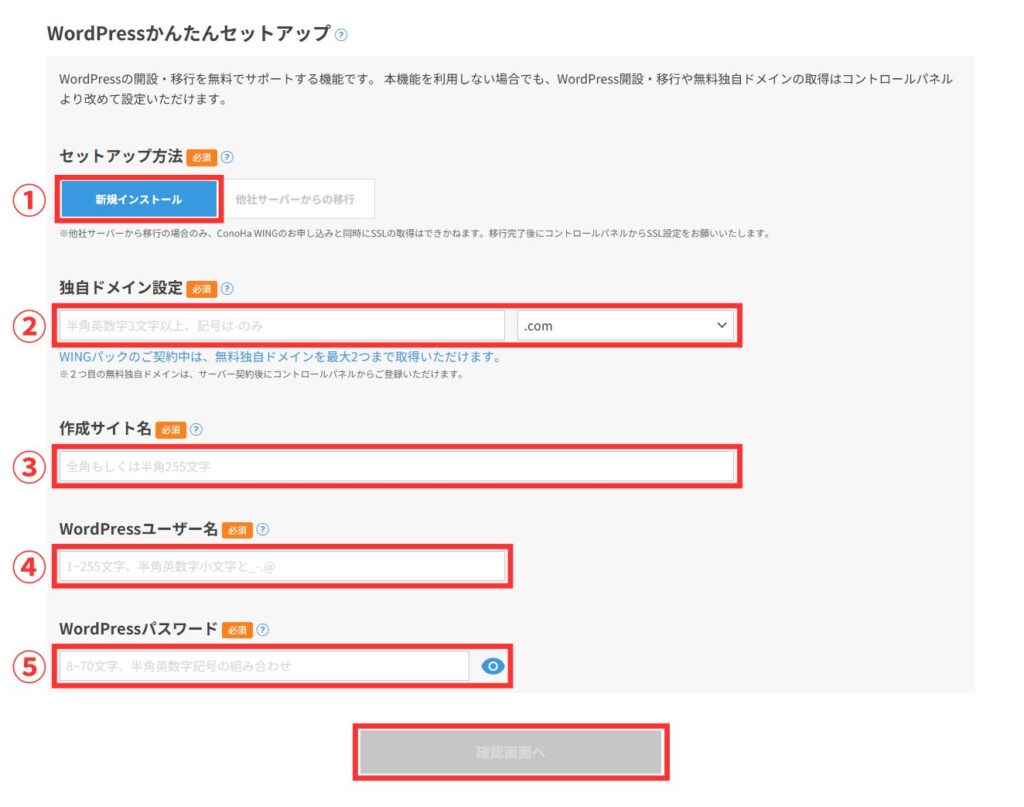
WordPressかんたんセットアップの設定を行います。
すべて入力できたら「確認画面へ」をクリックします。
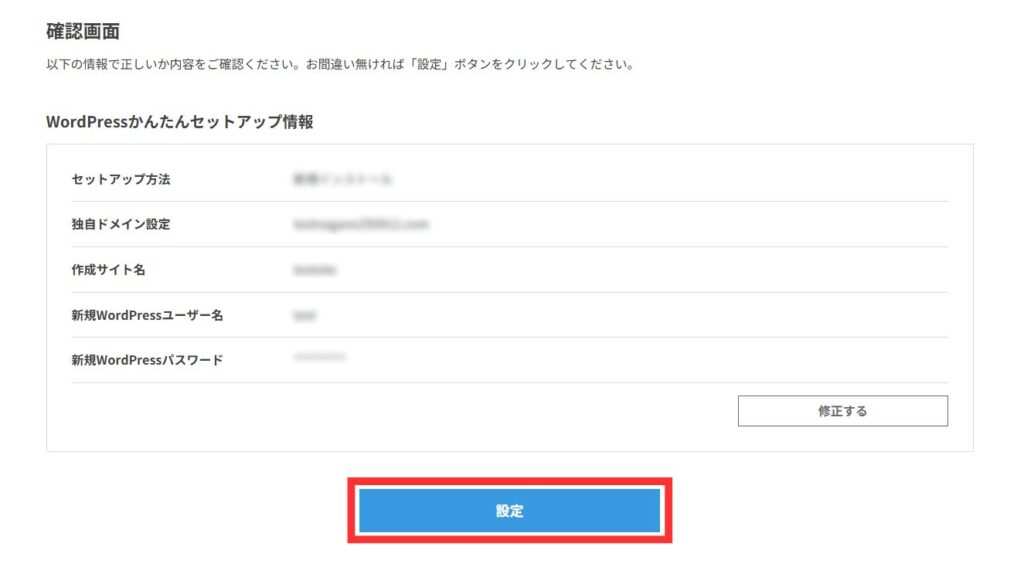
内容を確認して「設定」をクリックします。
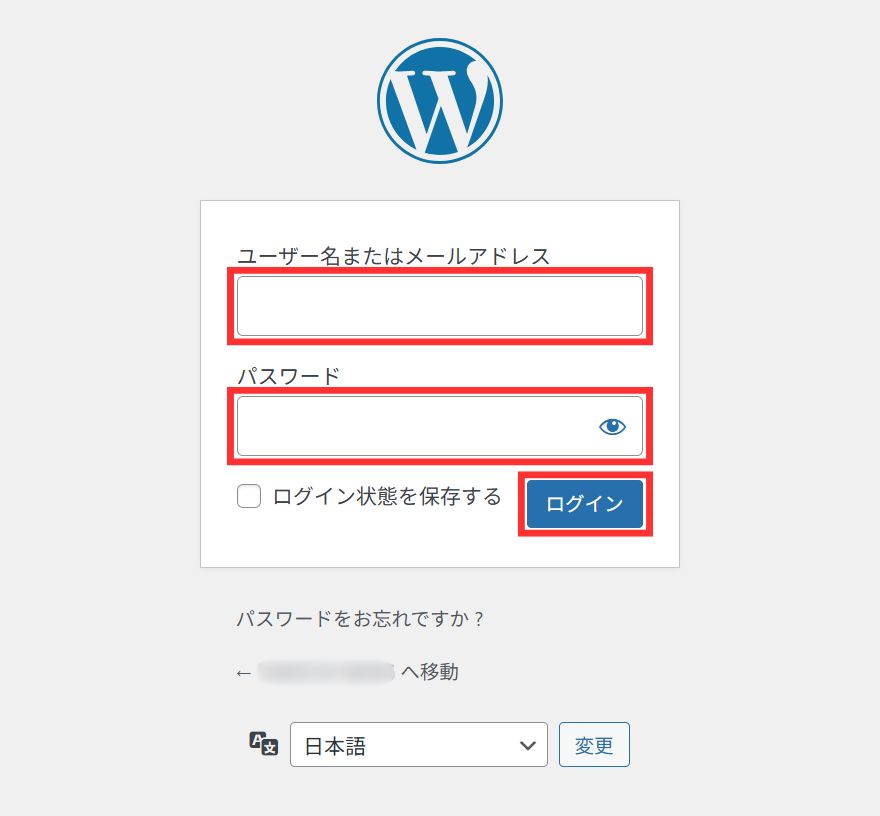
WordPressのログイン画面で、先ほど設定した「ユーザー名」と「パスワード」を入力して「ログイン」をクリックします。
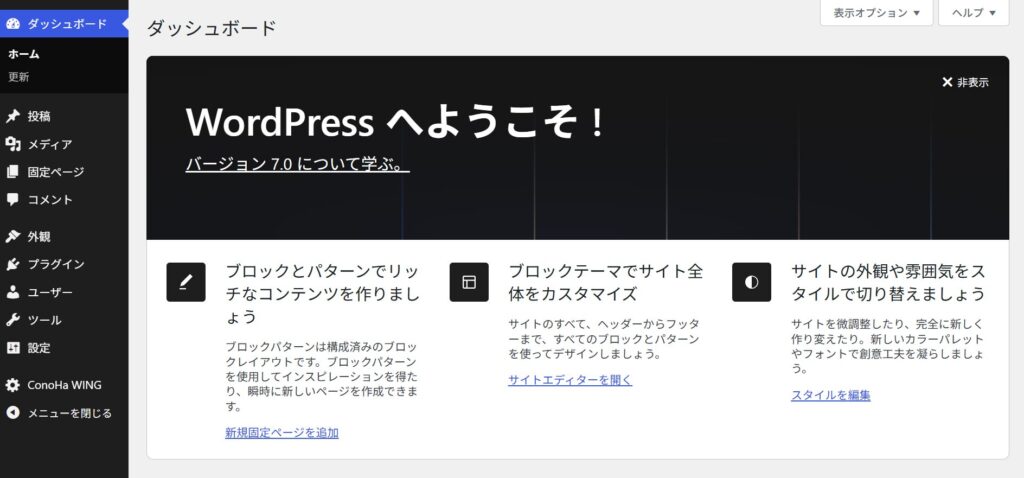
WordPressの管理画面にログインできたらOKです。
これでWordPressブログの開設は完了!お疲れさまでした。
今回は、WordPressについて詳しく解説しました。
おさらいは以下です。
これからブログに挑戦なら、WordPressで始めましょう。
こちらの記事を見ながら進めると、初心者でも今すぐブログを開設できますよ!
これで終わりです。
最後まで読んでいただき、ありがとうございました。