【生産性を爆上げ】ブログの記事作成を効率化するタイピング術6選
タケイチ
TAKEICHI BLOG


こんにちは、タケイチです。
このようなお悩みを解決する記事を書きました。
WordPressブログを運営していると、記事に地図を載せたいと思うことがあります。
難しそうと諦める方もいますが、Googleマップを使えば3分ほどで簡単に設置できるので、その方法をわかりやすく解説していきます。
これから紹介する方法で、実際にGoogleマップを設置してみると
こんな感じになります。
専門知識や特別なスキルは一切必要ありません!
手順は7枚の画像付きで詳しく解説するので、ぜひ最後までご覧ください。
ブログにGoogleマップを設置する目的は「ユーザーの役に立つため」です。
より具体的に言うと
これらを向上させることが目的になります。
たとえば、記事を読んでいると「このお店に行ってみたい」と思うことがありますよね。
そのときに場所が載っていないと、わざわざ検索し直さないといけないため面倒です。
でも、記事内にお店の場所がわかる地図があれば、それを見るだけで目的の場所にたどり着けます。
結果的に「このブログは役に立つ」と判断されて、評価が上がることにつながります。
ブログで企業や店舗を紹介するときは、Googleマップを積極的に設置しましょう!
WordPressの記事にGoogleマップを設置する方法を紹介します。
手順はこちらです。
画像付きで1つずつ丁寧に解説していきますね。
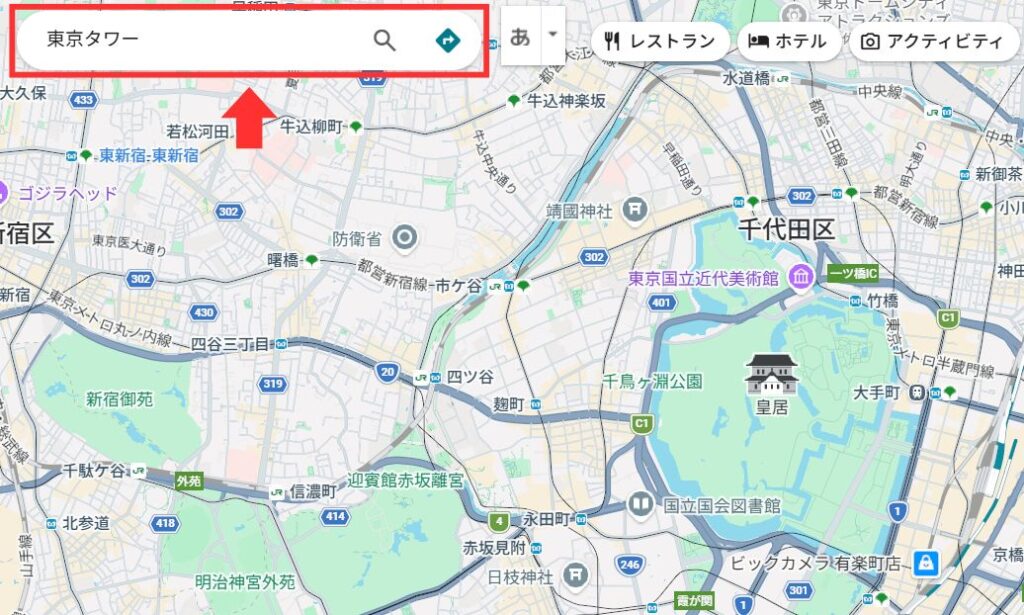
Googleマップを開いて、検索ボックスに場所を入力してからEnterキーを押します。
この記事では「東京タワー」を検索してみます。
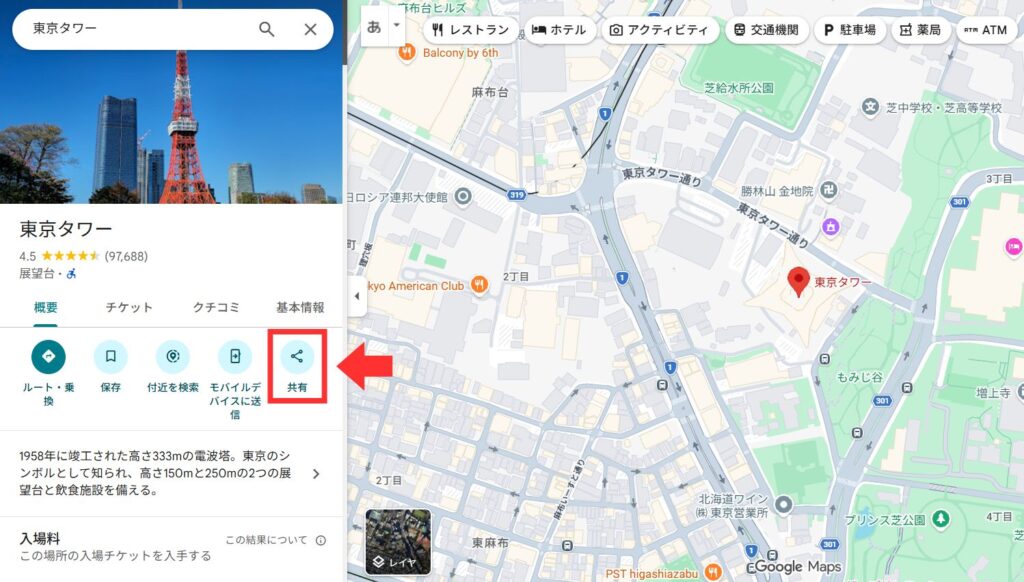
検索した場所(今回は「東京タワー」)が見つかったら「共有」をクリックします。
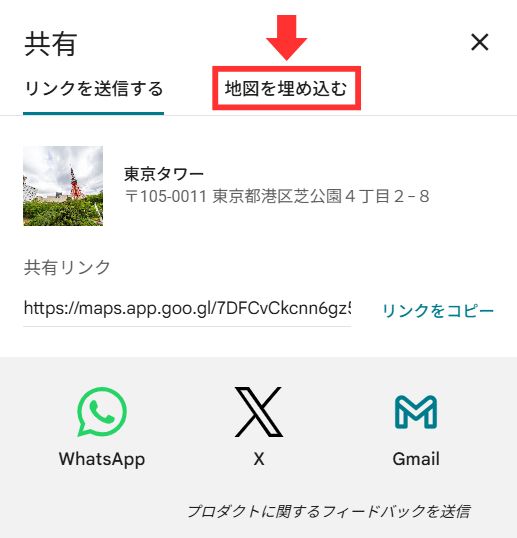
このような画面が表示されるので「地図を埋め込む」を選択します。
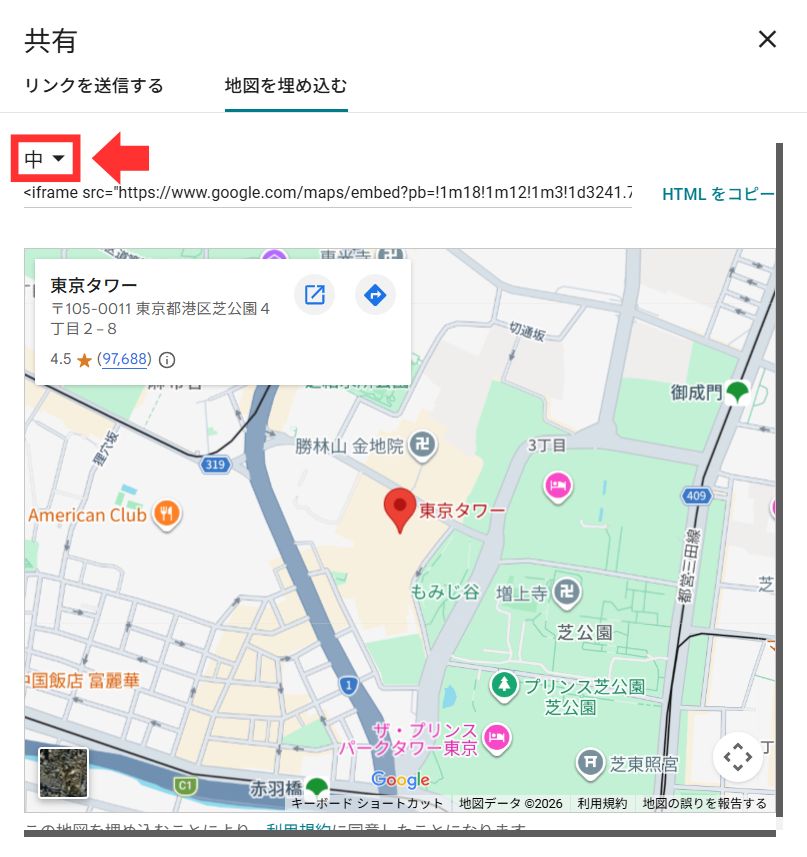
「中 ▼」をクリックして、記事に設置するGoogleマップのサイズを設定します。
選択できるサイズは以下です。
| サイズ | 幅×高さ |
| 小 | 400×300 |
| 中 | 600×450 |
| 大 | 800×600 |
| カスタムサイズ | 自由に設定 |
こだわらない方は「中」でOKです。
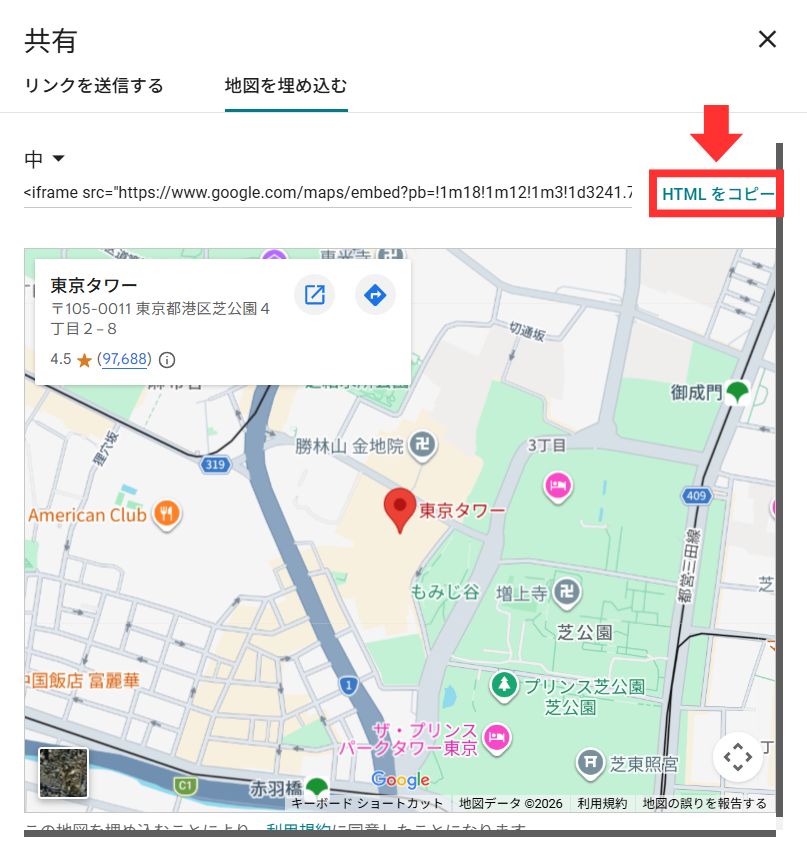
サイズの設定が完了したら「HTMLをコピー」をクリックします。
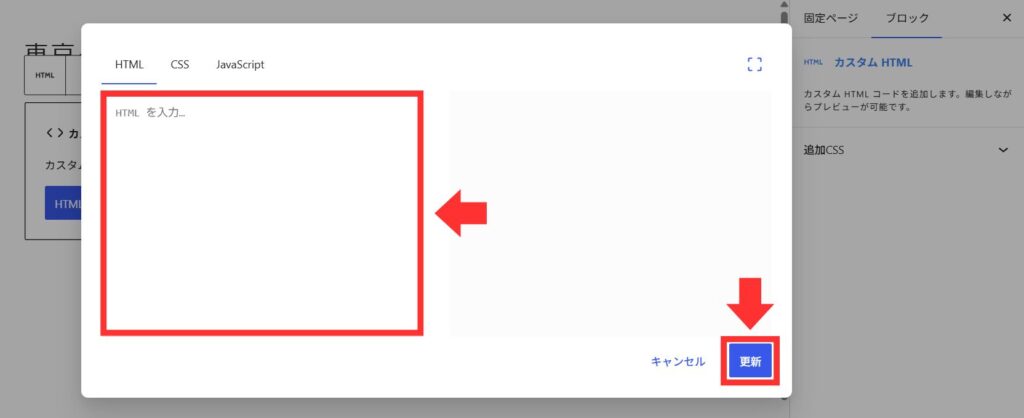
WordPressの記事作成画面を開いて「カスタムHTML」を追加します。
赤枠内に、先ほどコピーした「HTML」を貼り付けて「更新」をクリックしてください。
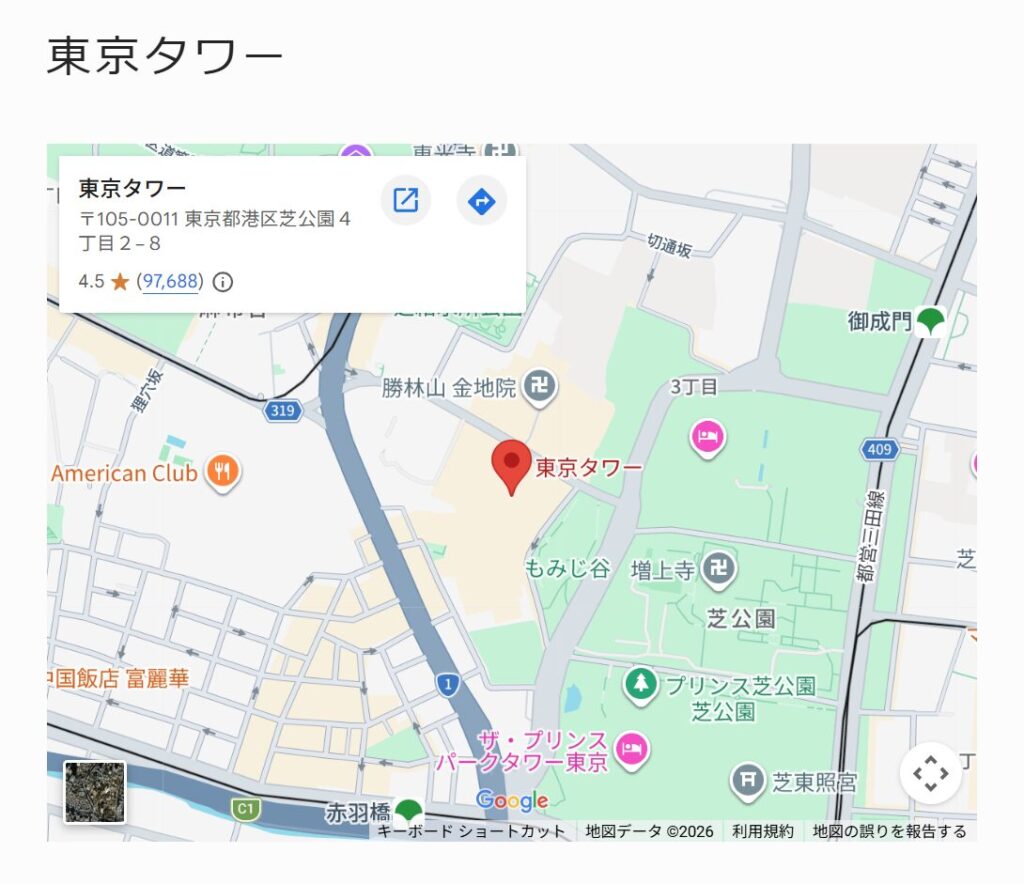
記事を確認して、Googleマップがきちんと表示されていればOKです。
これでWordPressの記事にGoogleマップを設置できました!
今回は、WordPressの記事にGoogleマップを設置する方法を解説しました。
おさらいは以下です。
ブログで企業や店舗を紹介するときはGoogleマップが必須です。
ユーザーに満足してもらえる記事を作るためにも、今すぐ設置しましょう。
これで終わりです。
最後まで読んでいただき、ありがとうございました。