【ブロガー必見】文章作成に使えるおすすめ生成AIサービス3選
タケイチ
TAKEICHI BLOG


そんなお悩みをサクッと解決します。
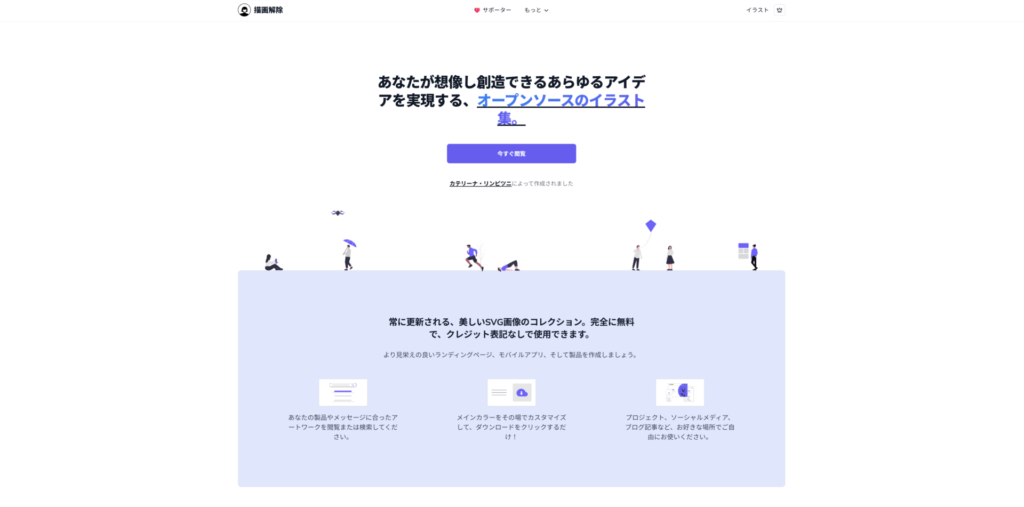
unDrawは、おしゃれなイラストを探している方に自信を持っておすすめできるイラスト素材サイトです。
この記事では、unDrawの基本情報から使い方までわかりやすく解説していきます。
誰でも無料で使えるサイトなので、ぐだぐだ考えずに試してみてください!
| サービス名 | unDraw(アンドロー) |
| 会員登録 | 不要 |
| 利用料金 | 無料(有料オプションあり) |
| ファイル形式 | SVG / PNG |
| 商用利用 | 可能 |
| クレジット表記 | 不要 |
| 素材の加工 | 可能 |
『unDraw』は、シンプルで洗練されたイラスト素材を提供しているフリー素材サイトです。
ITやビジネスに関連したイラストが豊富にあります。
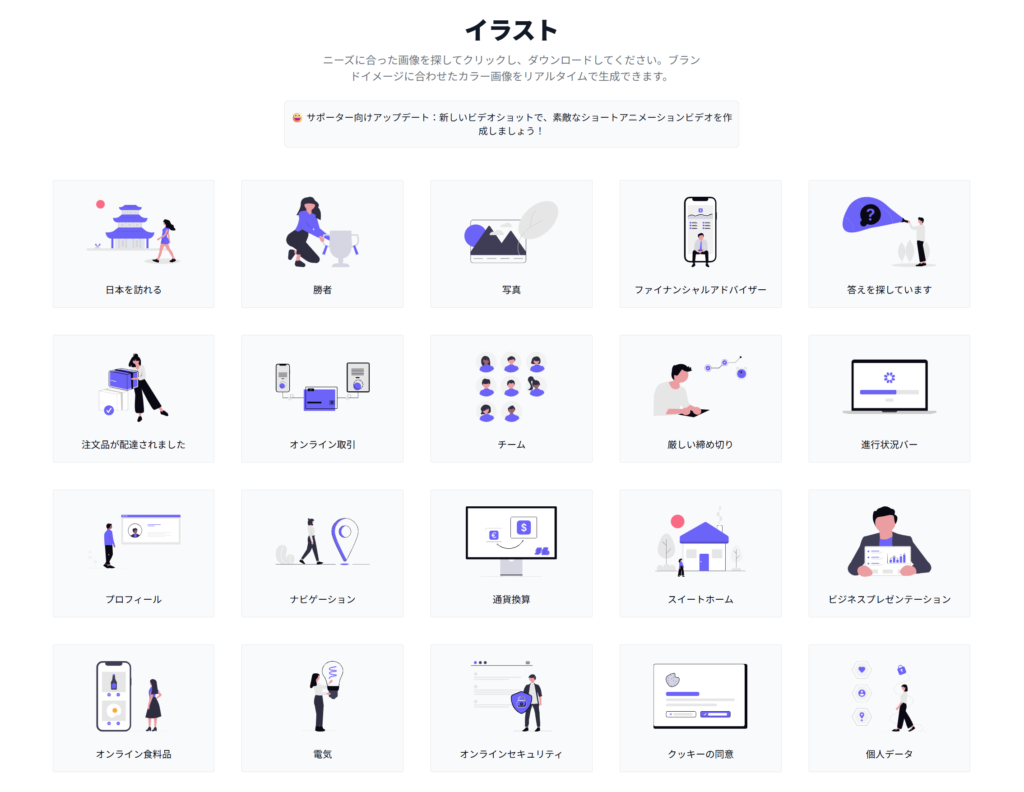
おしゃれで統一感があり、クオリティの高さは無料とは思えません。
使いやすいイラストを探している方は、unDrawがおすすめです。
unDrawのメリットは以下の4つです。
1つずつ解説しますね。
unDrawは、会員登録不要で使えます。
無料サービスでありがちな面倒な設定がありません。
公式サイトにアクセスすると、そのまま素材をダウンロードできます。
unDrawには有料で使えるオプション「unDraw Plus」もありますが、普通に使うだけなら無料で十分です。
unDrawは、イラストの色を自由に変更できます。
イメージは以下です。
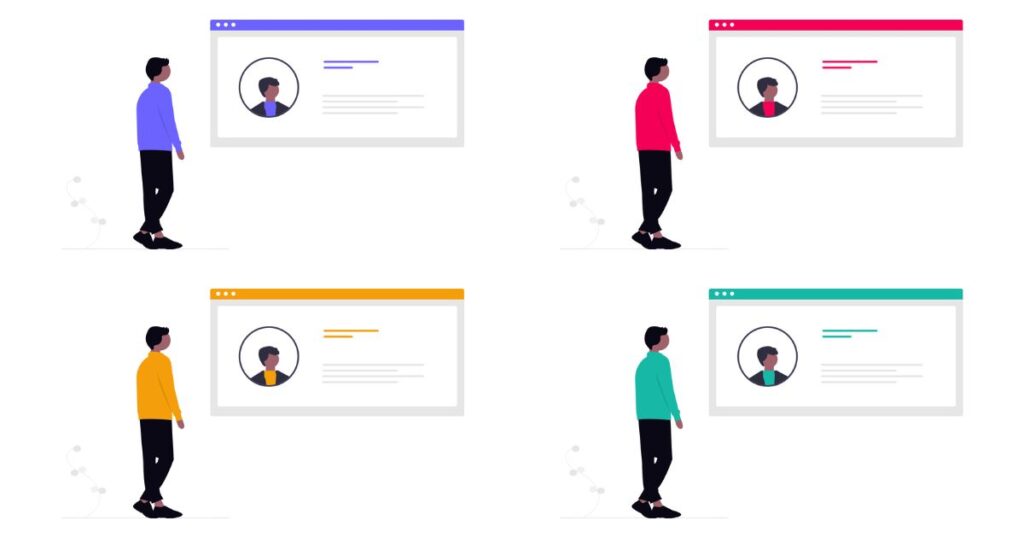
色の変更は「カラーピッカー」を使います。
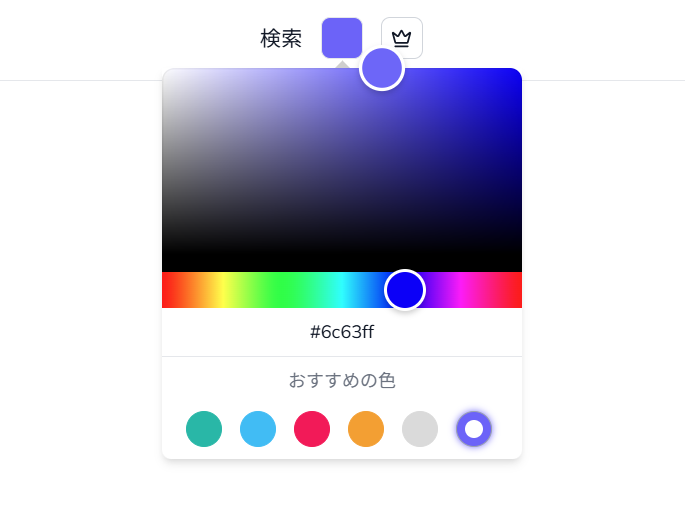
選べる色は「1,677万色」あるので、同じイラストでも差別化が可能です。
自分のブログのテーマカラーに合わせると、統一感のあるブログが作れます。
unDrawは、イラストのダウンロード枚数に上限がありません。
無料サービスでありがちな
なども一切ないです。
無料で何枚でもダウンロードできます。
unDrawのイラストはとてもシンプルで、データ容量は小さめです。

こちらのイラストで「94KB」ほど。
一般的な写真素材で「約1~5MB(1,000KBで1MB)」くらいで、一眼レフで撮影した写真なら10MBを超えることもあるので、それに比べるとデータ容量はかなり小さいです。
サイトの表示速度を維持しやすいため、安心して使えますよ。
unDrawはとても有能なサイトですが、いくつかデメリットもあります。
とくに気をつけてほしいのは、以下の2点です。
弱点を理解して、正しく利用しましょう。
unDrawは利用者が多いため、他のサイトと被ることが良くあります。
僕もunDrawのイラストを使っているサイトを見た経験は、一度や二度ではありません。
ただし、被るのはフリー素材あるあるです。
あまり気にせず使ってください。
どうしても被るのが気になる方は、色を変えたり、他の素材と組み合わせたりして差別化しましょう。
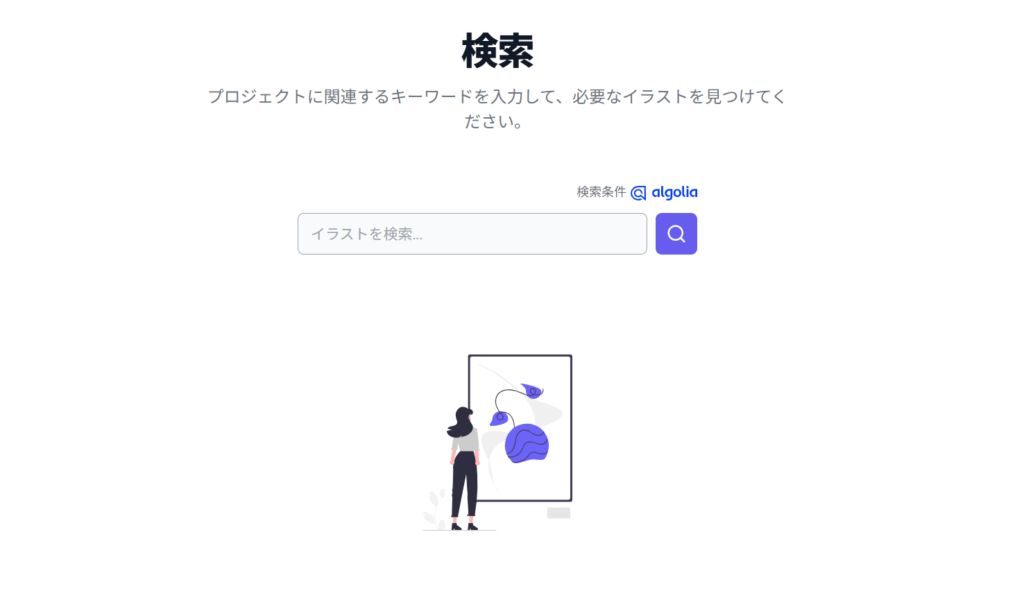
unDrawの「イラスト検索機能」は、日本人には使いづらい設計になっています。
なぜなら、日本語の検索精度が低いからです。
たとえば、英語の「blog」で検索すると
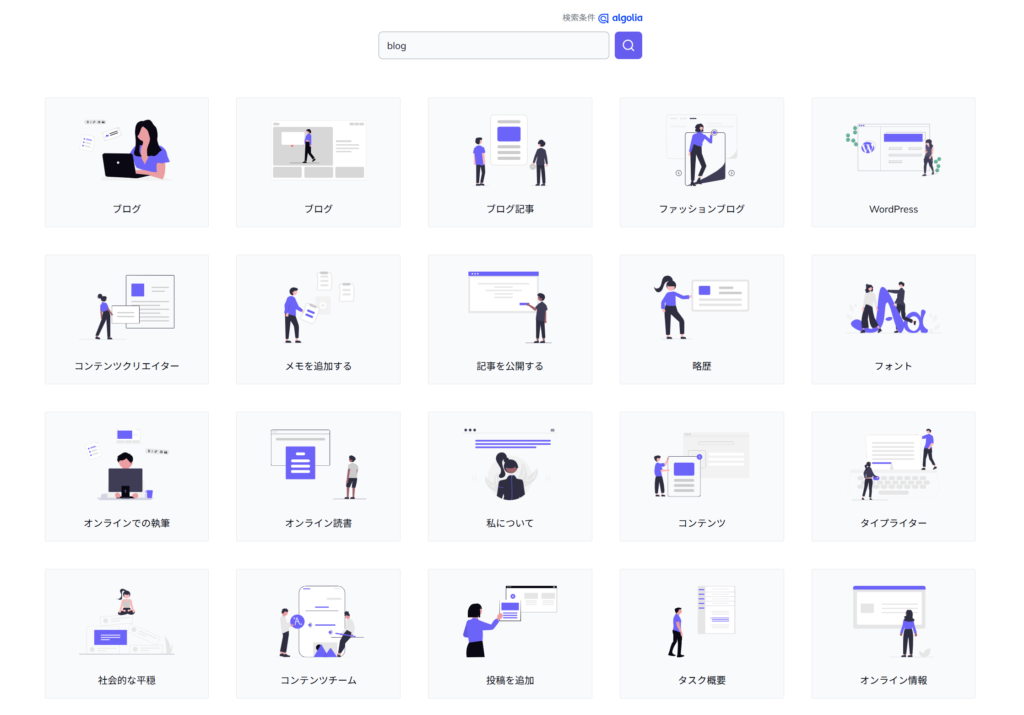
このようにブログに関連するイラストが見つかります。
しかし、日本語で「ブログ」と検索すると
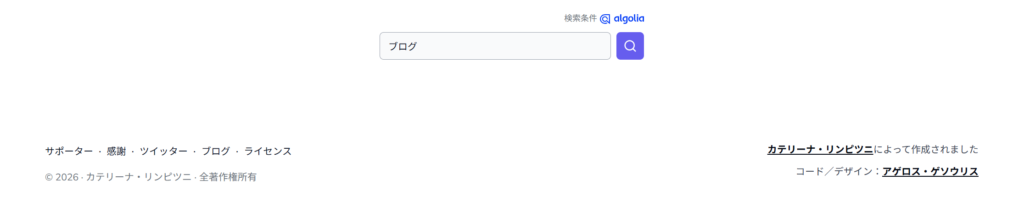
このようにイラストが1枚も見つかりません。
イラストを探すときは、必ず英語で検索しましょう。
大文字で「BLOG」なら検索できますが、ローマ字で「bulogu・BULOGU」ではイラストが見つからないので注意してください。
unDrawの使い方を画像付きで紹介します。
具体的な手順は以下です。
この順番で進めると、誰でも簡単にイラストをダウンロードできます。
さっそく、使い方を見ていきましょう。
まずは、unDrawの公式サイトにアクセスします。
unDrawは海外サイトのため、最初は英語で表示されます。
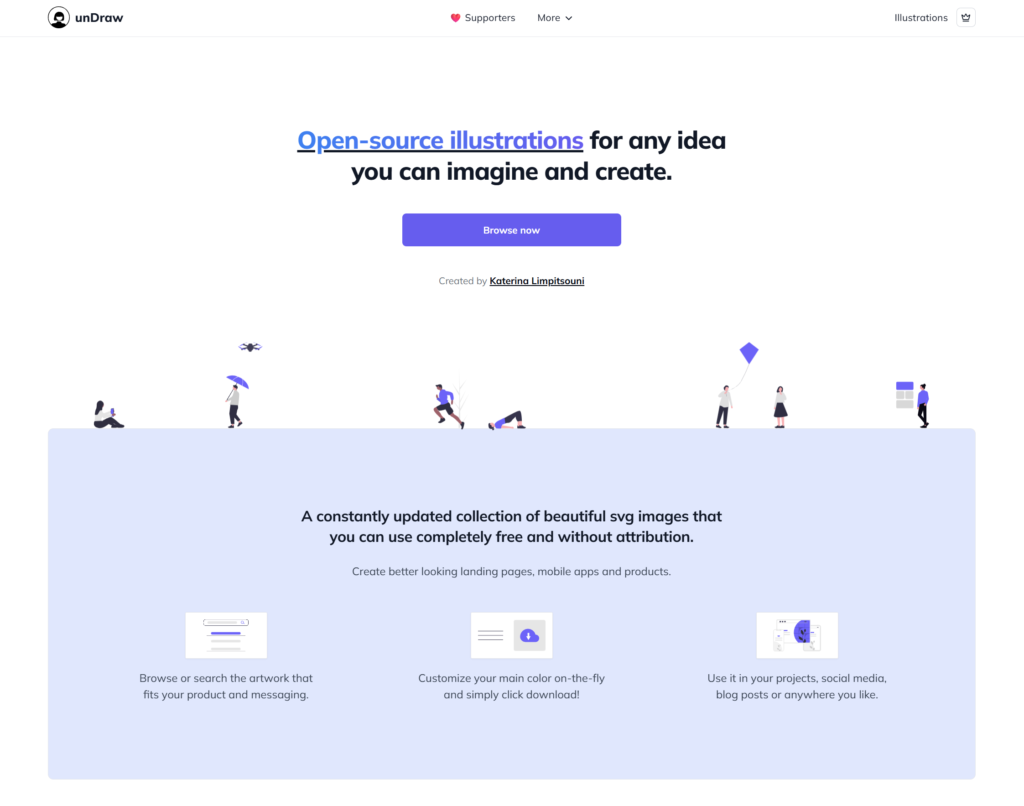
使うときは日本語に変換するとわかりやすいです。
会員登録不要なので、そのまま次の工程に進みましょう。
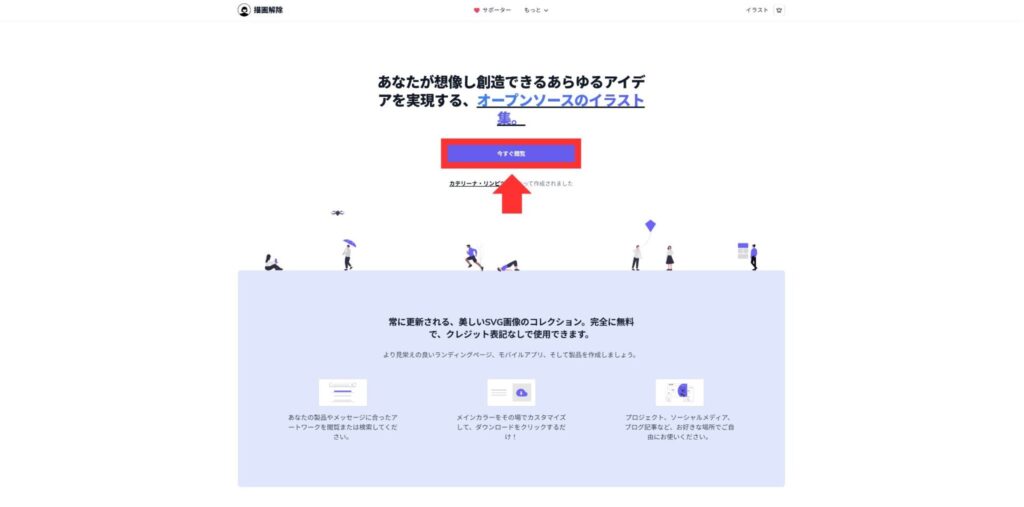
次に、unDrawのイラストページを表示します。
公式サイトの「今すぐ閲覧」をクリックしてください。
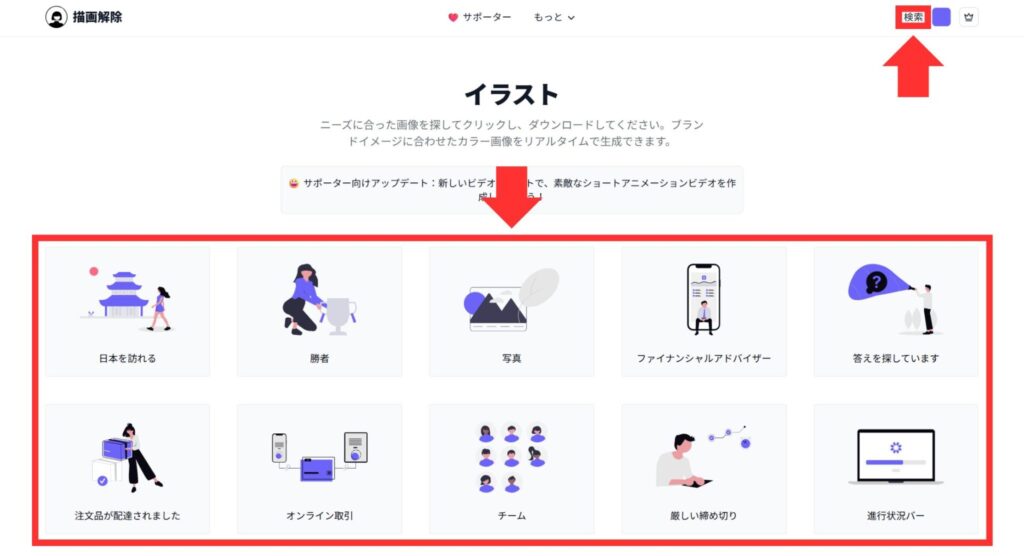
イラストを探す方法は以下の2つです。
先ほどもお伝えしましたが、検索機能は使いづらいと感じることがあります。
その場合は、地道にスクロールしながら欲しいイラストを探しましょう。
イラストの色は「カラーピッカー」で変更できます。
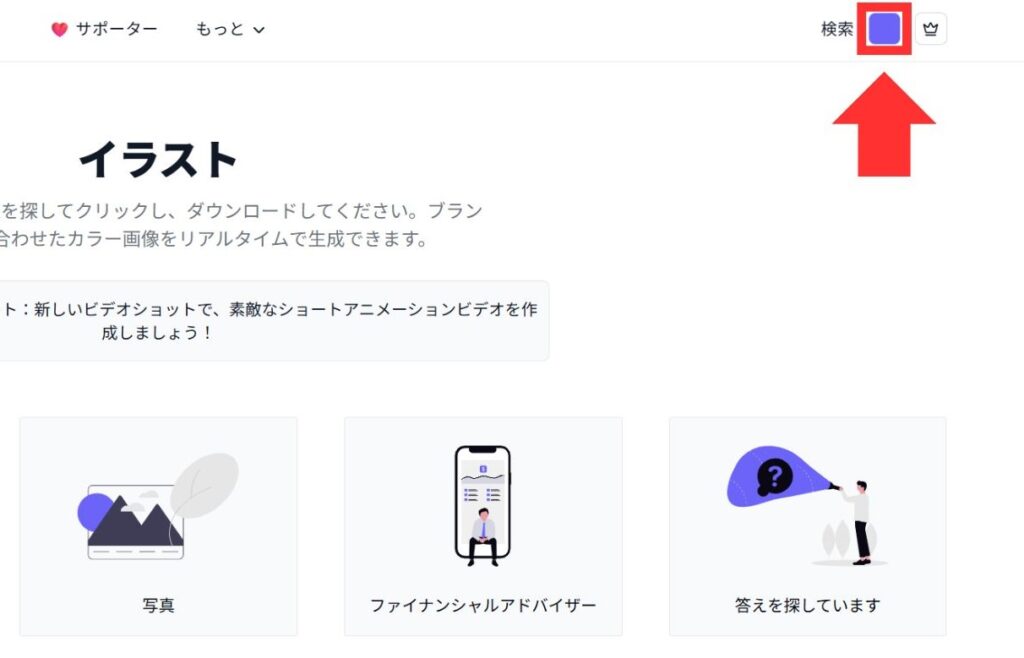
画面右上のアイコンをクリックしてください。
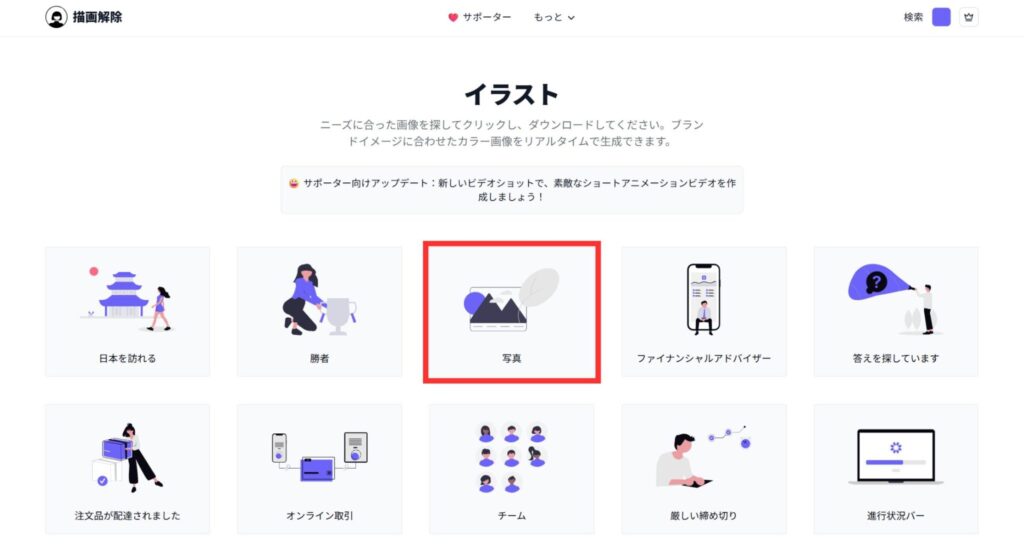
ダウンロードするイラストを選択します。
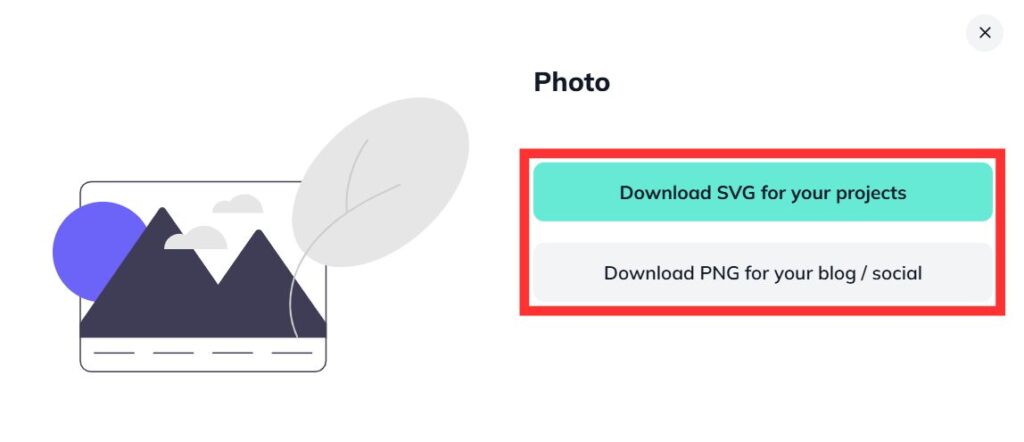
イラストのファイル形式を以下から選択します。
ファイル形式選択後は、自動でダウンロードが開始されます。
ダウンロードが終われば、イラストのデータを任意の場所に保存して完了です。
unDrawの使い方の説明は以上です。お疲れさまでした!
今回は、unDrawの使い方を解説しました。
記事のおさらいは以下です。
unDrawは、シンプルで洗練されたイラストが豊富にあるフリー素材サイトです。
面倒な会員登録も不要なので、さっそくunDrawの公式サイトにアクセスしてイラストを探してみてください。
フリー素材サイトは以下記事でも紹介しています。こちらの記事もぜひご覧ください。
これで終わりです。
最後まで読んでいただき、ありがとうございました。