【副業初心者向け】ブログがおすすめの理由6選を紹介
タケイチ
TAKEICHI BLOG

そのお悩み、解決します。
この記事を最後まで読んでもらえれば、WordPressにアフィリエイトリンクを貼る方法がわかります。
僕が実際にアフィリエイトで収益化を達成したときも、これから紹介する方法でリンクを貼っていました。
誰でもできる方法を紹介するので、さっそく試してみてください!
アフィリエイトリンクを貼る前に、知っておいてほしいことがあります。
それは、「アフィリエイトリンクには2種類ある」ということ。
広告リンクは、リンクを貼るだけで手軽にアフィリエイトを行えます。
それに対して商品リンクは、リンク先を設定する手間がかかりますが、成約につながりやすいページを自分で選べます。
ただ個人的には、商品リンクは初心者には少し扱いづらいと思います。
この記事では、広告リンクを貼る前提で進めていきますね。
アフィリエイトリンクを貼る手順を紹介します。
まずは、ASPの新規会員登録を行います。
登録するASPは、知名度・満足度No.1の『A8.net』がおすすめです。
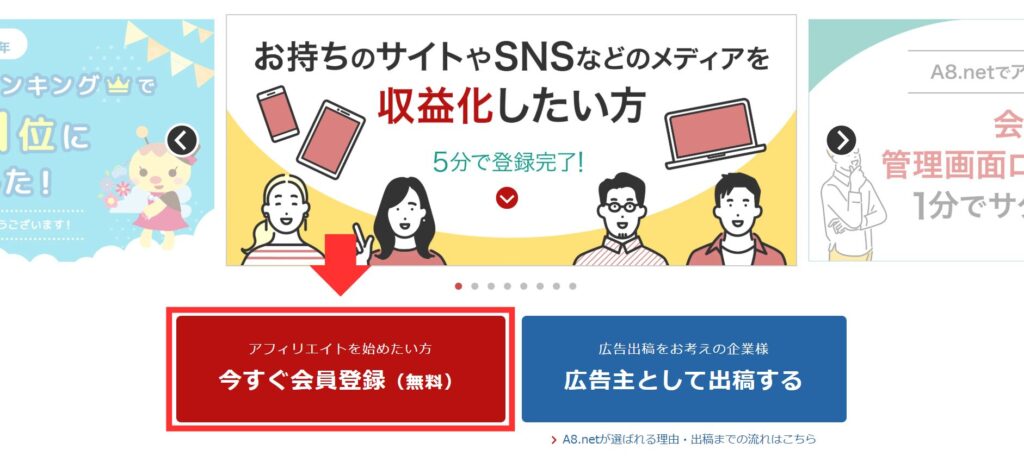
A8.netの公式サイトにアクセスして「今すぐ会員登録(無料)」から登録を進めていきましょう。
詳しくは、以下記事をご覧ください。
【完全ガイド】A8.netとは?初心者向けに始め方と稼ぐコツを徹底解説
新規会員登録が完了したら、アフィリエイト広告を選んで「プログラムの提携申請をする」をクリックします。
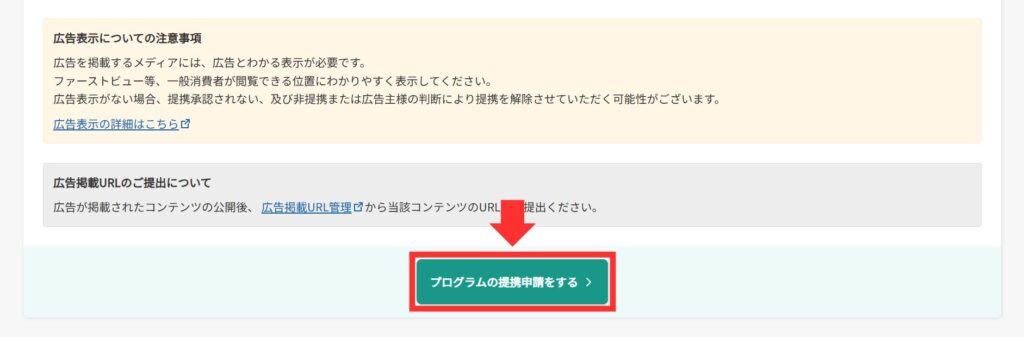
広告の提携申請は
この2種類から選べます。
「審査あり」を選ぶと結果が出るまで1~2週間かかるので、しばらく待ちましょう。
提携が完了した広告のリンクを表示して「素材をコピー」をクリックします。
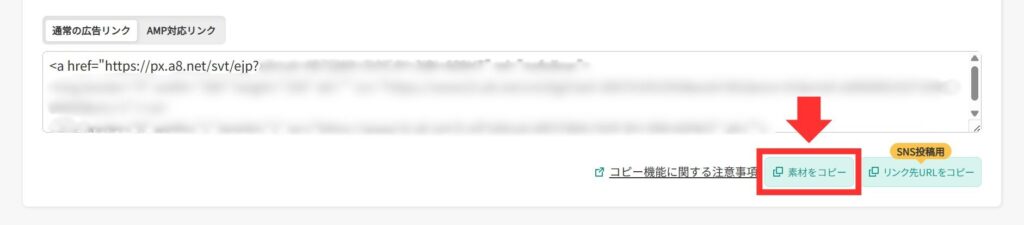
WordPressの記事作成画面を開いてから「カスタムHTML」ブロックを追加して、そこにコピーした広告リンクを貼り付けます。
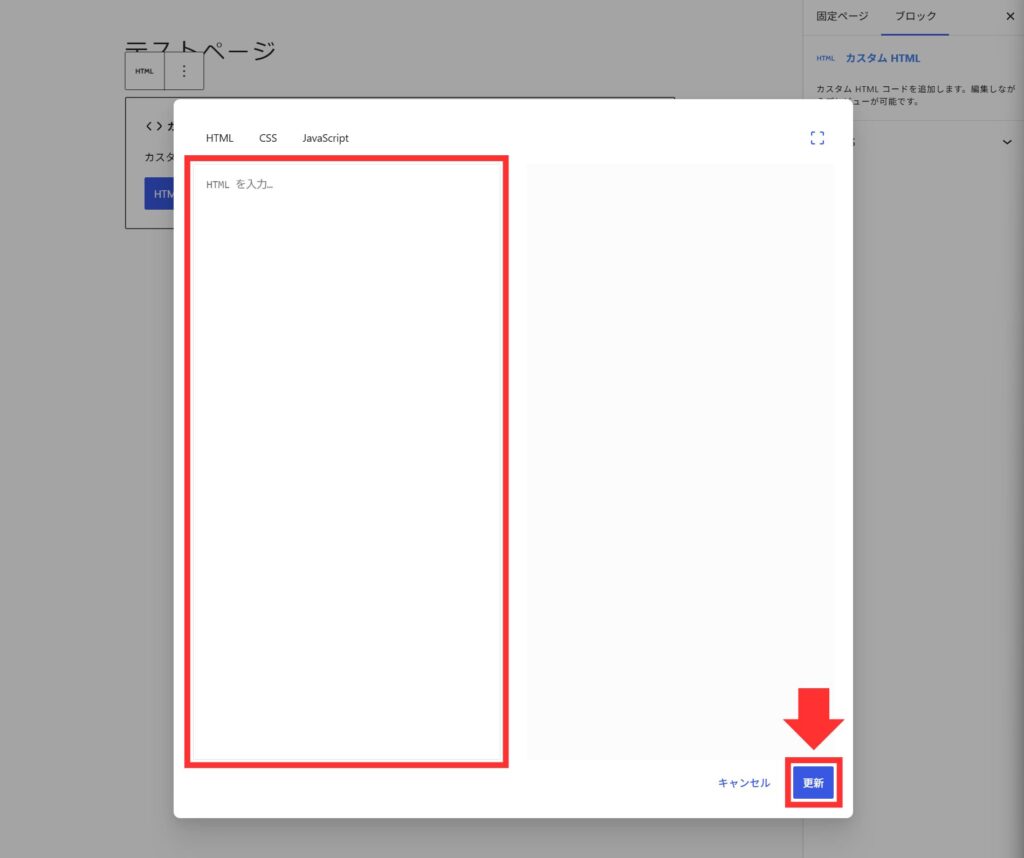
広告コードを勝手に変えると、成果が承認されず、提携解除になるリスクがあるので、そのまま貼り付けましょう。
これでアフィリエイトリンクの貼り付けは完了です。
アフィリエイトリンクの貼り方で、覚えておいてほしいのは以下の3種類だけです。
僕もこの3種類しか使わないですし、もっと言うとバナーリンクはほとんど使ってないです。
なぜなら、広告アピールが強すぎてクリックしてもらえないから。
わざわざ広告をアピールしなくても収益化は目指せます。
まずは、テキストリンクとボタンリンクを使いこなせるようになってください。
アフィリエイト初心者は、「大量にリンクを貼ればクリックしてもらえる」と考えがちですが、実は逆です。
たとえば
こんな記事は見たくないですよね。
読者にストレスを与えるだけでメリットがありません。広告がありすぎて押し間違えることはあっても、そこから成約につながることはほぼないです。
広告を貼りすぎると、読者は一瞬で離れていきますよ。
アフィリエイトリンクは、自然に目に留まる位置に必要な数だけ貼ればOKです。
個人的には、以下の3箇所をおすすめします。
試行錯誤しながら、成約につながりやすい最適な位置を見つけましょう。
今回は、WordPressにアフィリエイトリンクを貼る方法を紹介しました。
最後に伝えたいことは以下です。
今すぐアフィリエイトリンクを貼ってみてください!実際に貼らないと、自分に合った最適な貼り方は見つかりません。
まずは、ASPの新規会員登録から始めてみてください。
おわりです。
WordPressブログの始め方を初心者向けにわかりやすく解説!誰でも今すぐ簡単にブログを始められます。