
WP Sitemap Pageとは?サイトマップを簡単に作成する方法を解説
タケイチ
TAKEICHI BLOG



時間をかけて必死にブログを書いても検索結果に表示されない…。

そんなお悩みを解決するために、「XML Sitemap Generator for Google」というプラグインを紹介します。
XML Sitemap Generator for Googleを使えば、WordPressで作成した記事をすぐに検索エンジンに通知することができます。
この記事では、XML Sitemap Generator for Googleの導入から初期設定の方法まで、初心者でも迷わず実践できるように詳しく解説します。
SEO対策として非常に有効なので、検索結果にブログを早く表示させたい方はぜひ導入してみてください。
これからブログを始める方は、こちらの記事を参考にするとWordPressブログを今すぐ開設できます。
XML Sitemap Generator for Googleは、検索エンジンがサイトのページ構造を正しく認識するための手助けをするプラグインです。
Googleなどの検索エンジンは、クローラー(bot)を使ってサイトのコンテンツを巡回して、検索結果を表示しています。
記事を投稿したあと、検索エンジンがクロール(ウェブページを自動で巡回して内容を収集すること)しないと、検索結果に表示されるまでに時間がかかってしまうんです。
そこで「XML Sitemap Generator for Google」を使えば、新規・更新ページを即座に検索エンジンに通知して、検索結果に反映されやすくすることができます。
それでは、XML Sitemap Generator for Googleをインストールしていきましょう。
「XML Sitemap Generator for Google」のインストール方法を解説します。
めちゃくちゃ簡単なので2分で終わります。
それでは、プラグインをインストールしていきましょう。
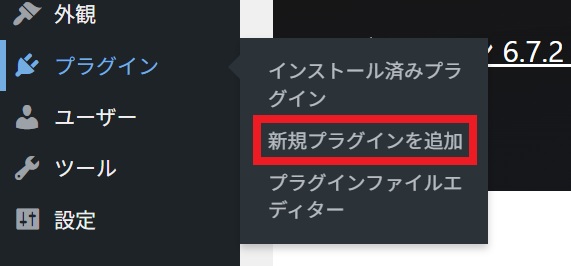
WordPressの管理画面から「プラグイン」→「新規プラグインを追加」をクリックします。
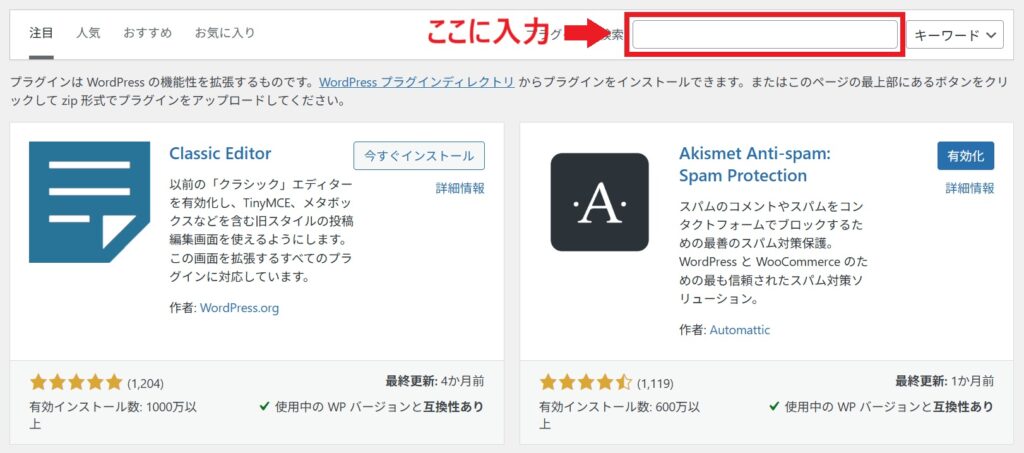
画面右上の検索窓に「XML Sitemap Generator for Google」と入力します。
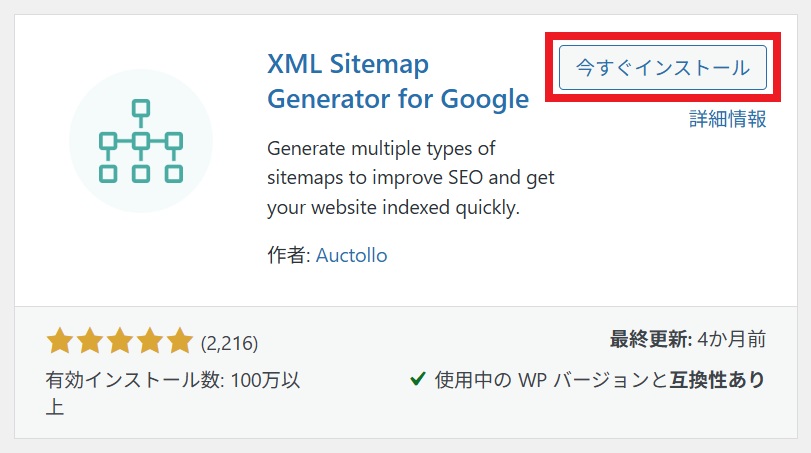
「今すぐインストール」をクリックします。
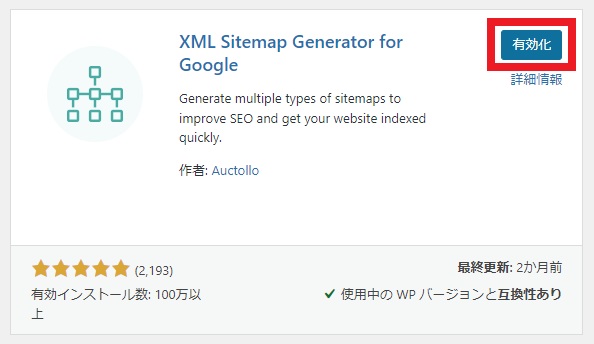
最後に、「有効化」をクリックします。
これで「XML Sitemap Generator for Google」のインストールは完了です。
プラグインをインストールするだけで問題なく機能を使えますが、これから説明する設定を行うことでより効率的に機能を活用できるようになります。
それでは、XML Sitemap Generator for Googleの初回設定を進めていきましょう。
XML Sitemap Generator for Googleを快適に利用するために、以下の5つの項目を設定していきます。
それでは、順番に見ていきましょう。
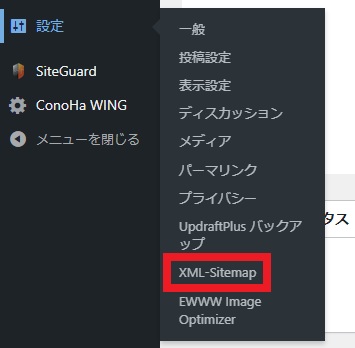
WordPressの管理画面から「設定」→「XML-Sitemap」をクリックします。
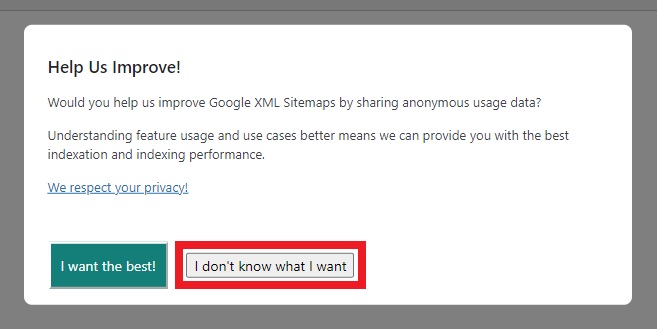
表示されたポップアップの「I don’t know what I want」をクリックします。
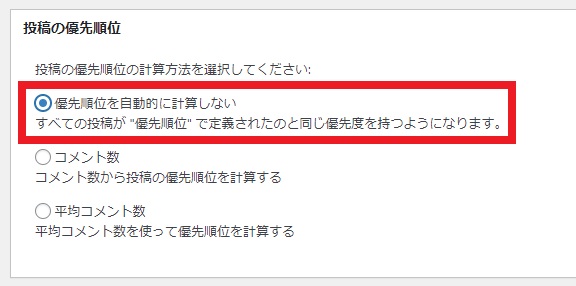
「優先順位を自動的に計算しない」を選択します。
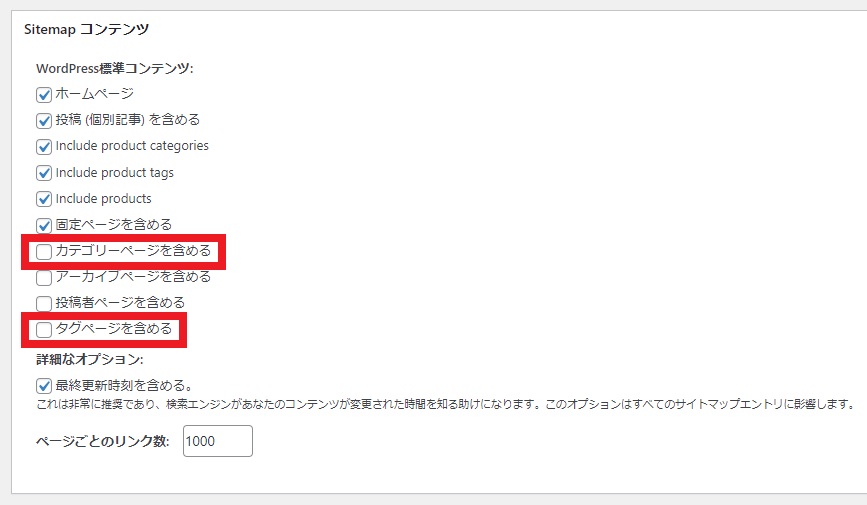
Sitemapコンテンツは基本的にデフォルトのままで問題ありません。
ただし、以下の場合は設定を変えてください。
チェックすると、カテゴリーページとタグページが検索エンジンに認識されるようになります。
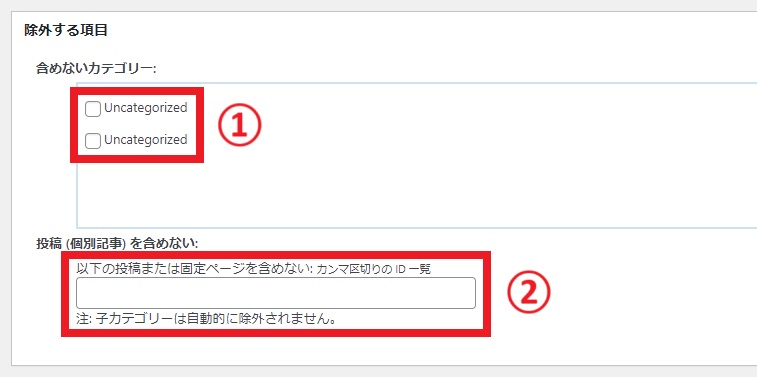
この画面では以下の操作を行えます。
除外設定したページや投稿は検索エンジンに認識されなくなります。
ただし、除外したいページがなければ特に設定しなくてOKです。
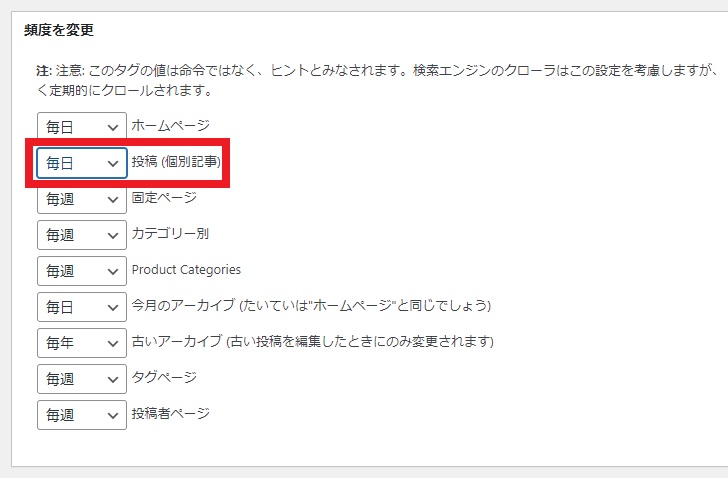
更新頻度設定の「投稿(個別記事)」を「毎日」に設定します。
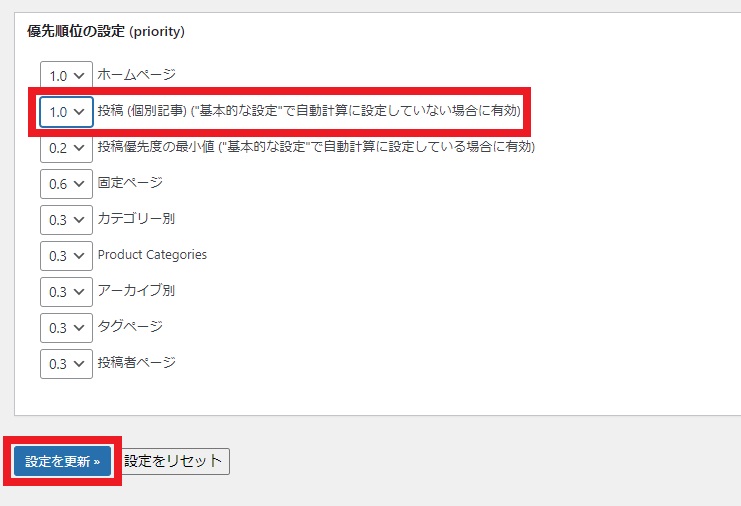
優先順位設定の「投稿(個別記事)」を「1.0」に設定します。
「設定を更新」をクリックしたら完了です。
次は、Googleサーチコンソールの設定をします。
この設定をすることで、検索エンジンがあなたのサイトを見つけやすくなりますよ。
検索エンジンにサイトを巡回してもらいやすくするために、サイトマップをGoogleサーチコンソールと連携していきます。
まずは、Googleサーチコンソールにログインしましょう。
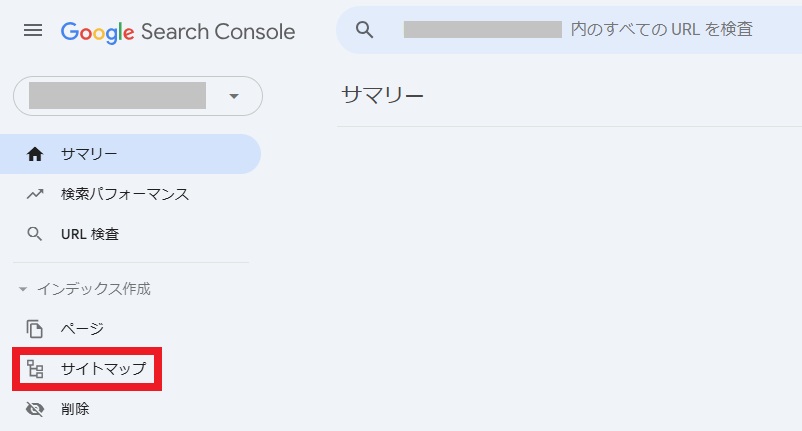
設定するサイトが選択されていることを確認して、「サイトマップ」をクリックします。
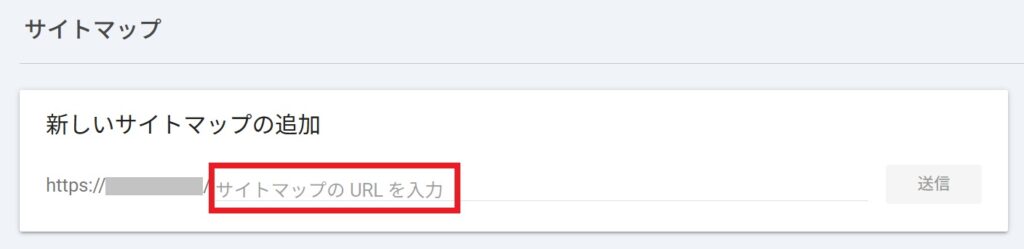
赤枠内に「サイトマップのURL」を入力します。
入力するURLは以下に記載してあります。
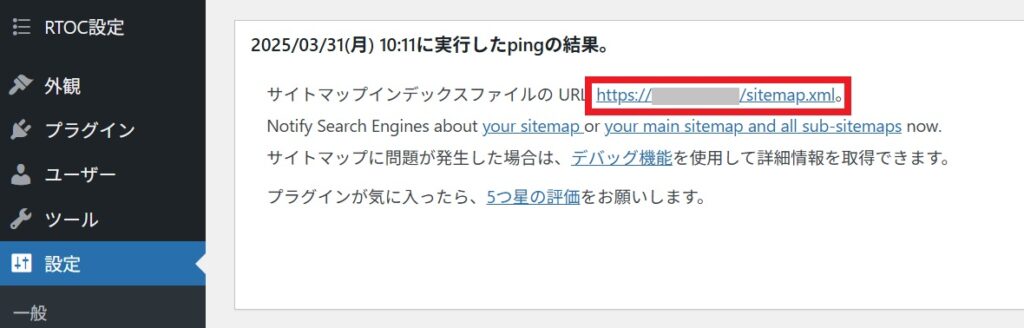
赤枠内を見てもらうと「https//○○.sitemap.xml」となっているので、URLの後半部分「sitemap.xml」を入力しましょう。
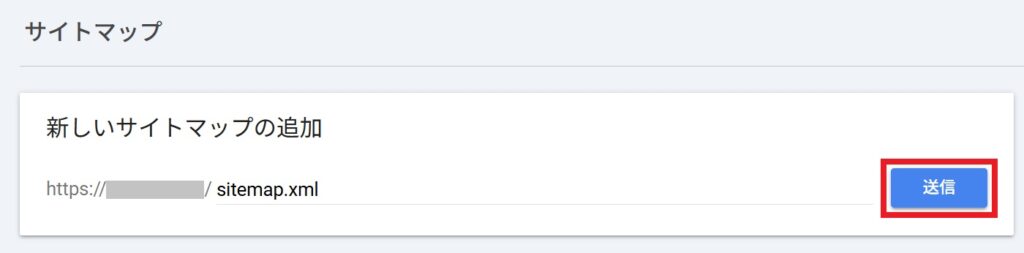
「送信」をクリックしたら、Googleサーチコンソールの連携は完了です。
今回は、XML Sitemap Generator for Googleのインストール方法と設定手順を解説しました。
「XML Sitemap Generator for Google」は、ブログの更新を検索エンジンに素早く伝えるための便利なツールです。正しく設定すれば、記事が検索結果に表示されるスピードが上がり、アクセスアップにつながります。
まだ設定していない方は、今すぐプラグインを導入してSEO対策を強化しましょう。
おわりです。