Lenovo 公式サイト
ブログに役立つ画像圧縮ツール5選【完全無料・登録不要】
takeichi
TAKEICHI BLOG


こんなお悩みを解決していきます。
ブログ運営に必要なパソコンは、選び方さえ知っていれば10万円以下で手に入ります。
この記事では、ブログにおすすめのノートパソコンを3台ご紹介します。
2年以上ノートパソコンでブログを運営している経験をもとに、失敗しないパソコン選びのポイントをまとめました。
記事を最後まで読んでもらえれば、最適な1台が見つかります。
今すぐおすすめのノートパソコンを知りたい人は下記からどうぞ。
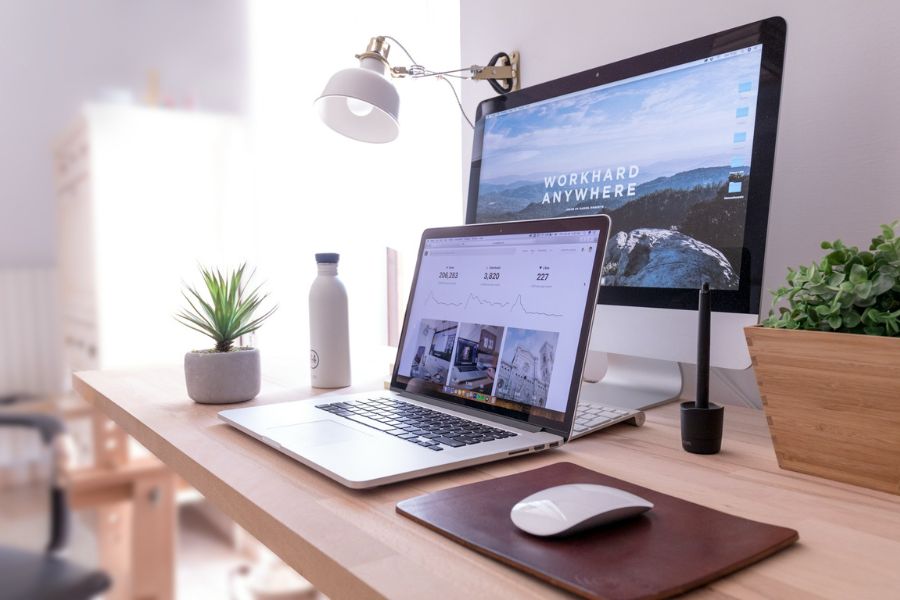
結論として、パソコンは必要です!
理由は単純で、作業しやすいから。
ただ文章を書くだけならスマホでもできますが
など他の作業があると、パソコンなしでは厳しいです。

効率的にブログを運営するには、パソコンが必須ですよ。
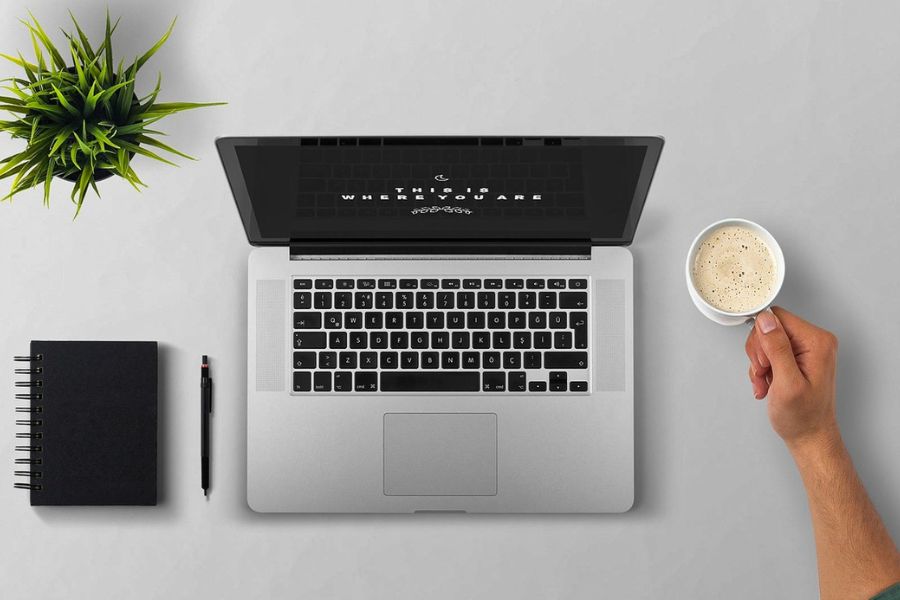
ブログに最適なパソコンの選び方を紹介します。
この4つが重要です。
1つずつ解説します。
ブログの運営には「ノートパソコン」がおすすめです。
理由は、持ち運べるから。
自宅以外で作業したくなるのはブロガーあるあるで
こんなときにノートパソコンなら場所を変えて作業できます。
こだわりがなければ、利便性が高いノートパソコンを選びましょう。
パソコンに詳しくない人は「大手メーカー」を選ぶのが無難です。
なぜなら、サポートが充実しているから。
パソコンの調子が悪いとき、すぐ対応してもらえないのは困ります。
下記が大手メーカーの一覧です。
ここから選べば、使いやすくて安心感のあるパソコンが見つかりますよ。
WindowsとMacは、好みで選べばOKです。
デザインや性能に違いはありますが、どちらでもブログは運営できます。
迷うときは
みたいな選び方でも問題ありません。
できるだけ安くパソコンを購入したい人は、Windowsがおすすめです。
ブログの運営には、高額・高スペックなパソコンは必要ありません。
下記で十分です。
10万円あれば、ブログに使うパソコンは購入できます。
僕も30万円のパソコンを購入したことがありますが、完全にオーバースペックでした。
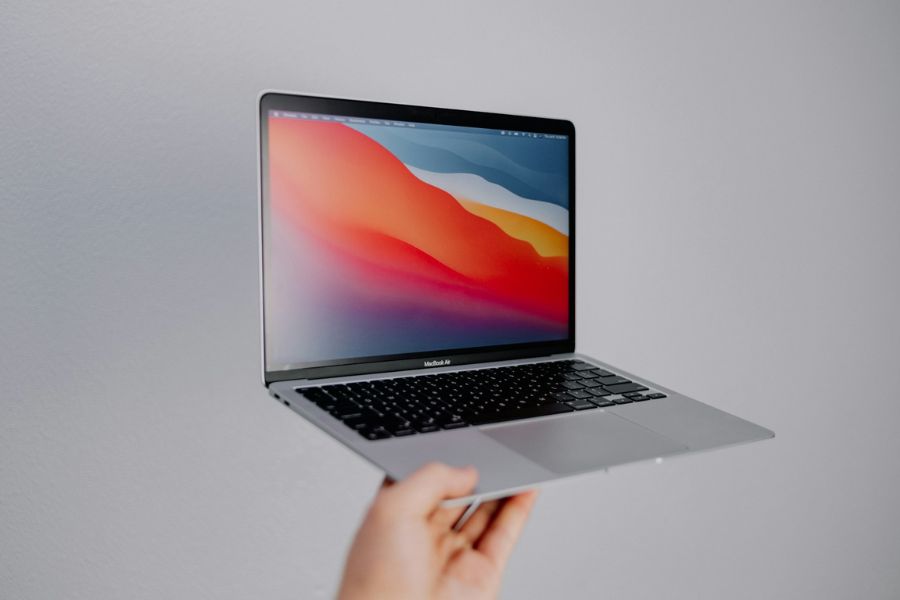
ブログにおすすめのノートパソコンはこちらです。
パソコンは高額なため、簡単に買い替えられません。
後悔しないように、これから紹介する3台から選んでみてください。
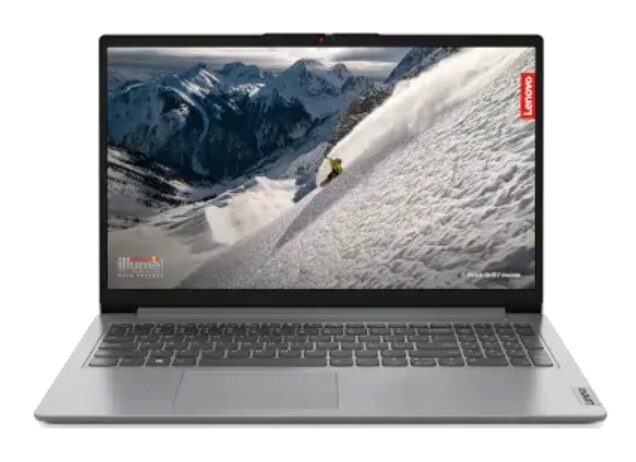
| OS | Windows 11 Home |
| CPU | AMD Ryzen5 |
| メモリ | 16GB |
| ストレージ | 512GB SSD |
| ディスプレイ | 15.6インチ |
| 価格 | 87,890円(税込) |
「Lenovo IdeaPad Slim 170」はスタイリッシュなデザインでコスパも最高です。
15.6インチの大きな画面で、記事の作成も効率的に進められます。
高性能なノートパソコンをできるだけ安く購入したい人におすすめです。
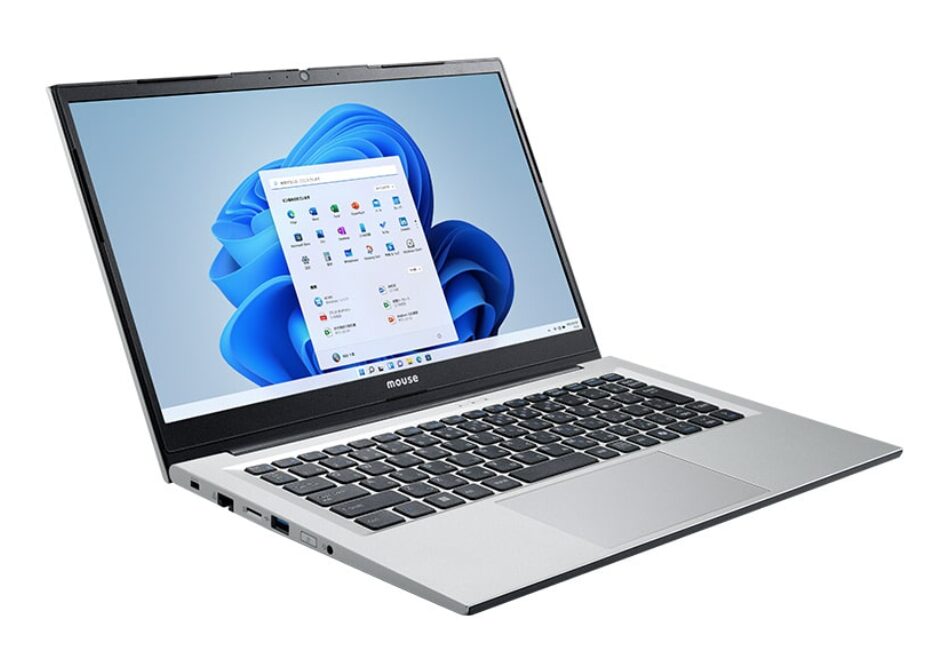
| OS | Windows11 Home |
| CPU | AMD Ryzen5 |
| メモリ | 8GB |
| ストレージ | 256GB SSD |
| ディスプレイ | 14インチ |
| 価格 | 103,800円(税込) |
「mouse A4-A5U01SR-B」は耐久性の高さが魅力のノートパソコンです。
汎用性が高く、普段使いからビジネスまで様々なシーンで使えます。
国産メーカーで、サポートが充実しているため安心感がありますよ。
14インチのディスプレイで、持ち運びにも便利です。
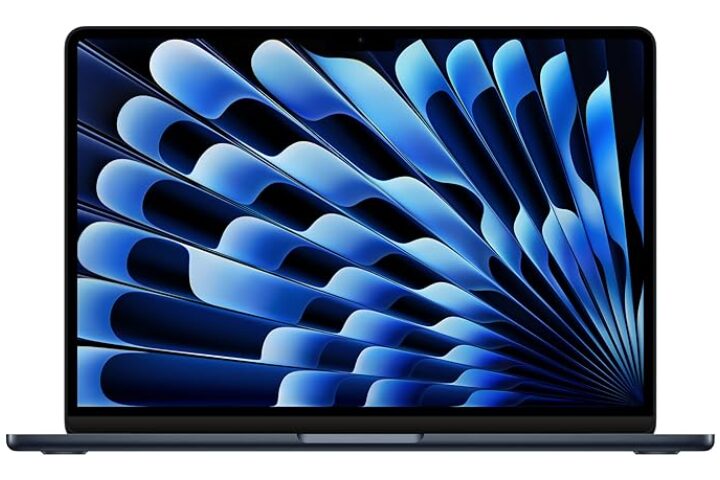
| OS | macOS |
| CPU | Apple M4チップ |
| メモリ | 16GB |
| ストレージ | 256GB SSD |
| ディスプレイ | 13.6インチ |
| 価格 | 164,800円(税込) |
「MacBook Air」は軽量で高性能なノートパソコンです。
ブログには十分すぎるスペックが搭載されています。
最大18時間使えるバッテリーが魅力で、自宅以外でも安心して作業できます。
16万円と高額ですが、それに見合うだけの価値がありますよ。
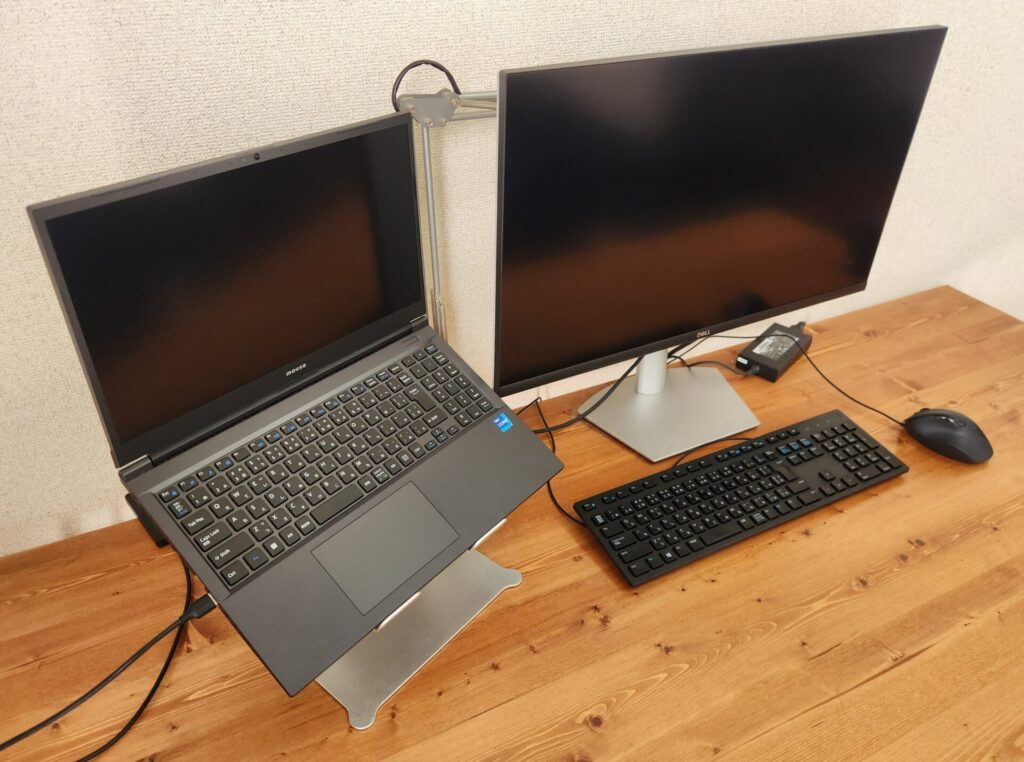
僕がブログの運営で使っているデジタル機器は下記の5つです。
1つずつ紹介するので、ブログの作業環境を整えたい人は参考にしてください。
僕が使っているノートパソコンは「mouse A5-I7U01BK-A」です。
スペックはこちら。
| OS | Windows11 Home |
| CPU | インテル Core i7 |
| メモリ | 16GB |
| ストレージ | 500GB SSD |
| ディスプレイ | 15.6インチ |
| 価格 | 159,800円(税込) |
mouseを選んだ理由は、友達が使っていて良さそうだったから。
スペックが高いので、ブログの記事作成もスムーズに進められています。
本体重量は2kgあります。やや重いので自宅で作業することが多い人に向いてます。
自宅でノートパソコンを使うことが多いため「PCモニター」を愛用しています。
ノートパソコンだけでも作業できますが、目が疲れたり集中力を持続しにくかったりするので長時間の作業には向きません。
そのため、PCモニターがあるとすごく便利です。
PCモニターは「サイズ」が重要になります。
おすすめは「21インチ~27インチ」です。
小さすぎたり大きすぎたりすると使いづらいので、デスクのサイズや使い方に合ったPCモニターを選びましょう。
僕が使っているのは27インチのPCモニターです。全体のバランスを見ながら記事が書けるので重宝しています。
ノートパソコンは視線が下向きのまま作業するため、首周りの痛みや肩こりに悩んでいました。
その悩みを解消するために買ったのが「ノートパソコンスタンド」です。
結果として、正しい姿勢でタイピングできるようになり、疲れにくくなりました。
3,000円あれば買えるので、ノートパソコンで記事を書く人は購入を検討してみてください。
僕は「エレコム」のマウスを2年以上使っています。
マウスを選ぶときにこだわっているのは下記の2点。
とくに大事なのが「マウスのサイズ」です。
極端に小さかったり大きかったりすると使いづらいので、手になじむサイズを選ぶことが重要になります。
家電量販店に足を運んで、実際に見本品を持ってみると最適なサイズがわかりますよ。
マウスの価格はピンキリですが、使いやすさと耐久性を考えると、2,000円以上のマウスがおすすめです。
僕が使っているマウスは2,490円で買いました。手にフィットする形が気に入ってます。
僕は2,300円で買った「DELL」のキーボードを愛用しています。
タイピングしやすく、打鍵音も静かです。
「ノートパソコンだと打ちづらい」と感じている人は、キーボードを購入してみてください。
とにかく安くパソコンを手に入れたい人におすすめの方法を3つご紹介します。
価格重視でパソコンを選びたい人は参考にしてください。
店舗・ネットどちらの場合も、セールやキャンペーン期間中はパソコンを安く購入できます。
とくに安く購入できるのは
この時期です。
30%以上割引されることもあるので、気になるメーカーは常にチェックしましょう。
パソコンを安く購入したい人は「中古パソコン」がおすすめです。
人によっては抵抗はあると思いますが、同じスペックでも新品の半額以下で購入できるパソコンも多数あります。
ただし、中古パソコンは下記の3点に注意です。
新品ではないため、高望みしないことが重要になります。
できるだけ出費を抑えてパソコンを購入したいなら、「中古パソコン通販サイト」の利用を検討しましょう。
おすすめの中古パソコン通販サイトは「Qualit(クオリット)」です。
魅力はこちら。
高性能なパソコンを安価で購入したい人は下記からどうぞ▼
中古パソコンはこちら【Qualit】
パソコンは購入するだけでなく、「レンタル」することも可能です。
レンタル料金はサービスによって違いますが、基本的に月に数千円払えばパソコンを借りられます。
ブログを続けるかわからない人は、とりあえずレンタルして使ってみるのもありです。
レンタルしたパソコンは、傷や汚れがつかないように大事に扱いましょう。

今回は、ブログにおすすめのノートパソコン3選を解説しました。
下記がおさらいです。
ブログに、高額・高スペックなパソコンは必要ありません。
この記事で紹介した3つのノートパソコンを参考に、自分に合った1台を見つけてみてください。
これからブログを始める人は、こちらの記事が参考になります。

これで終わりです。
最後まで読んでいただき、ありがとうございました。