【完全無料】ラッコツールズを使った画像の圧縮方法を解説
タケイチ
TAKEICHI BLOG

【2026年8月16日更新】記事の内容を新しくしました。

そんなお悩みを解決します。
画像を圧縮したいと思っている方におすすめなのは「EWWW Image Optimizer」というプラグインです。
この記事では、EWWW Image Optimizerの導入方法と使い方を画像付きで解説していきます。
僕がとくにおすすめするプラグインなので
と困っている方は、EWWW Image Optimizerを導入していきましょう。
『EWWW Image Optimizer』は、画像を自動で圧縮するプラグインです。
プラグインを導入するだけで、ブログにアップロードする画像のファイルサイズが小さくなり、サイトの表示速度を改善することができます。
「ブログを開設したら最初に導入するのはEWWW Image Optimizer」と断言できるほど有能です。
ブログに画像を載せる方は、導入しない理由がありません。
次の章で、EWWW Image Optimizerの導入方法を紹介します。
EWWW Image Optimizerの導入方法を解説します。
具体的な手順は以下です。
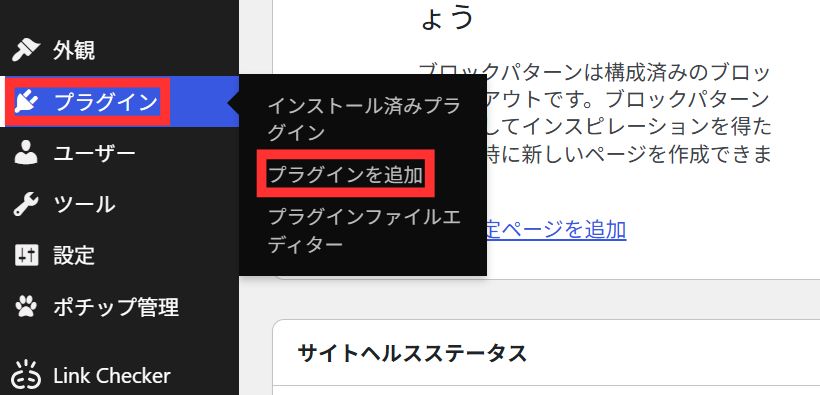
WordPress管理画面の「プラグイン」→「プラグインを追加」をクリックします。
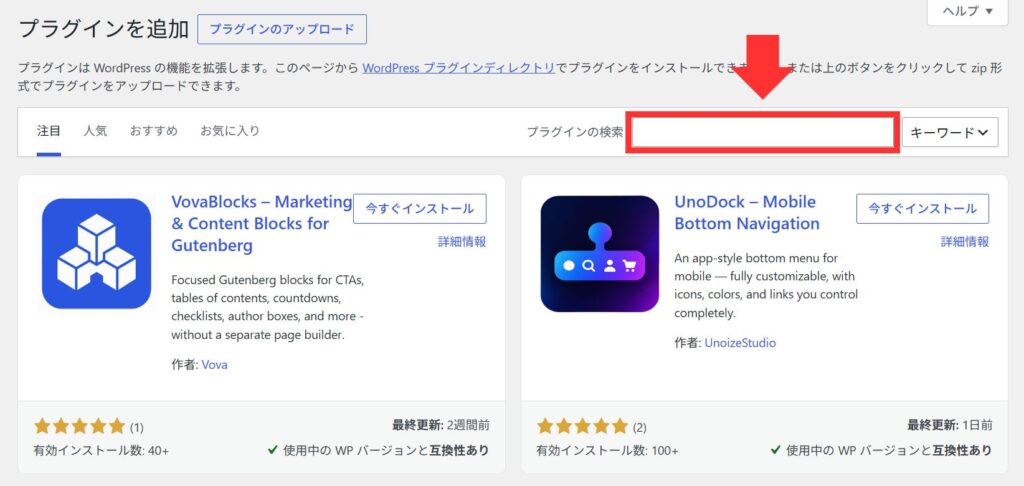
画面右上の検索ボックスに「EWWW Image Optimizer」と入力します。
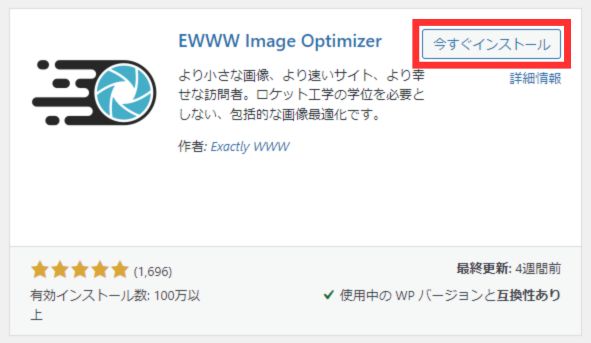
「EWWW Image Optimizer」が見つかったら「今すぐインストール」をクリックします。
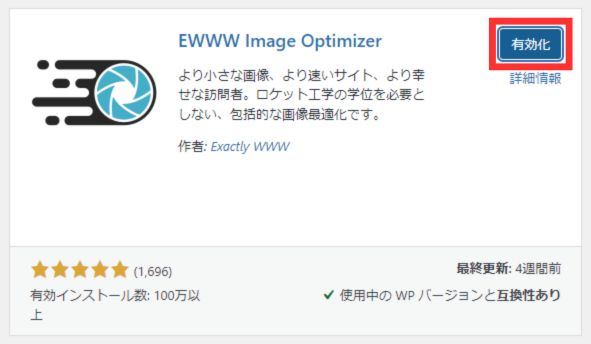
最後に「有効化」をクリックします。
これでEWWW Image Optimizerの導入は完了です。
EWWW Image Optimizerの導入が完了した方から、初期設定を行います。
この2つを設定すると、画像のファイルサイズをさらに小さくできます。
難しい操作はないので、今すぐ終わらせましょう。
まずは、メタデータの削除を行います。
メタデータとは、データの内容や特性を説明する補足情報(ファイルの作成日時や著者など)のことです。
メタデータを残しておくと、ブログのパフォーマンスに悪影響を与える可能性があるので、以下の手順で削除しましょう。
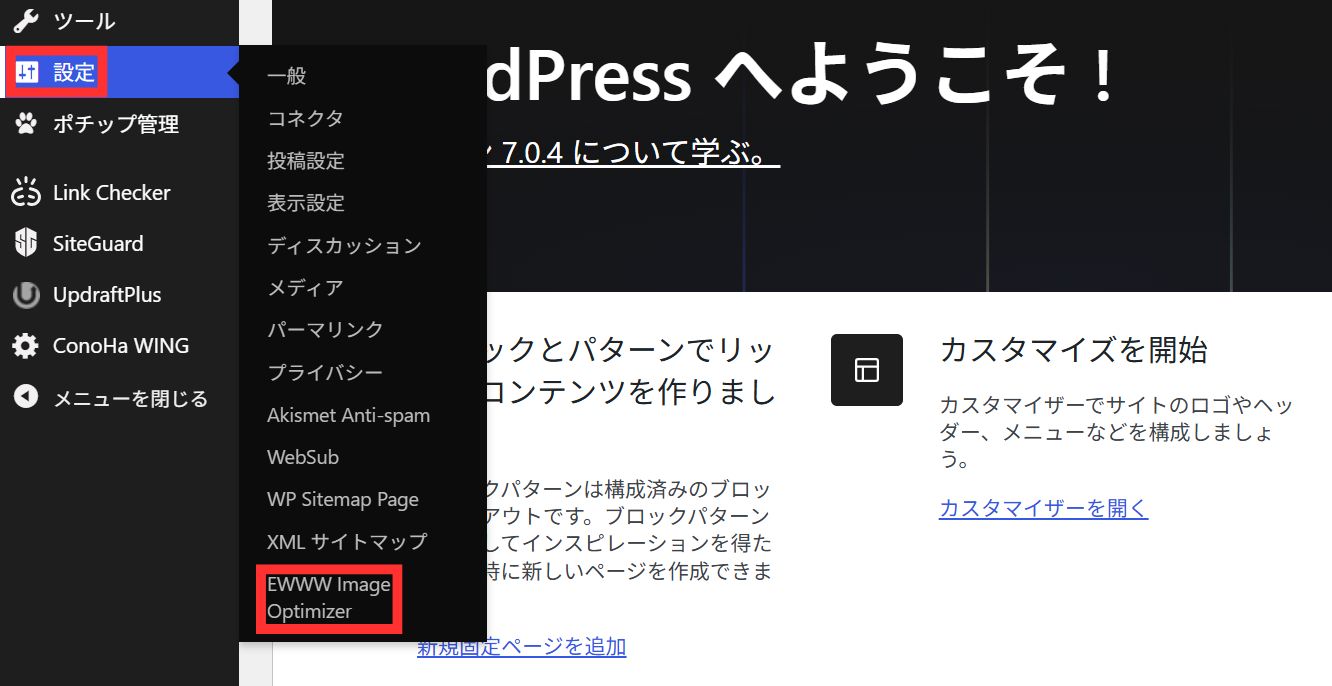
WordPress管理画面の「設定」→「EWWW Image Optimizer」をクリックします。
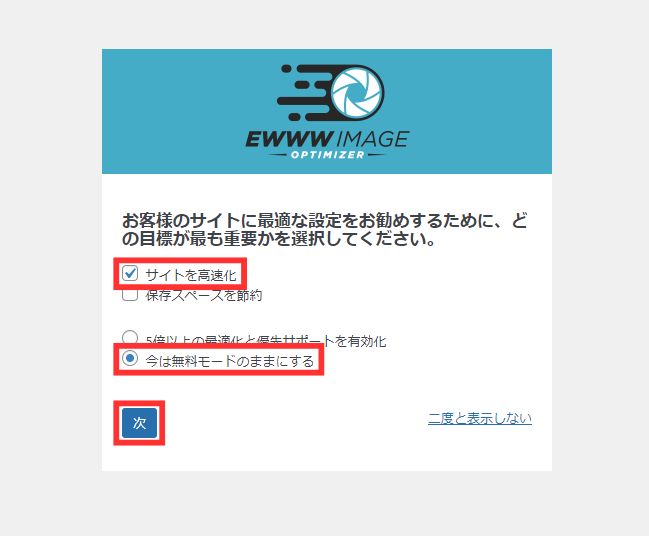
こちらの画面で、以下の操作を行います。
チェックが付いていることを確認して「次」をクリックします。
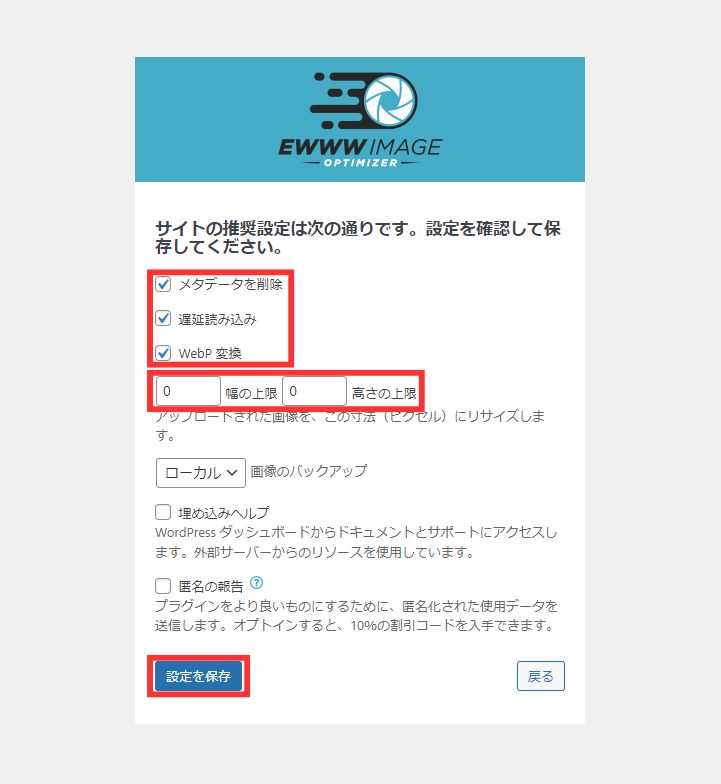
上記の3ヶ所にチェックが付いていることを確認してください。
幅の上限と高さの上限に「0」を入力して「設定を保存」をクリックします。
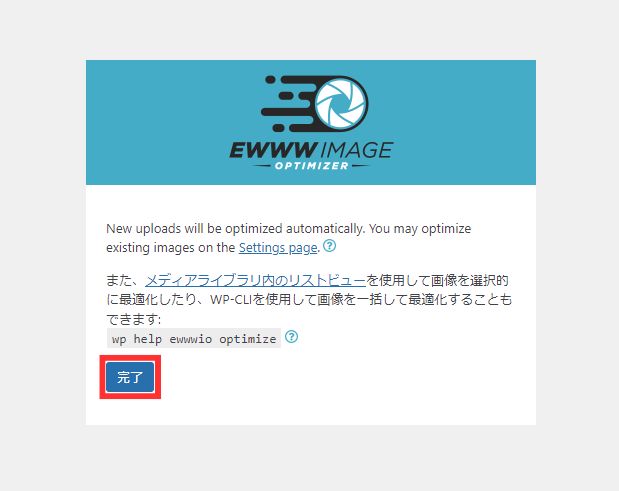
「完了」をクリックすると、メタデータの削除は完了です。
次に、変換リンクの非表示を設定します。
変換リンクを非表示にすると、画像の拡張子が自動で変換されるのを防げます。
以下の手順で設定を進めましょう。
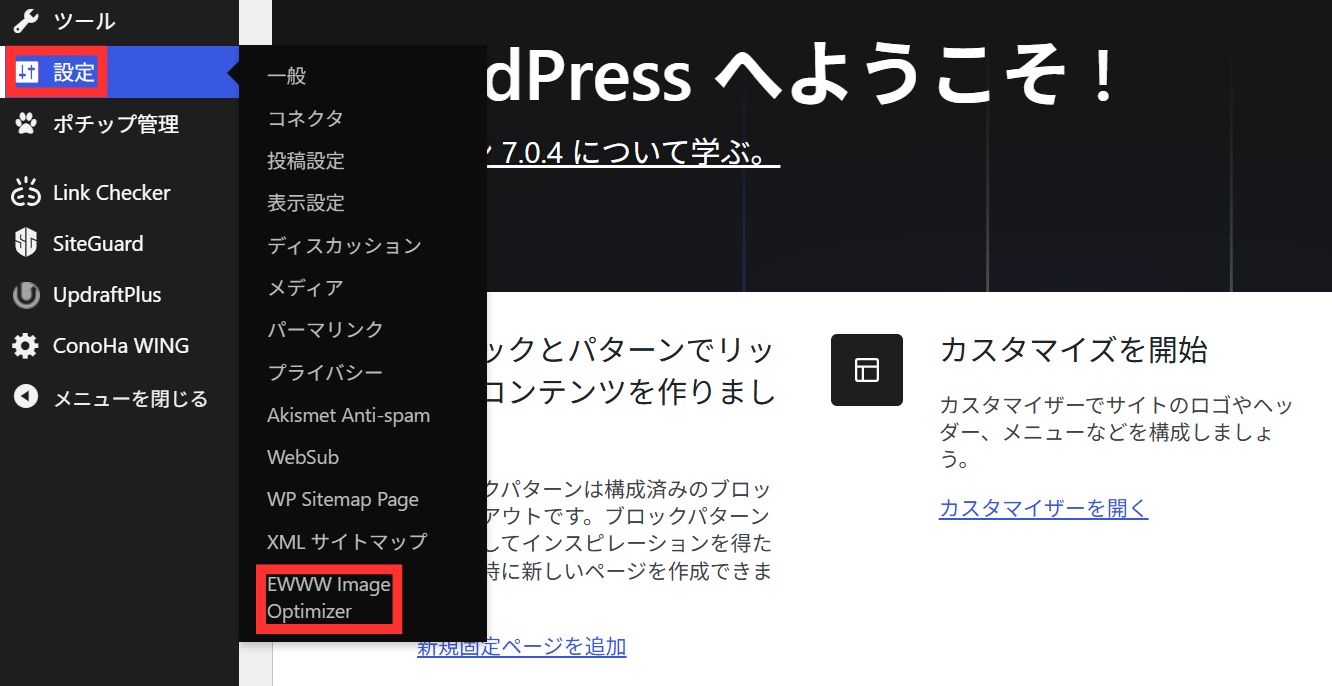
WordPress管理画面の「設定」→「EWWW Image Optimizer」をクリックします。
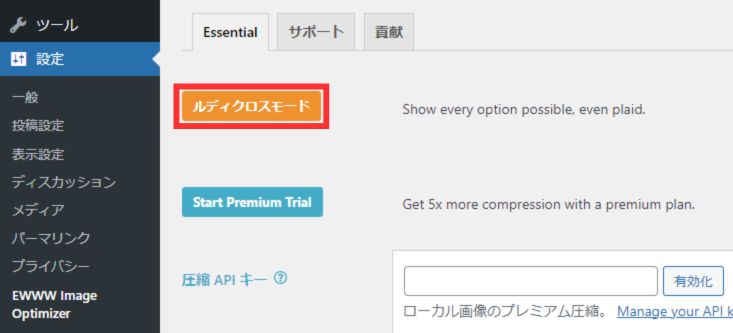
「ルディクロスモード」をクリックします。
「ルディクロスモード」をクリックすると、以下画面のように「タブの項目」が増えます。
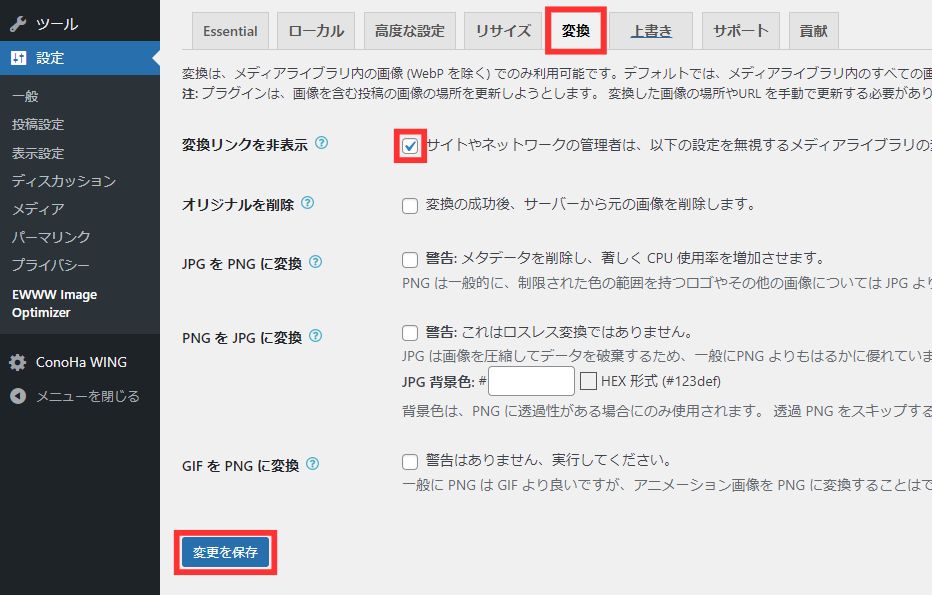
「変換」タブを選択して「変換リンクを非表示」にチェックを付けます。
最後に「変更を保存」をクリックしたら完了です。
EWWW Image Optimizerの使い方を紹介します。
できることは以下の2つです。
それぞれ方法を解説します。
画像の圧縮は、ブログに画像をアップロードするだけで自動で完了します。
このように、記事に画像が挿入されればOKです。
EWWW Image Optimizerの導入前にアップロードしている画像は、自動で圧縮されません。
そのため自分で圧縮する操作が必要です。
EWWW Image Optimizerには、アップロード済みの画像を一括で圧縮する機能が備わっているので、その機能の使い方を紹介していきます。
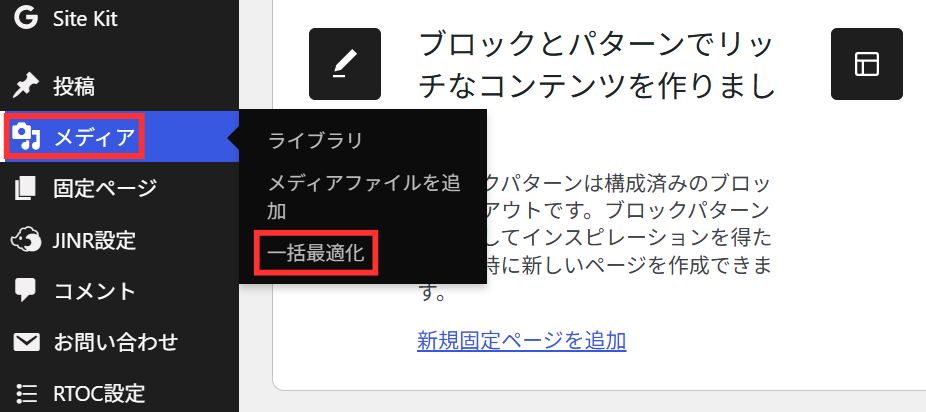
WordPress管理画面の「メディア」→「一括最適化」をクリックします。
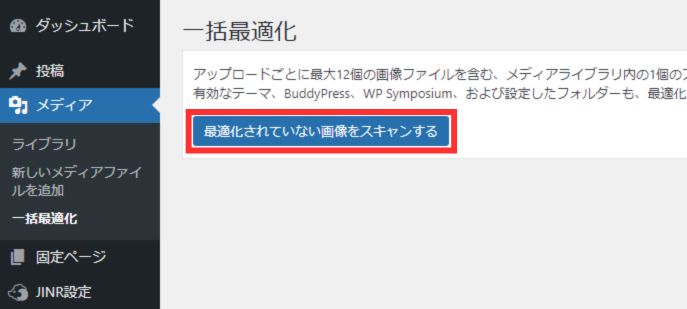
「最適化されていない画像をスキャンする」をクリックします。
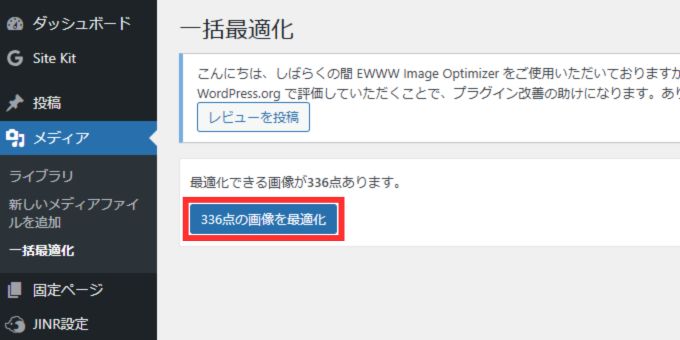
圧縮できる画像の枚数が表示されるので、「〇〇点の画像を最適化」をクリックします。
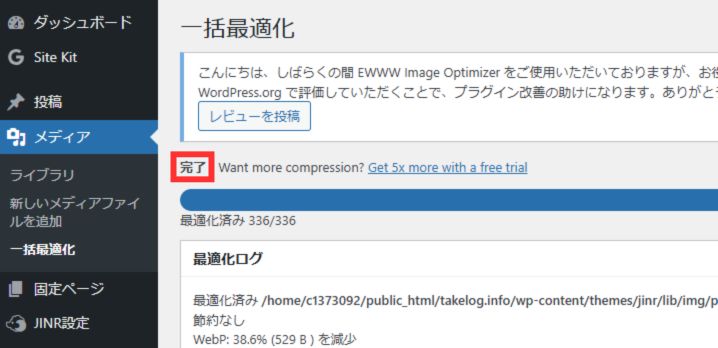
「完了」と表示されたら、未処理の画像の圧縮は完了です。
今回は、EWWW Image Optimizerの導入方法と使い方を解説しました。
記事のおさらいは以下です。
EWWW Image Optimizerは、初心者でも簡単に導入できて、誰でも手軽に使えるプラグインです。
ブログに画像を載せる方は、さっそくEWWW Image Optimizerを導入していきましょう。
EWWW Image Optimizerは「画像圧縮ツール」と併用すると、二重に画像を圧縮することができます。
おすすめの画像圧縮ツールは、以下記事で解説しているので参考にしてください。

僕がおすすめする画像圧縮ツールは「あっしゅくま」です。以下記事で使い方を解説しています。

これで終わりです。
最後まで読んでいただき、ありがとうございました。