【ブロガー必見】文章作成に使えるおすすめ生成AIサービス3選
タケイチ
TAKEICHI BLOG


WordPressでプロフィール画像を設定する方法がわからない。

そんなときは、無料プラグインの「Simple Local Avatars」がおすすめです。
WordPressのプロフィール画像は「Gravatar」という外部サービスで設定できますが、登録に手間がかかるなどのデメリットがあります。
そこで「Simple Local Avatarsを導入してプロフィール画像をサクッと設定しよう」というのが、この記事で伝えたいことです。
Simple Local Avatarsを使うと、WordPressのプロフィール設定画面から簡単に画像を設定できるようになるので、さっそく実践してみてください。
これからブログを始める方は、こちらの記事を参考にするとWordPressブログを今すぐ開設できます。
Simple Local Avatarsとは、WordPressでプロフィール画像を簡単に設定できるプラグインです。
外部サービスを使わずに、WordPress内で画像管理が完結するので
このようなメリットがあります。
プロフィール画像を効率的に設定したい方におすすめです。
それでは、Simple Local Avatarsの導入方法を解説していきます。
Simple Local Avatarsの導入は、インストールして有効化するだけで終わります。
具体的な手順を見ていきましょう。
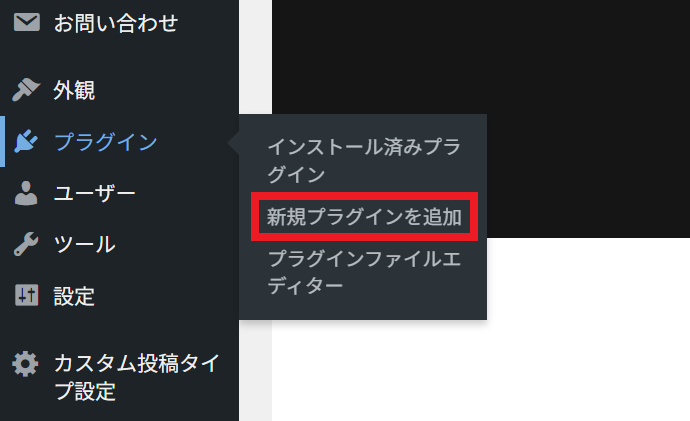
WordPressの管理画面から「プラグイン」→「新規プラグインを追加」をクリックします。
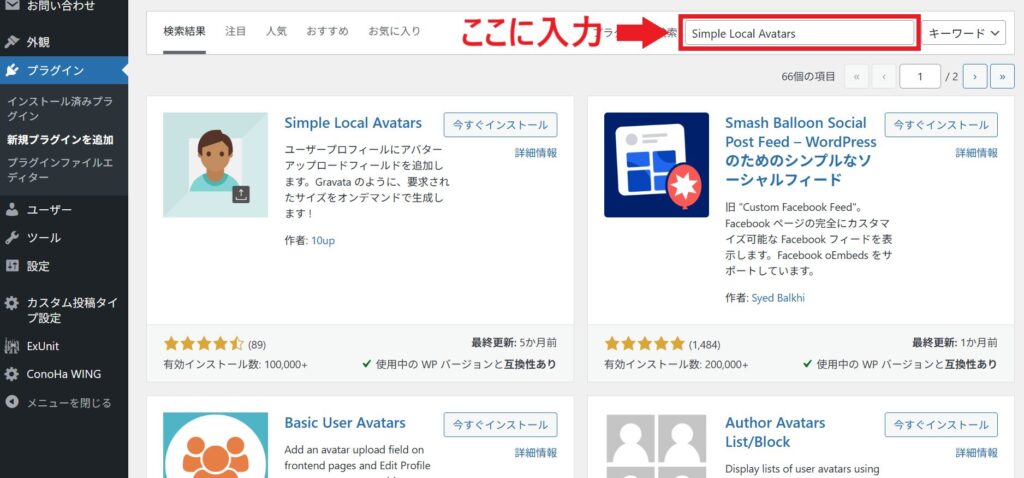
画面右側にあるプラグインの検索窓に「Simple Local Avatars」と入力します。
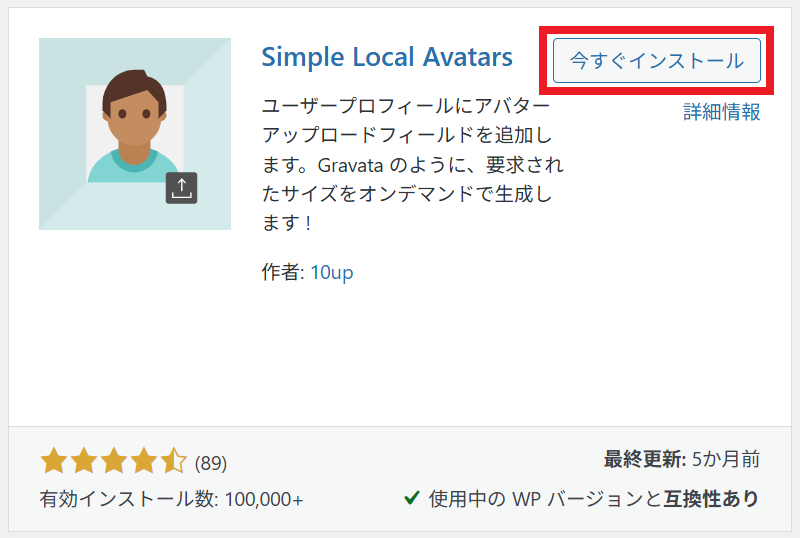
この画像のように「Simple Local Avatars」が見つかるので「今すぐインストール」をクリックします。
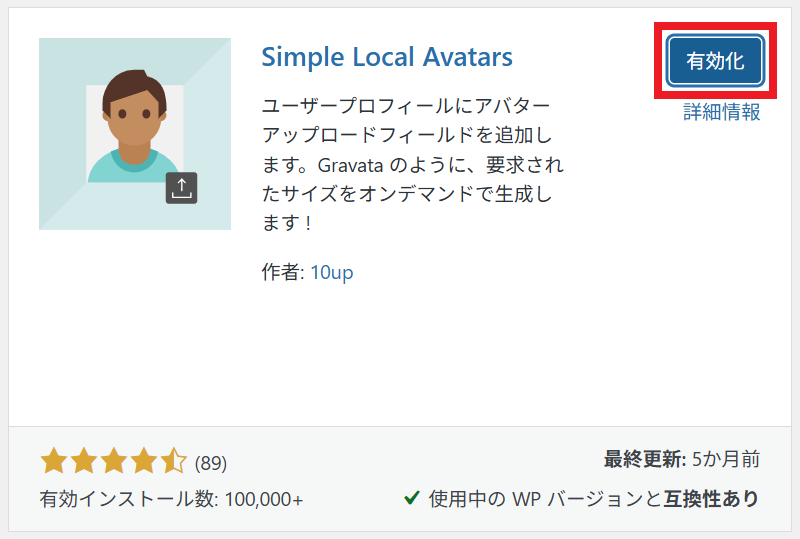
最後に「有効化」をクリックします。
これでSimple Local Avatarsの導入は完了です。
次は、プロフィール画像の設定方法を解説します。
Simple Local Avatarsでプロフィール画像を設定する手順は以下です。
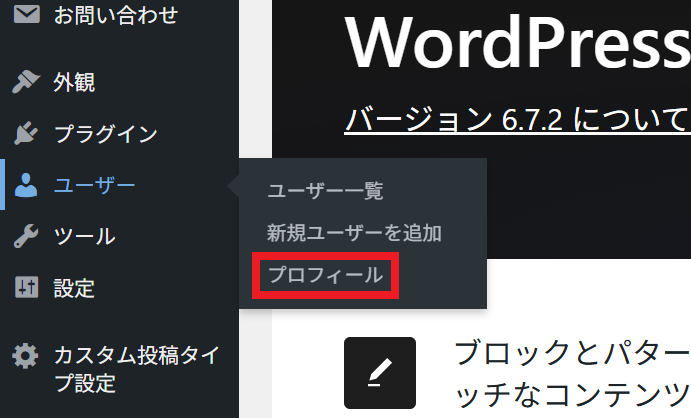
WordPressの管理画面から「ユーザー」→「プロフィール」をクリックします。
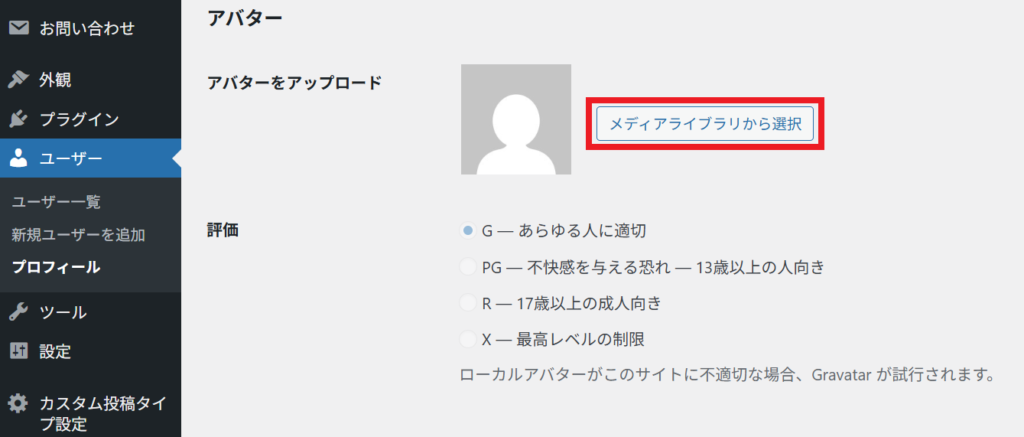
下にスクロールして「メディアライブラリから選択」をクリックします。
プロフィール画像に使用する画像を選択してください。
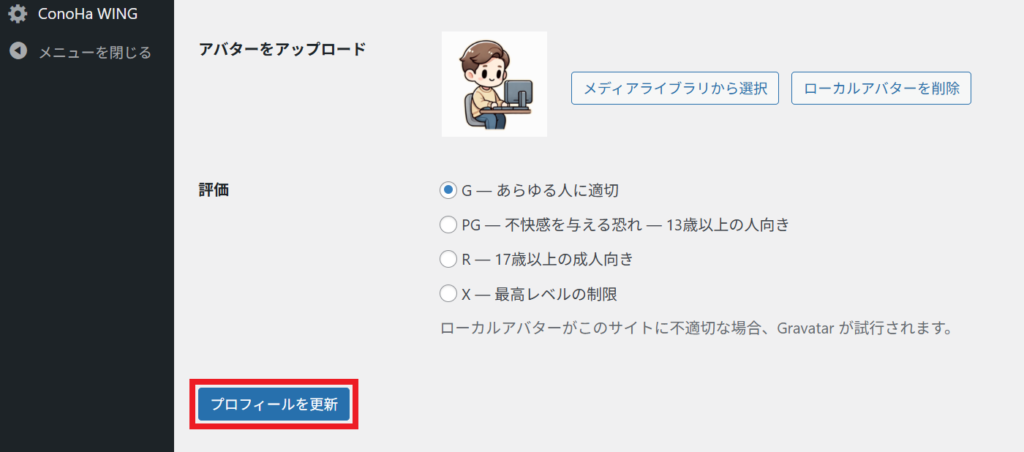
選んだ画像がアップロードされているのを確認して「プロフィールを更新」をクリックします。
これでプロフィール画像の設定は完了です。
今回は、Simple Local Avatarsの特徴と使い方を解説しました。
Simple Local Avatarsは、簡単な操作でプロフィール画像を設定することができる便利なプラグインです。
ブログ初心者でも、すぐにオリジナルのプロフィール画像を設定できるので今すぐ導入していきましょう。
おわりです。