【10分で完成】2個目のWordPressブログの作り方を解説
タケイチ
TAKEICHI BLOG


「スマホでWordPressブログの記事を書きたい…」良い方法があれば教えてほしいです。
こんなお悩みは、WordPressのアプリ版を使えば簡単に解決できます。
今回は、WordPressアプリ「Jetpack – サイトビルダー」の使い方を初心者向けにわかりやすく解説していきます。
WordPressアプリに、難しい操作は一切ありません。
この記事では、インストール方法から記事の作成・公開まで画像付きで詳しく紹介するので、最後まで読んで参考にしてみてください。
簡単に説明すると、「WordPressをスマートフォンで運営できるアプリ」のこと。
パソコンがなくても、記事の作成・投稿が可能です。
さらに、WordPressアプリには以下のメリットがあります。
アプリをインストールするだけで、外出先や移動中でも手軽にブログを運営できる超便利なツールです。

次の章で、さっそくWordPressアプリをインストールしていきましょう。

WordPressアプリ「Jetpack – サイトビルダー」の使い方を画像付きで詳しく解説します。
まずは、WordPressアプリをインストールしていきます。
今回は、Androidの紹介になりますが、iPhoneでも基本的に手順は同じなので安心してください。
それでは、以下の手順で進めていきましょう。
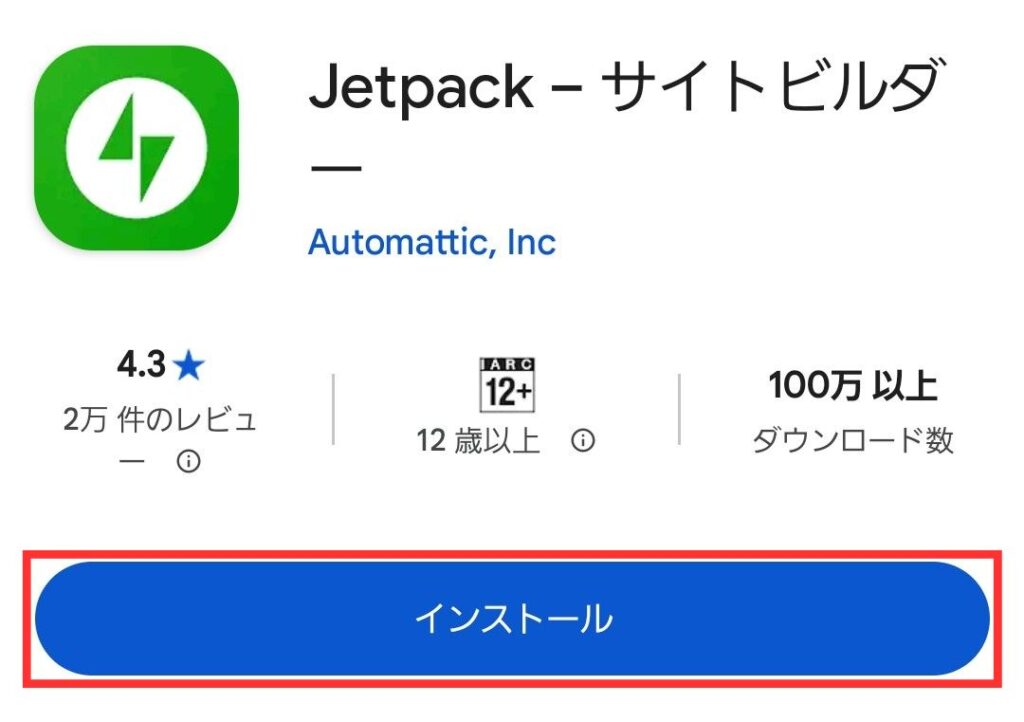
Google Playで「Jetpack – サイトビルダー」を検索して「インストール」をタップします。
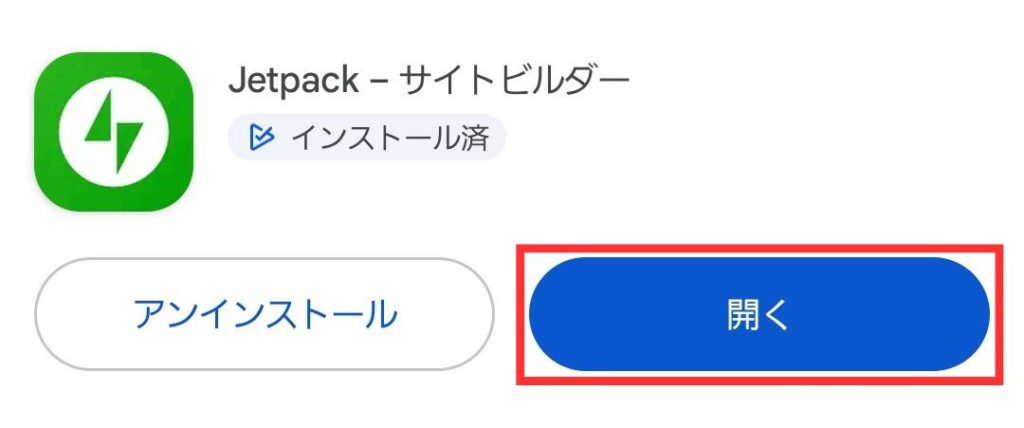
「開く」をタップして、「Jetpack – サイトビルダー」を開きます。
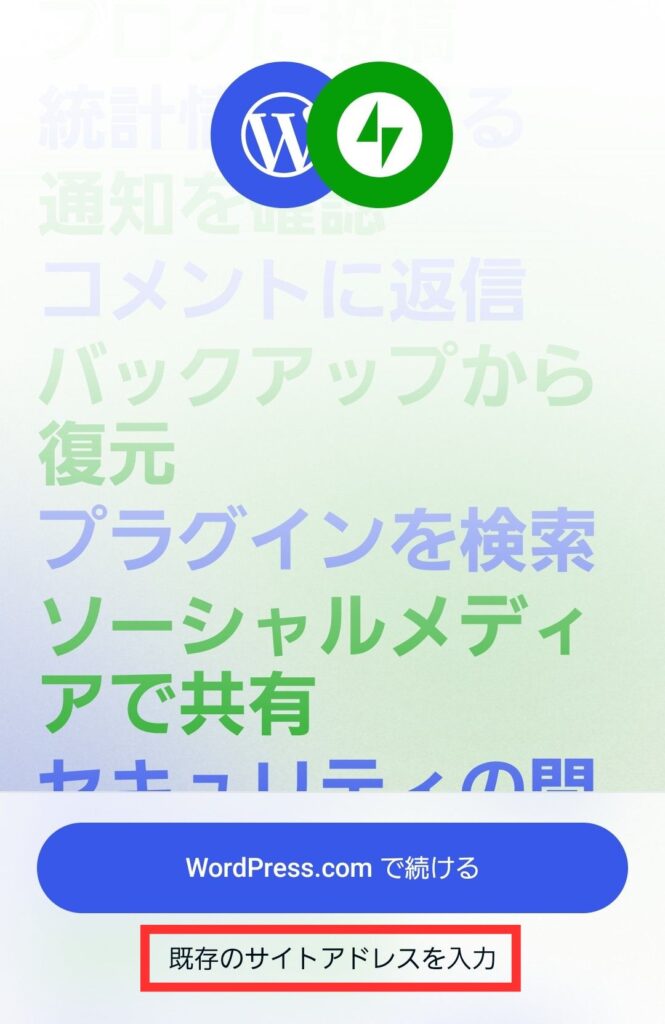
アプリが開いたら、「既存のサイトアドレスを入力」をタップします。
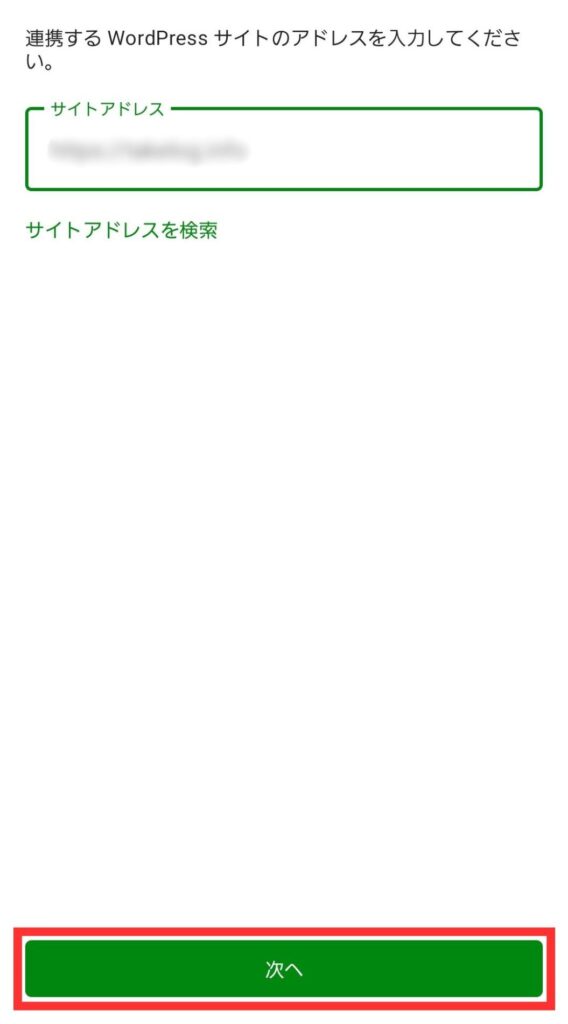
自分が運営しているサイトのURLを入力して、画面下部の「次へ」をタップします。
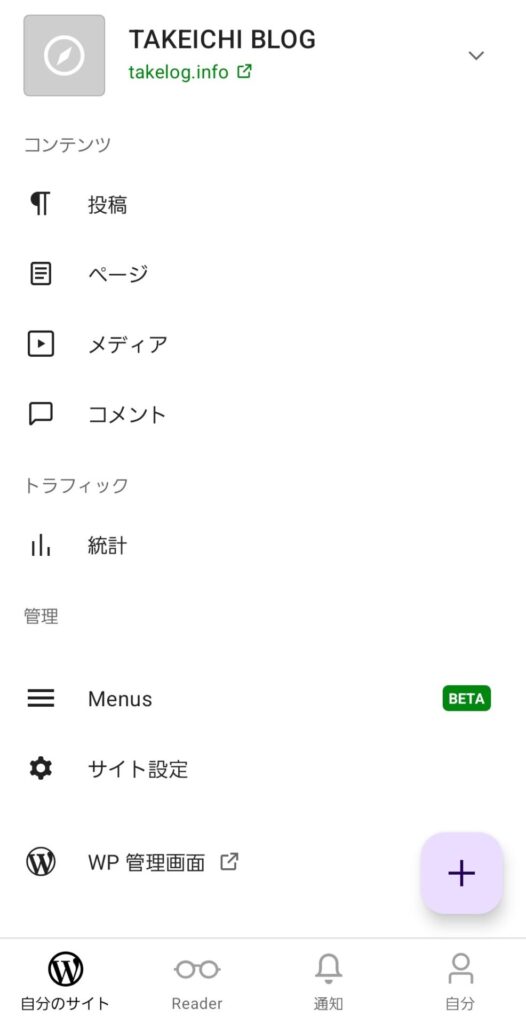
このような管理画面が表示されれば、「Jetpack – サイトビルダー」のインストールは完了です。
これだけで、スマホからブログを更新できる環境が整います。
つづいて、WordPressアプリで記事を作成する方法を紹介します。
アプリをインストールできた方から、以下の手順で記事を作っていきましょう。
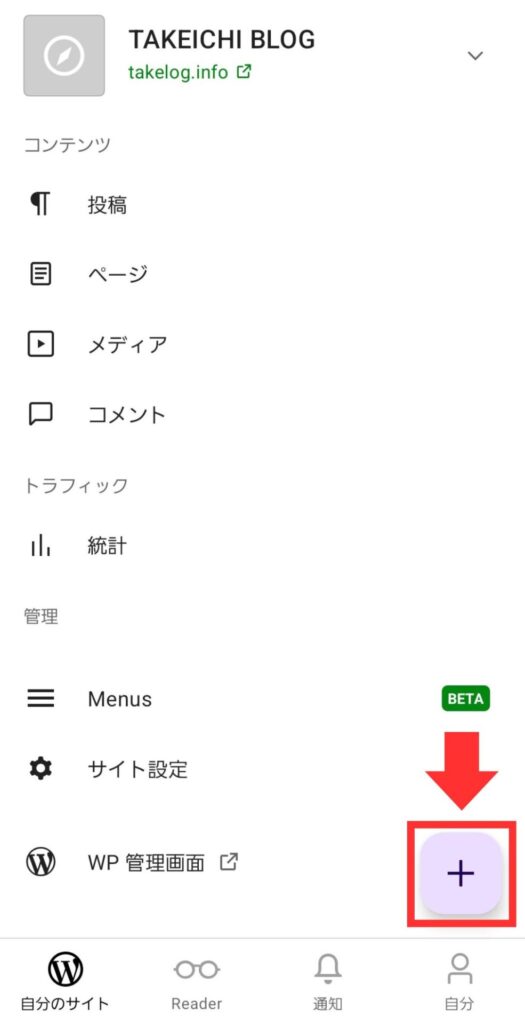
管理画面下部にある「+」をタップします。
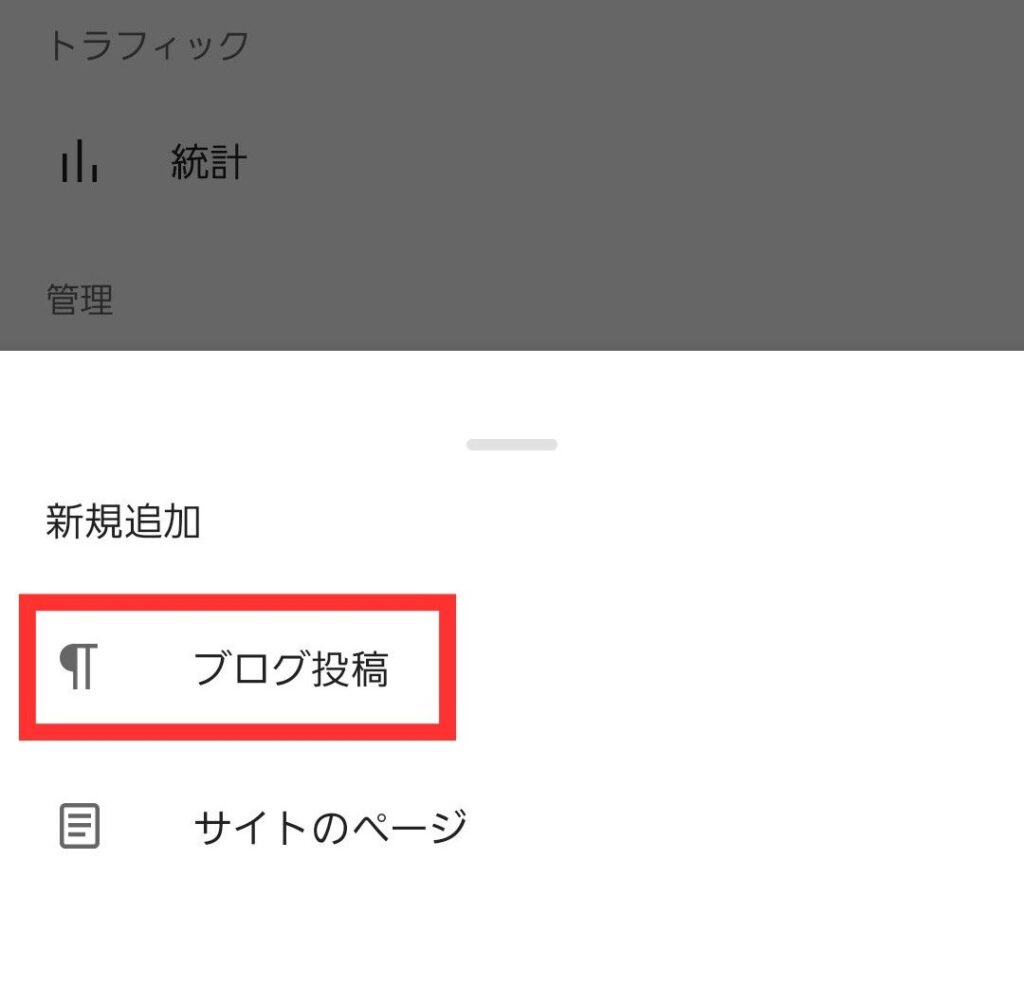
「ブログ投稿」をタップして、記事作成画面を表示します。
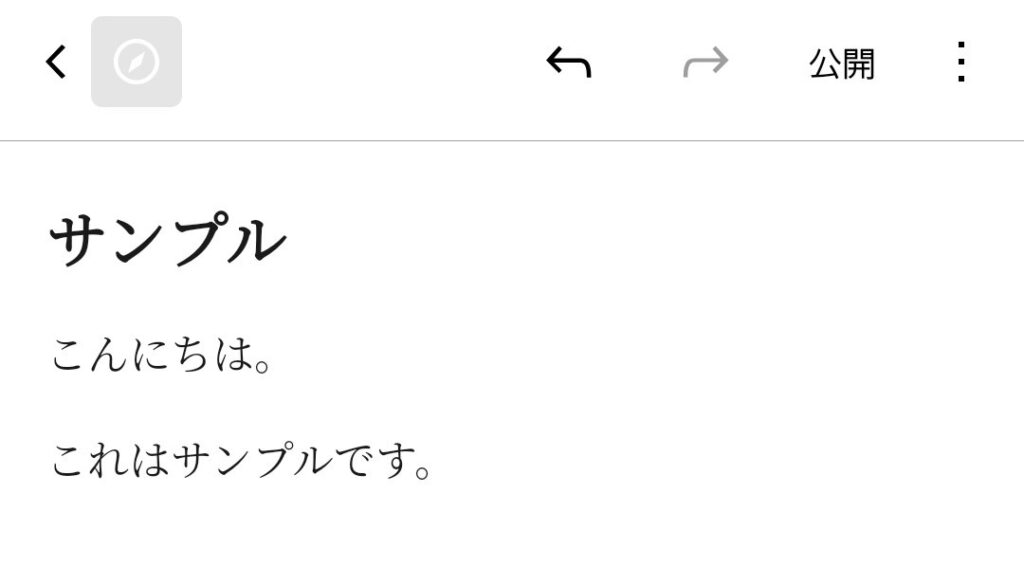
記事作成画面が開いたら、文章を書いていきます。
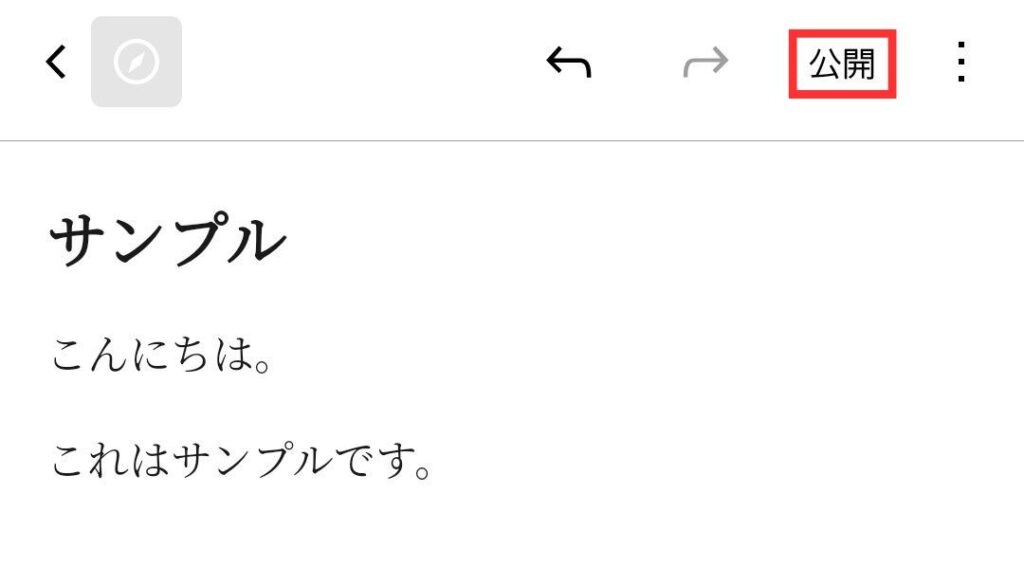
記事が完成したら、画面右上にある「公開」をタップします。
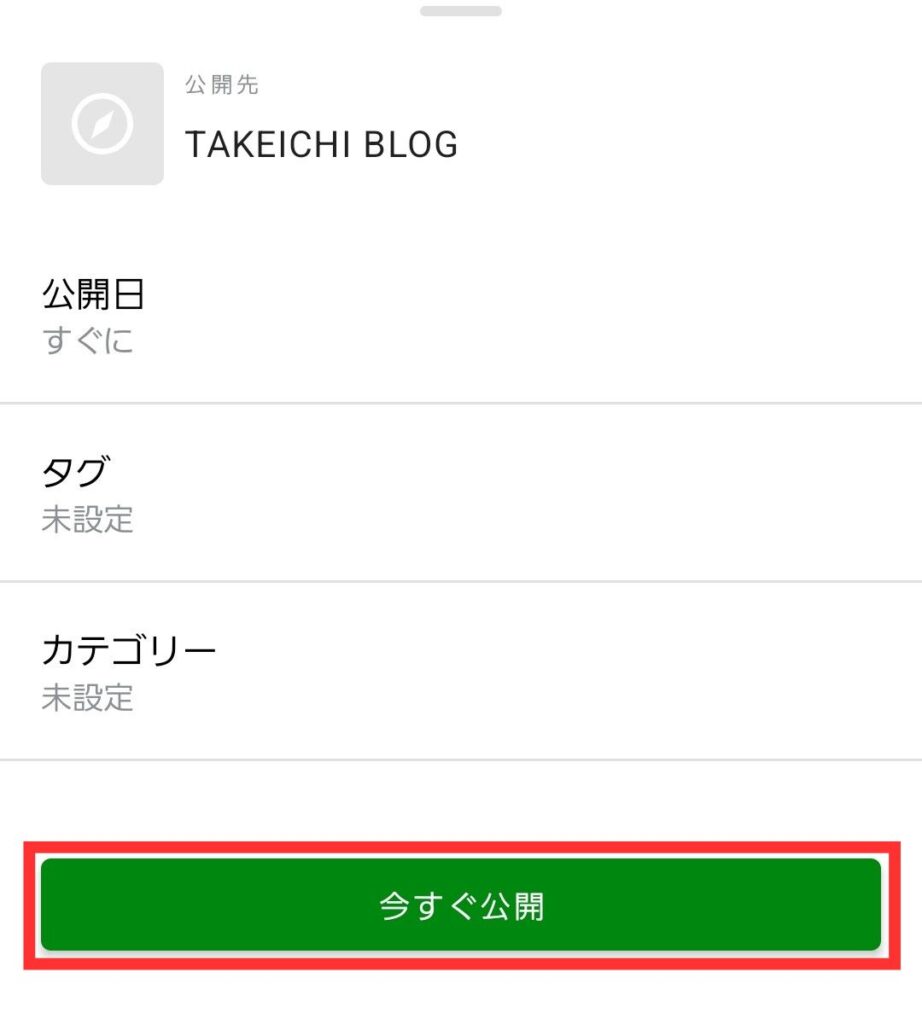
「公開日・タグ・カテゴリー」を設定して「今すぐ公開」をタップします。
これで記事の作成は完了です。
ちなみに、スマホでも見出しや太字などの基本的な装飾は可能ですが、パソコンほど細かい編集はできません。
さらに、「テーマの機能が使えない」というデメリットもあります。
ボックスパターンや吹き出しなどの、テーマに依存したデザインは反映できないので注意してください。
スマホを活用して質の高い記事を作りたい方は、以下のような使い分けがおすすめです。
「スマホは下書きでパソコンで仕上げる」という流れを意識しましょう。
以上、WordPressアプリの使い方でした。

今回は、WordPressアプリ「Jetpack – サイトビルダー」の使い方を解説しました。
WordPressアプリを使えば、どこにいても手軽にブログを更新できます。
興味がある方は、さっそくインストールしていきましょう!
まだWordPressブログを開設していない方は、以下の記事を参考にしてください。

これで終わりです。
最後まで読んでいただき、ありがとうございました。