アイキャッチ画像生成機能の使い方を解説【JIN・JIN:Rユーザー向けの超便利機能】
タケイチ
TAKEICHI BLOG


ブログでアプリを紹介したい…。
おすすめの方法を教えてほしいです。
こんにちは、タケイチです。
そんなお悩みを解決できる記事を書きました。
まずお伝えすると、ブログでアプリを紹介するなら『アプリーチ』がおすすめです。
前置きはなしにして、さっそくアプリーチの使い方を解説しますね。
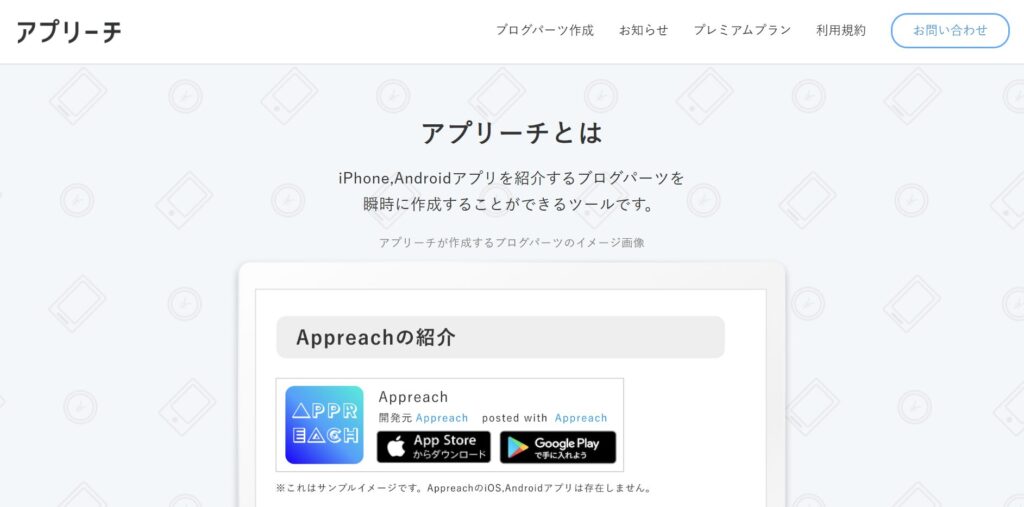
『アプリーチ』は、ブログに設置するスマホアプリの紹介リンク(ブログパーツ)を一瞬で作成できる無料サービスです。
アプリーチには以下の特徴があります。
実際に使ってみると
このようなブログパーツが3分ほどで作れました。
ちなみに、月額500円で利用できる「プレミアムプラン」もありますが、個人で利用するなら「無料プラン」で十分です。
難しい操作は一切ないので、ブログ初心者でも迷わず使えますよ。

アプリーチの使い方を画像付きで解説します。
手順は以下です。
まずは、アプリーチの公式サイトにアクセスします。
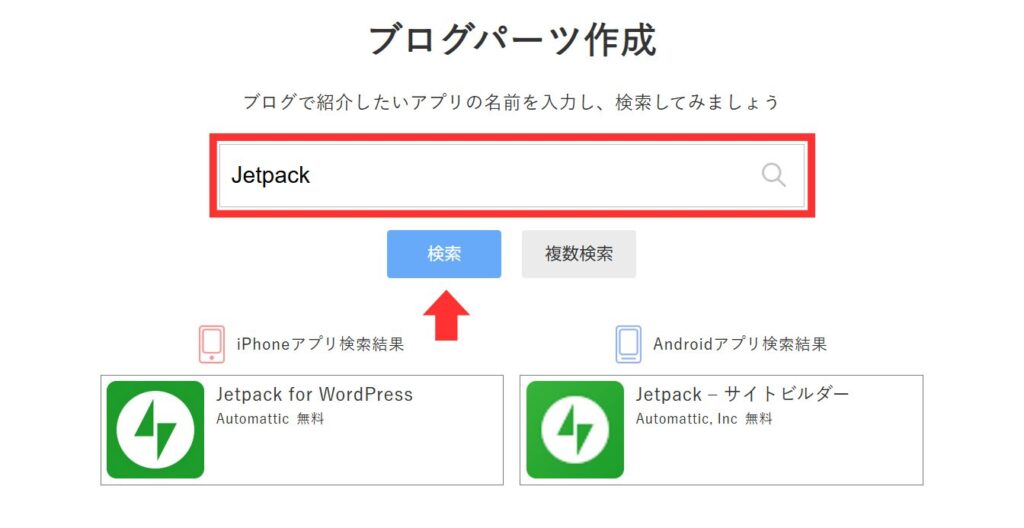
検索ボックスにアプリ名を入力して「検索」をクリックします。
今回は、WordPressアプリの『Jetpack』のブログパーツを作っていきます。
しばらく待つと、検索結果にアプリが表示されます。
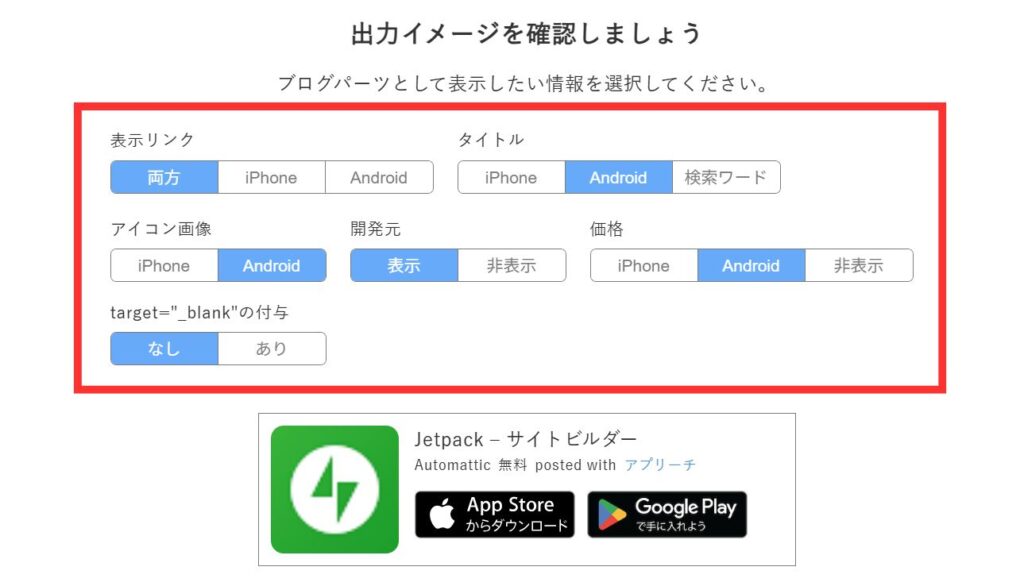
ブログパーツに表示する情報を設定します。
下に表示されているプレビューを見ながら操作しましょう。
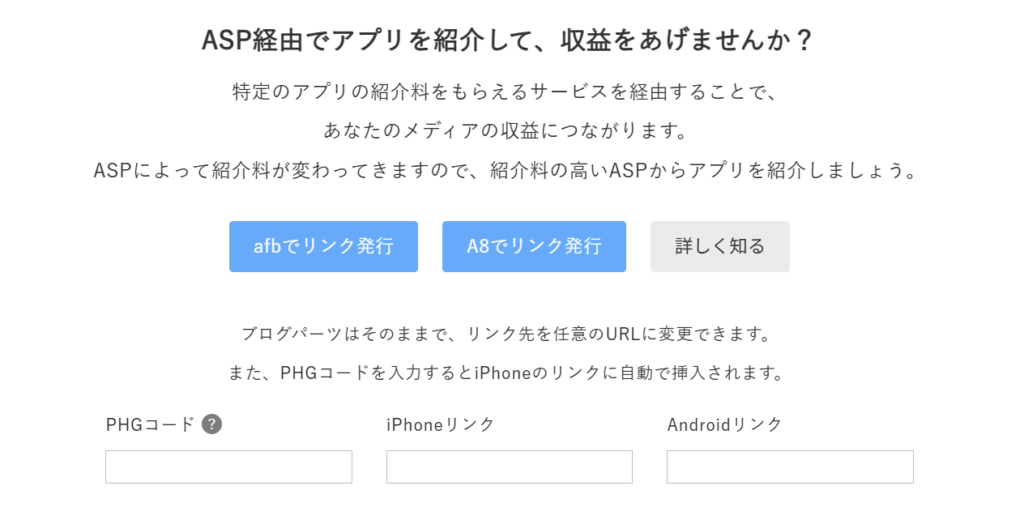
ASPを経由してアプリを紹介する設定ができます。
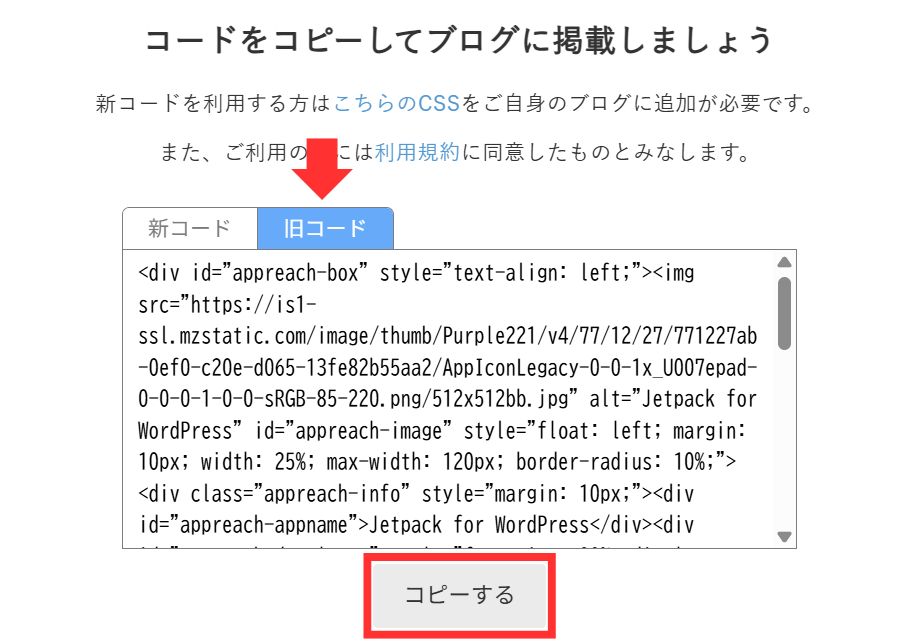
「旧コード」を選択して「コピーする」をクリックします。
コードをコピーできたら、次に記事作成画面を表示してください。
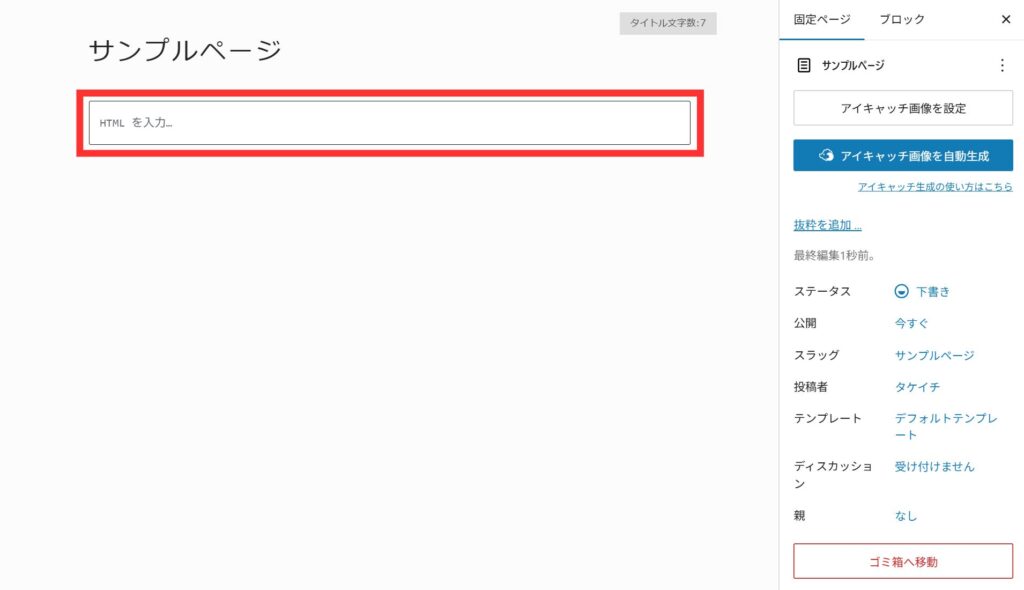
「カスタムHTML」ブロックを挿入して、先ほどコピーしたコードを貼り付けます。
ブログパーツの完成図▼

このように表示されたら完成です。

ブログパーツはこのままでも使えますが、次の章でデザインを整える方法を紹介するので、そちらもお見逃しなく!

アプリーチでは、作成したブログパーツのデザインを整えることが可能です。
手順は以下です。
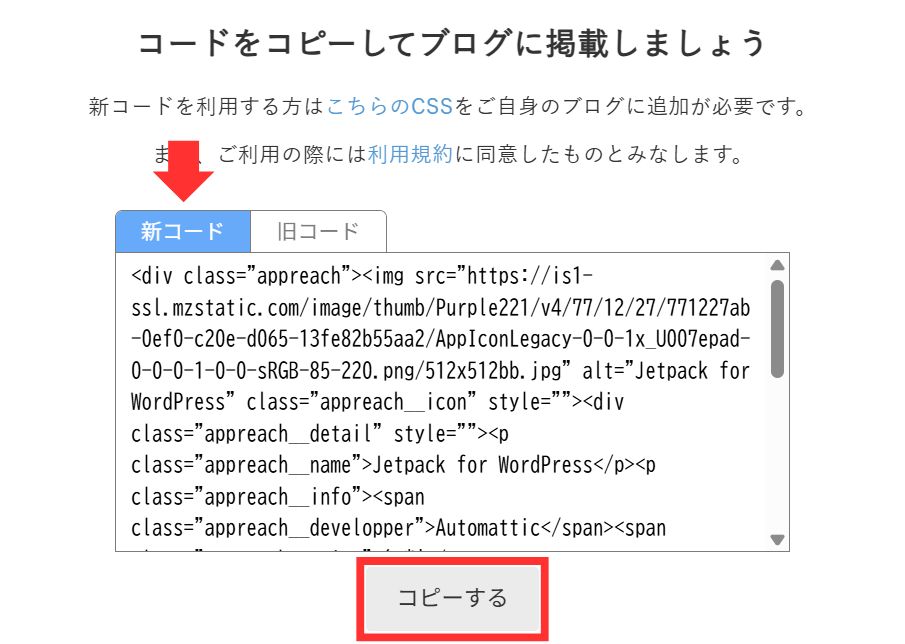
コードをコピーする画面で、「新コード」を選択して「コピーする」をクリックします。
新コードをコピーしたら、記事作成画面を表示してください。
「カスタムHTML」ブロックを挿入して、先ほどコピーした新コードを貼り付けます。
次に、コードをコピーする画面に戻ります。
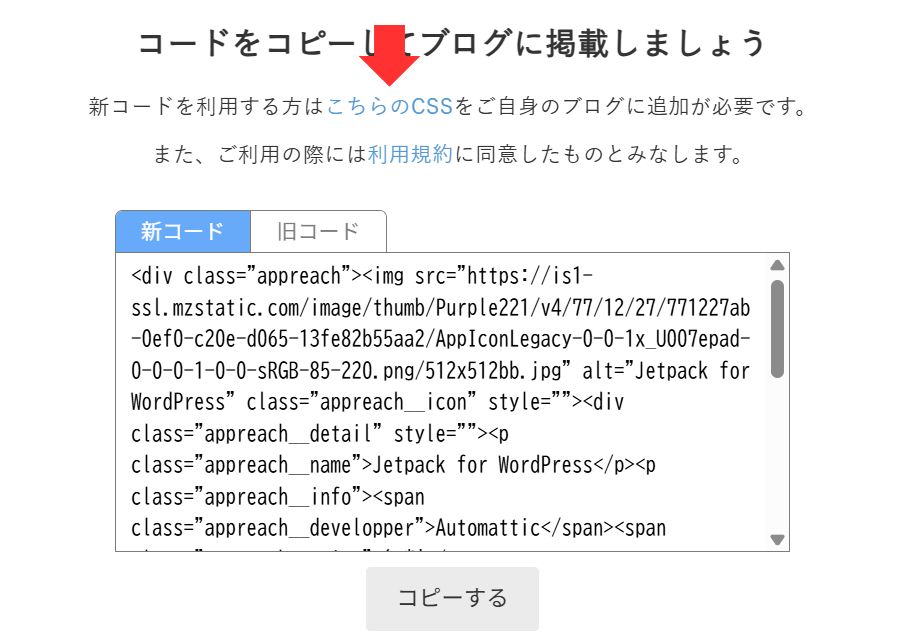
「こちらのCSS」リンクをクリックします。
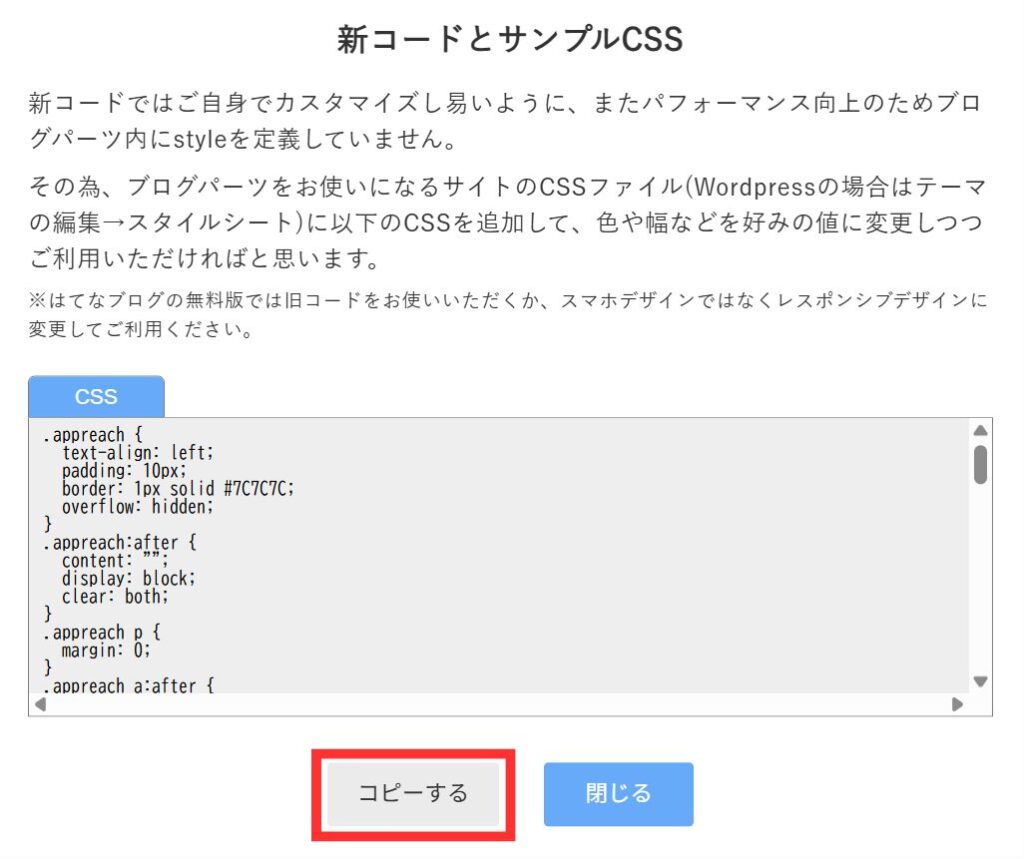
「CSS」が表示されるので「コピーする」をクリックします。
CSSはそのまま使ってもいいですし、お好みでデザインを編集してもOKです。
コピーしたCSSは、自分のブログの「追加CSS」に貼り付けましょう。
ブログパーツの完成図▼
このように、CSSが反映されたデザインになっていれば完成です。
以上、アプリーチの使い方でした。
今回は、『アプリーチ』の使い方を解説しました。
アプリーチを使えば、ブログで簡単にアプリを紹介できるようになります。
難しい操作は一切ないので、ぜひ一度試してみてください。
これで終わりです。
最後まで読んでいただき、ありがとうございました。