【ブログ文章の基本】初心者でも読みやすい文章が書けるコツ10選
タケイチ
TAKEICHI BLOG


ブログに載せるアイキャッチ画像の作り方を教えてほしいです…。
こんにちは、タケイチです!
今回は、アイキャッチ画像の作り方に関するお悩みを解決します。
アイキャッチ画像の作成に苦労するのは初心者あるあるで、時間をかけても納得する画像が完成しないことは多いです。
その原因は、作り方を知らないから。
実は、コツさえつかめば誰でも簡単に作れるようになります。
この記事では、アイキャッチ画像の作り方を丁寧に解説していきます。
初心者向けに「アイキャッチ画像のサンプル」も記事の後半で紹介するので、ぜひ最後まで読んでみてください。
結論、アイキャッチ画像は必要です。
その理由は以下の4つ。
アイキャッチ画像で、ブログの第一印象が決まります。
読者の興味を一瞬で惹けるような画像を用意しましょう。

記事をSNSでシェアするなら、アイキャッチ画像は必須です。
アイキャッチ画像は大きく分ける4つの作り方があります。
それぞれ詳しく解説します。
自分に合った方法を選びましょう。
アイキャッチ画像は、自分で作ることが可能です。
方法は以下の2つ。
自作の利点は、オリジナル画像が作れること。
他のブログと被ることがないため、独自の世界観を強調できます。
逆に欠点は、手間がかかることです。
0から自分で作るため、「時間」と「労力」を使うことは覚悟してください。
自作は、時間に余裕がある方に向いてますよ。
手軽に画像を用意したいときは「フリー素材」がおすすめです。
画像をダウンロードしてそのまま使うだけなので、とにかく時間がかかりません。
ただし、いくつか注意点があります。
フィルターや文字を載せるなど、アレンジして使えば個性を出せますよ。
おすすめのフリー素材サイトは以下記事で紹介しているので参考にしてください。
Aアイキャッチ画像はAIで簡単に作れます。
代表的なAIツールは以下の3つです。
生成した画像は、そのまま使っても、加工して使ってもOKです。
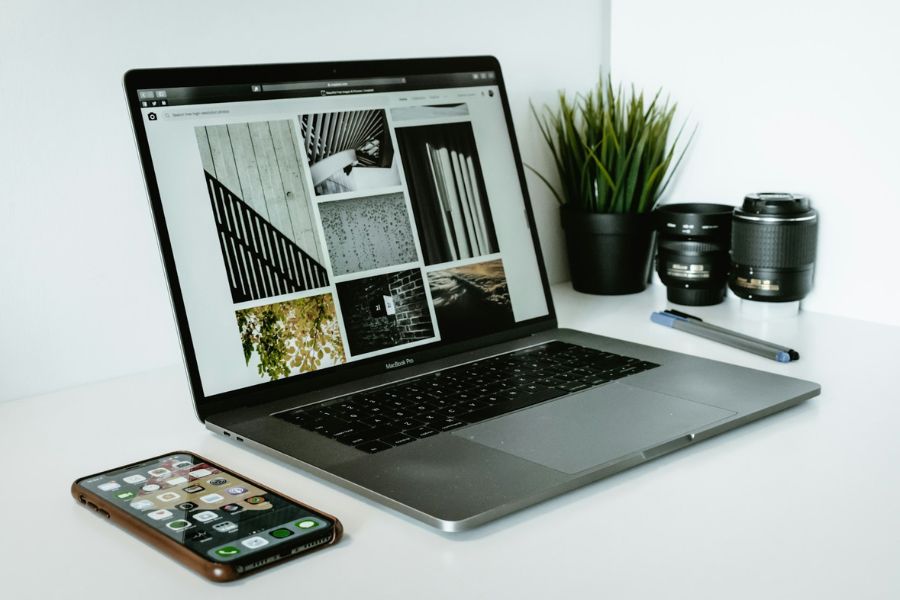
実際に、ChatGPTの無料プランで「パソコンをモチーフにしたアイキャッチ画像を出力してください。」と指示してみると
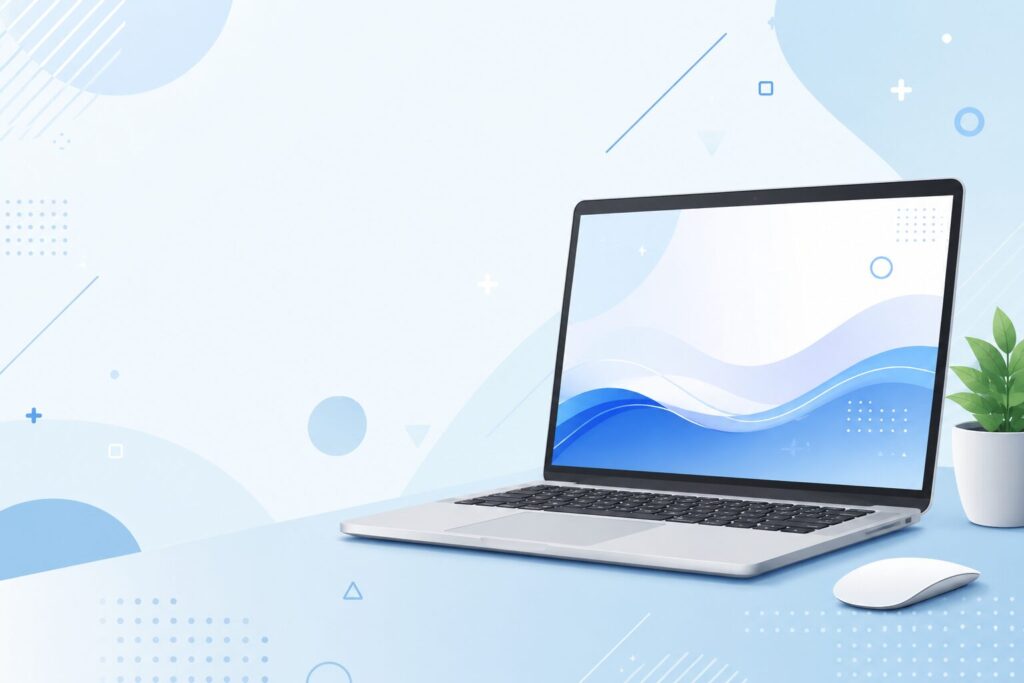
このような画像を数秒で生成できました。
AIで作った画像は、法律に違反しない範囲で正しく使いましょう。
アイキャッチ画像は外注もOKです。
どうしても画像が作れない方でも、高品質な画像を手に入れることができます。
外注先としては、以下の3つがおすすめです。
ただし、外注には費用がかかります。
初心者にはややハードルが高いので、ブログで成果を出している方は検討してみてください。
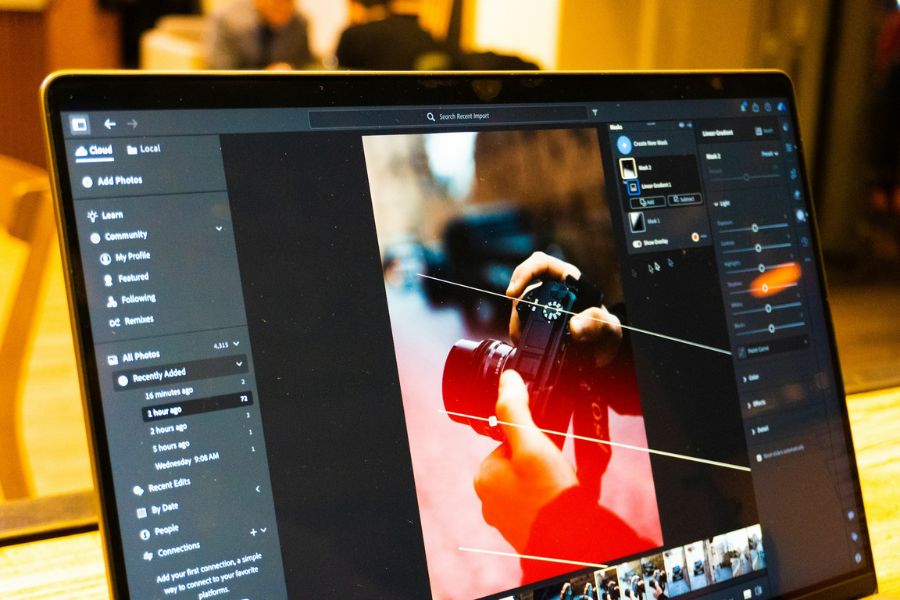
アイキャッチ画像を作成できるツールを紹介します。
以下の3つがおすすめです。
自分に最適なツールを選びましょう。
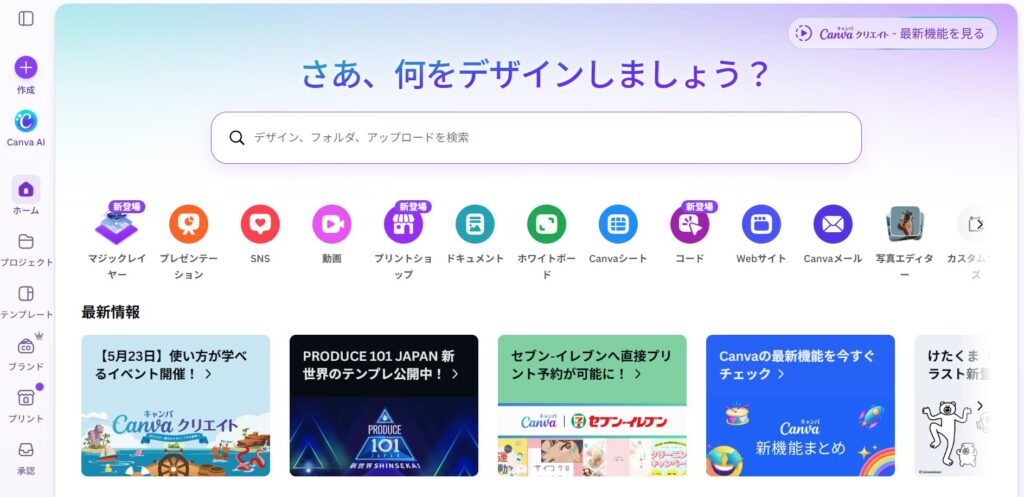
僕が最もおすすめするのは『Canva』です。
デザインテンプレートが豊富で、おしゃれなアイキャッチ画像が一瞬で作れます。
Canvaの特徴は以下の4つ。
正直、Canvaがあればどんな画像でも作れます。
ツール選びに迷う方は、まずは無料プランを使ってみてください。
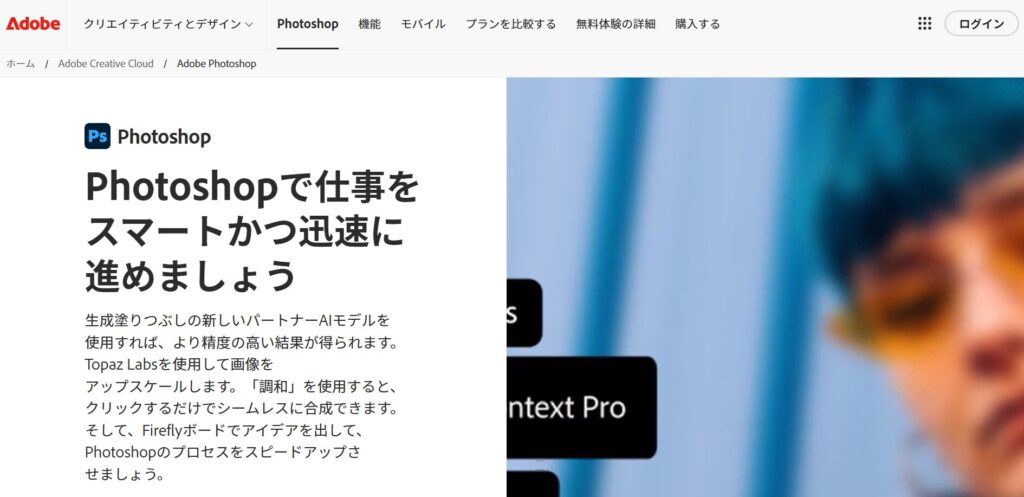
本格的なデザインのアイキャッチ画像を作るなら『Photoshop』が最適です。
他のツールと比較しても圧倒的に性能が高く、プロレベルの編集・加工ができます。
ただし、使う人によってはオーバースペックになる場合もあります。
画像のクオリティにとことんこだわりたい方は、導入を検討してみてください。
『GIMP』は、オープンソールの画像編集ソフトです。
Photoshopと同じような機能を完全無料で使えます。
ただし、操作画面が少し複雑で、初心者にはとっつきにくい部分もあります。
コストをかけずに本格的な画像編集をしたい方にGIMPはおすすめです。
アイキャッチ画像を作るときの注意点を詳しく解説します。
この3つを意識して画像を作りましょう。
アイキャッチ画像は、伝えたいことが一目でわかるのがベストです。
画像から内容が予想できると、読者に興味を持ってもらいやすくなります。
よくやるミスが、記事の内容と無関係な画像を載せることです。
たとえば、「プログラミングの勉強記事に料理の写真を載せる」みたいなイメージ。
読者を混乱させないためにも、伝えたいことに直結する画像を使いましょう。
画像に文字を載せるときも、無関係な言葉は避けてください。
アイキャッチ画像に文字があるときは、見やすく調整することが大切です。
文字が見づらい原因は、以下の3つが考えられます。
意識してほしいことは「全体のバランス」です。
アイキャッチ画像が完成したら、必ずチェックしてください。
パソコンだけでなく、スマホで画像を見る人を想定して作りましょう。
完璧な画像を作りたい気持ちはわかりますが、ブログは「記事の中身」の方が重要です。
だからこそ、画像作成には時間をかけすぎないようにしましょう。
デザインにこだわりすぎて、書く時間が減ってしまうのはもったいないです。
どうしても時間を使ってしまう場合は、「フリー素材」がおすすめですよ。
おすすめのフリー素材サイトは以下記事で紹介しています。ぜひ参考にしてください。
アイキャッチ画像が作れなくて困っている方のために、「5つのサンプル」を用意しました。
どれも簡単に作れるので、参考にどうぞ!
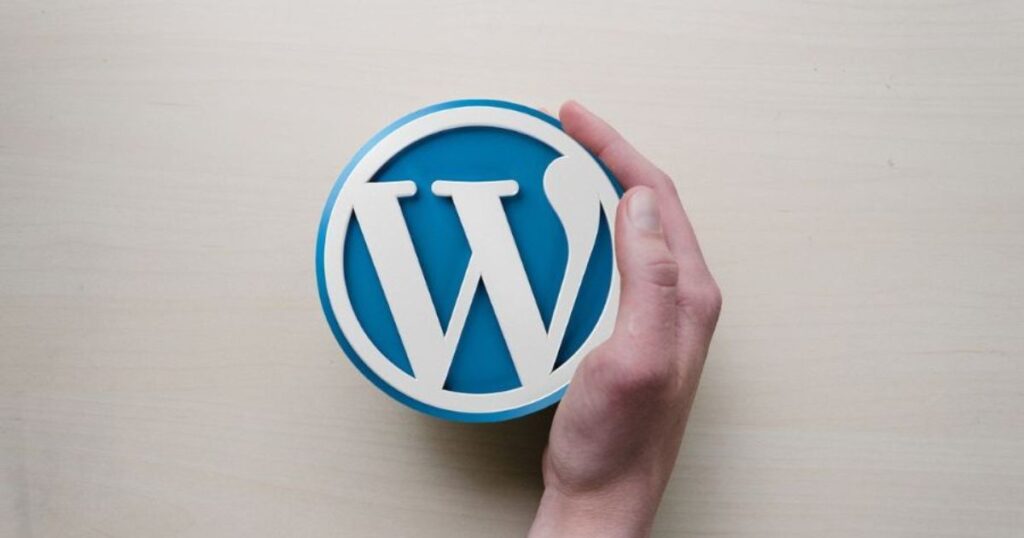
画像のみのシンプルなアイキャッチ画像です。
シンプルな画像を背景に使って、その上に文字を重ねたデザインです。
文字がしっかり判別できる背景画像を選びましょう。
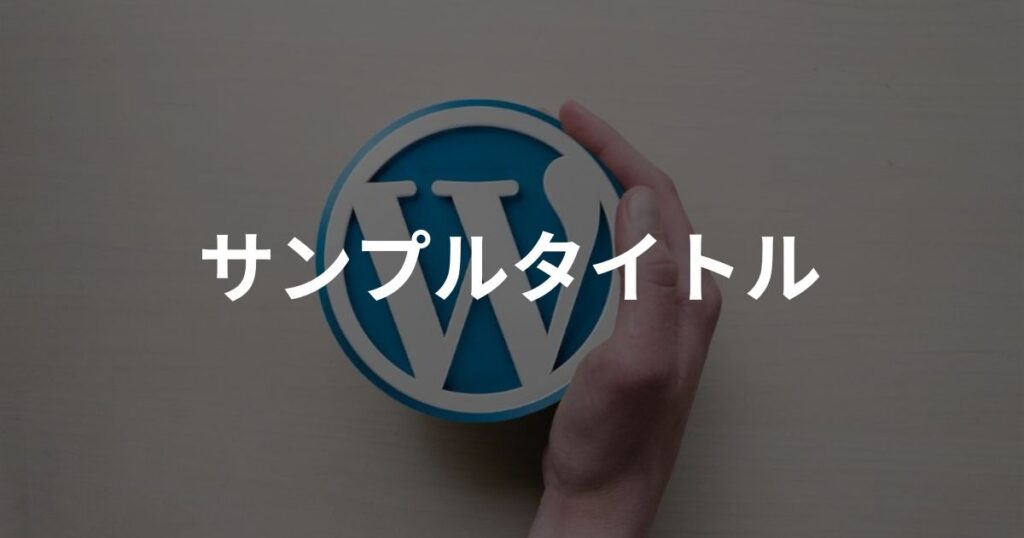
画像に半透明のフィルターをかけて、その上に文字を重ねたデザインです。
アイキャッチ画像としてはよく見るパターンで、非常に人気があります。
半透明フィルターのかけ方は他にも種類があり、以下の4つが代表的です。
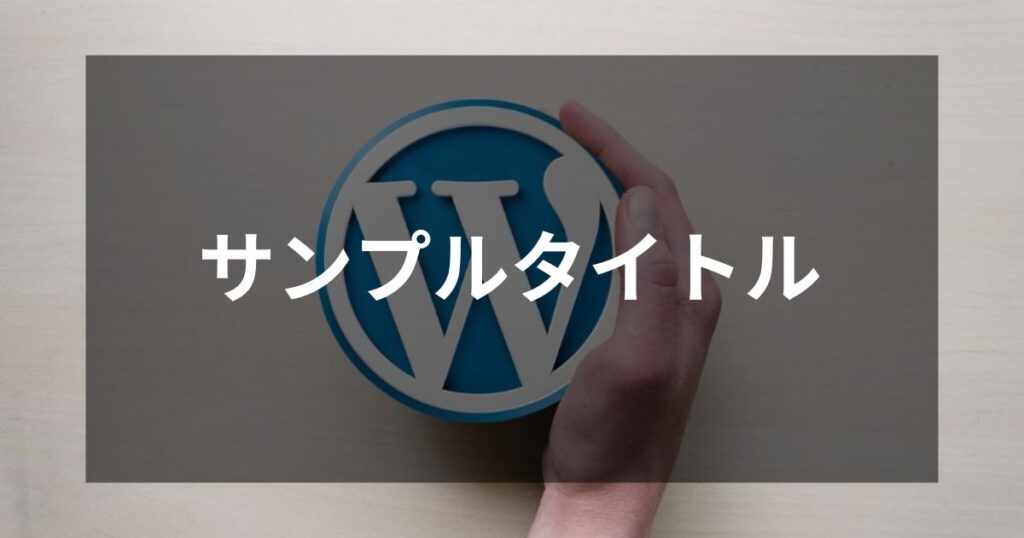
画像の中央に半透明フィルターをかけて、文字を重ねたデザインです。
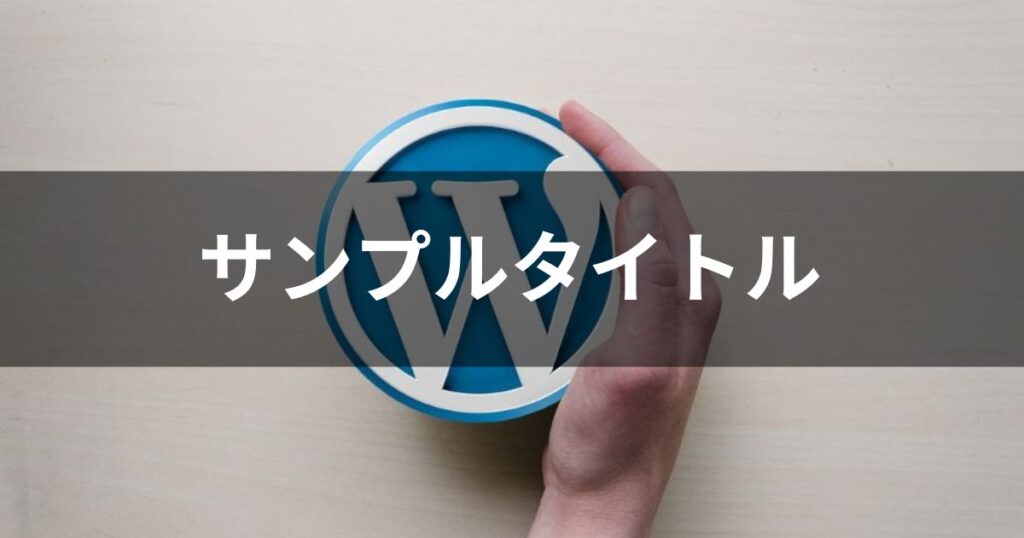
画像の中央部に帯状の半透明フィルターをかけて、文字を重ねたデザインです。
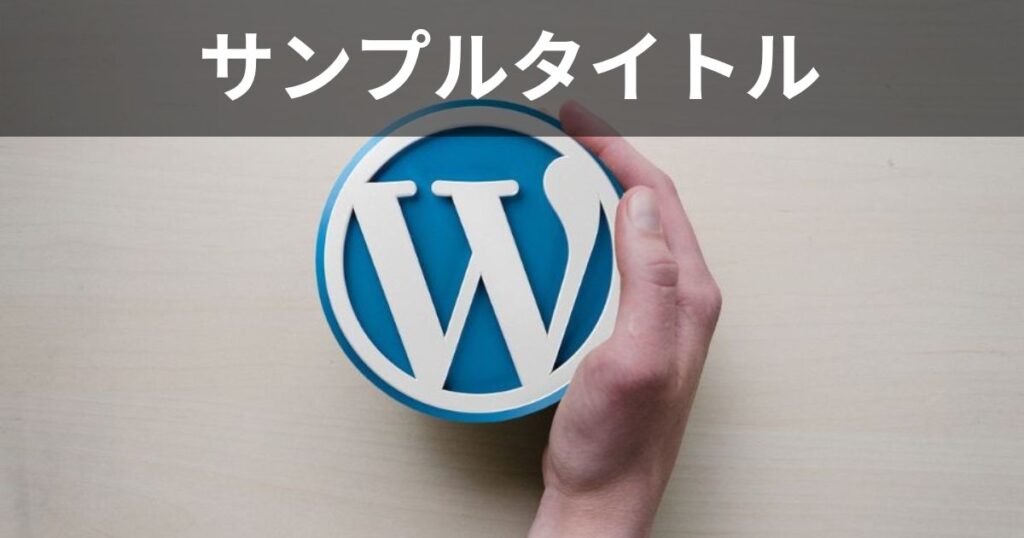
画像上部に帯状の半透明フィルターをかけて、文字を重ねたデザインです。
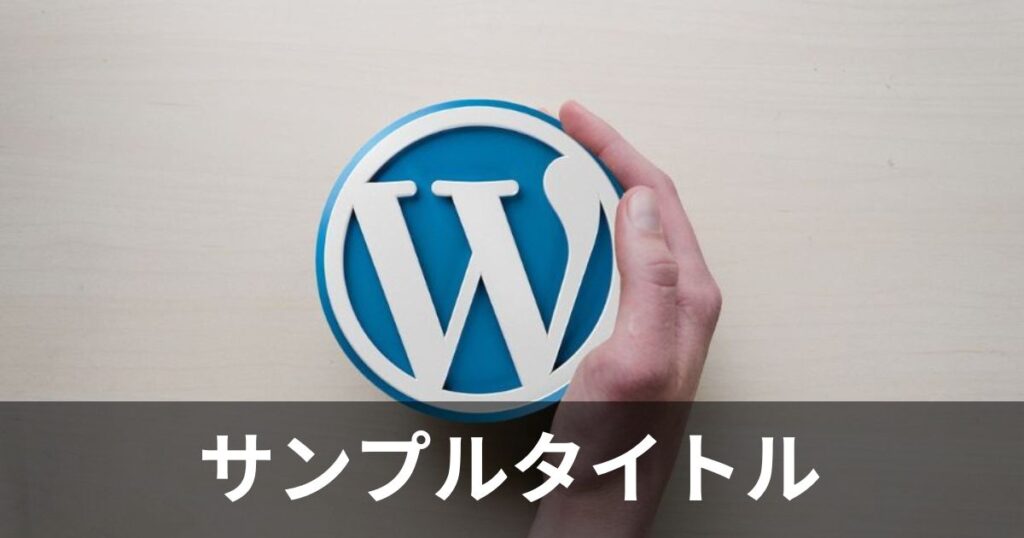
画像下部に帯状の半透明フィルターをかけて、文字を重ねたデザインです。
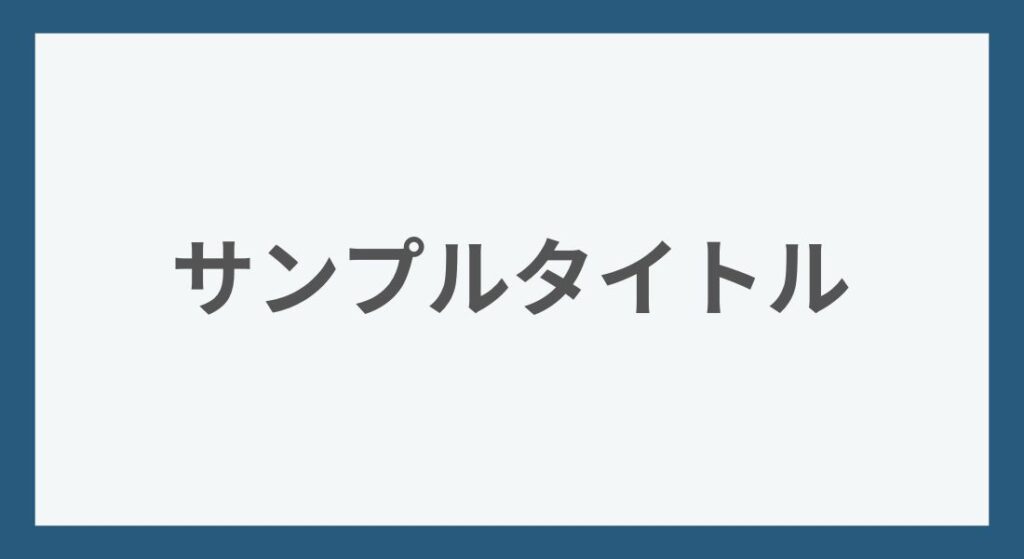
シンプルな背景に枠を付けて、そこに文字を加えたデザインです。
枠には、以下の3種類があります。
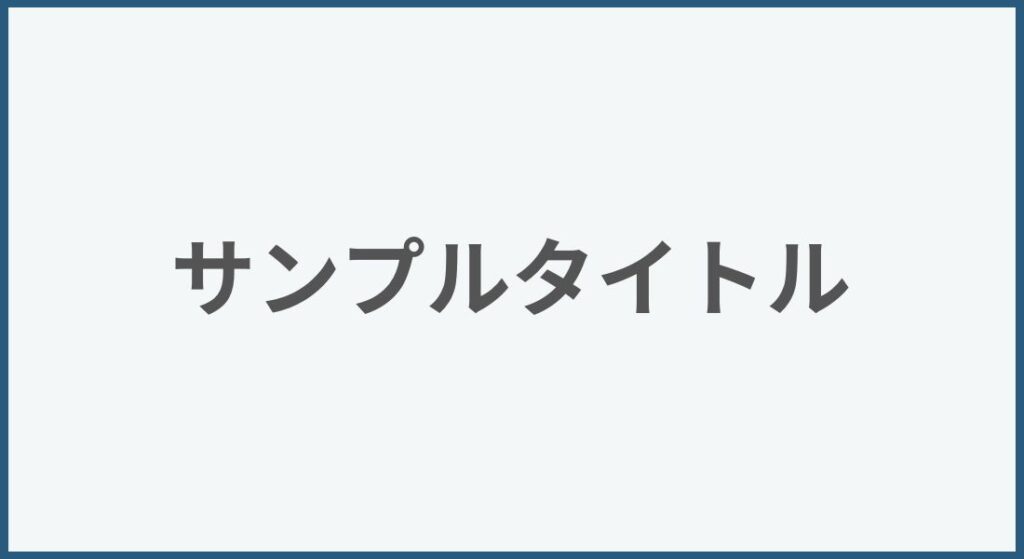
画像に細い枠を付けたデザインです。
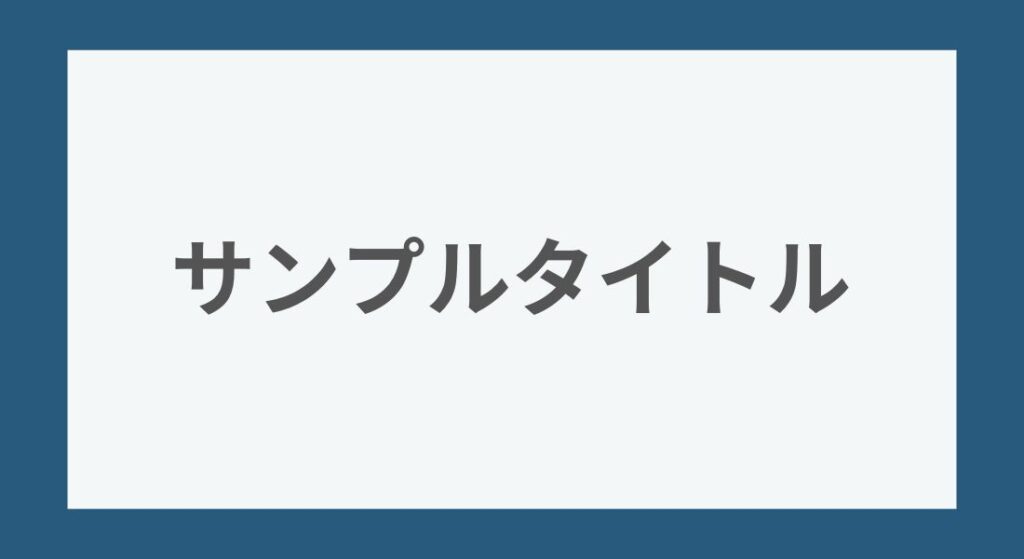
画像に太い枠を付けた、インパクトのあるデザインです。
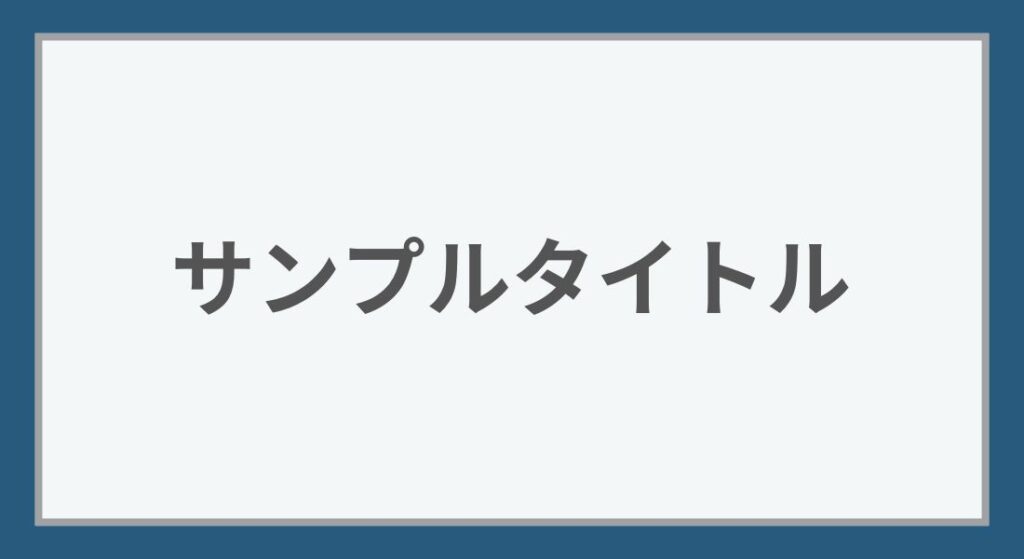
画像に二重枠を付けた、メリハリのあるおしゃれなデザインです。
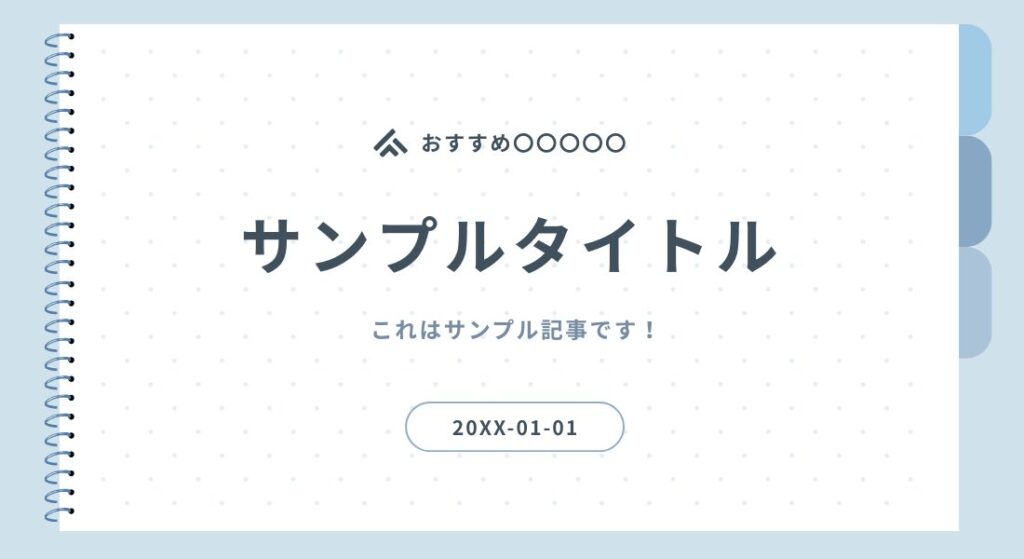
おしゃれなイラストや文字を組み合わせたデザインです。
Canvaのテンプレートを使えば簡単に作れますよ。
今回はアイキャッチ画像の作り方を解説しました。
記事のおさらいは以下です。
アイキャッチ画像は、ブログの印象を決める大事な要素です。
自分がやりやすい方法で、画像を用意していきましょう。
これで終わりです。
最後まで読んでいただき、ありがとうございました。