【2025年版】Simple Local Avatarsの使い方を初心者向けに詳しく解説
takeichi
TAKEICHI BLOG



そんなお悩みを解決していきます。
プラグインは、WordPressを自分好みにカスタマイズできる便利なツールですが、選び方を間違えるとサイトの動作が重くなることがあります。
便利な機能だからといって、プラグインをすべて導入するのは避けてください。
この記事では、初心者が本当に必要なプラグインを10個厳選してわかりやすく解説します。
これから紹介するプラグインを導入してもらえれば、最適な環境でブログを運営できますよ。

簡単に説明すると「拡張機能」のことです。
初期状態のWordPressは、とてもシンプルで最低限の機能しかありません。
たとえば、お問い合わせフォームや画像の最適化機能は搭載されていないんです。
そこで、機能を拡張するためにプラグインを使います。
スマホにアプリをインストールする感覚で、機能を簡単に追加することができますよ。

ほとんどのプラグインが無料で使えるので、安心して導入してください。
プラグインを導入するタイミングは、「解決したい問題があるとき」です。
たとえば以下のような場面が考えられます。
使わないプラグインを導入するのはデメリットしかありません。
機能は多い方がいいという理由で、不必要なプラグインを導入しないように注意しましょう。
「こういう機能があると助かる」と思ったときだけ、最適なプラグインを探してください。
プラグインの大量導入は、リスクが大きいので絶対に避けましょう。
主なリスクは以下の3つです。
本当に必要な機能を搭載したプラグインのみ導入するのが理想です。
プラグインの導入数は、15個以下を目安にしてください。

ブログ初心者におすすめのプラグインは以下の10個です。
1つずつ解説するので、自分のブログに必要なプラグインを導入していきましょう。
| プラグイン名 | Contact Form 7 |
| 作者 | Takayuki Miyoshi |
| 利用料金 | 無料 |
「Contact Form 7」は、お問い合わせフォームを短時間で作成できるプラグインです。
プログラミングの知識がなくても、実用的なお問い合わせフォームを誰でも簡単に作れます。
仕事の依頼やトラブル時の連絡手段になるので、お問い合わせフォームは必ず設置しましょう。
Contact Form 7の導入方法は、以下の記事で解説しています。

| プラグイン名 | EWWW Image Optimizer |
| 作者 | nosilver4u |
| 利用料金 | 無料(有料版あり) |
「EWWW Image Optimizer」は、画像をアップロードすると自動で圧縮してくれるプラグインです。
ブログは画像を使用する機会が多いため、画像の圧縮が欠かせません。
画像の容量が大きいままでは、ページの読み込み速度が低下して読者が離脱してしまいます。
だからこそ自動で画像を圧縮できるプラグインは必須です。
画像圧縮プラグインの中でも、EWWW Image Optimizerは評価が高いのでおすすめですよ!
EWWW Image Optimizerの導入方法は、以下を参考にしてください。
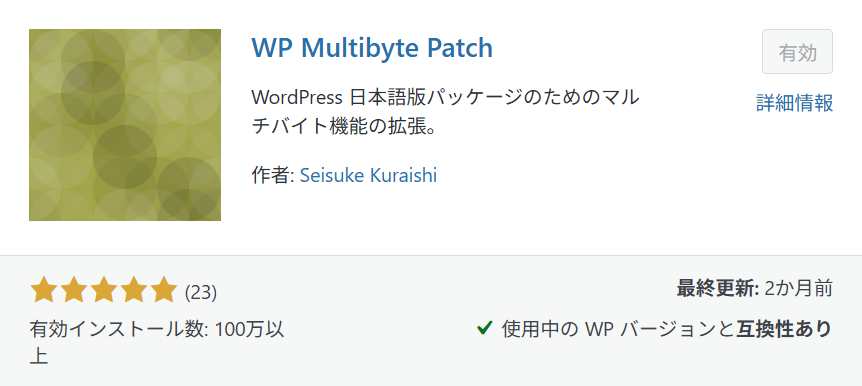
| プラグイン名 | WP Multibyte Patch |
| 作者 | Seisuke Kuraishi |
| 利用料金 | 無料 |
「WP Multibyte Patch」は、日本語でブログを運営する方に必須のプラグインです。
WordPressは英語圏で作られたため、日本語の表示に対応しきれていない部分があります。
WP Multibyte Patchを導入することで、文字化けや表示崩れなど日本語の環境で発生するトラブルを防ぐことができます。
WP Multibyte Patchの導入方法は、以下の記事で詳しく解説しています。

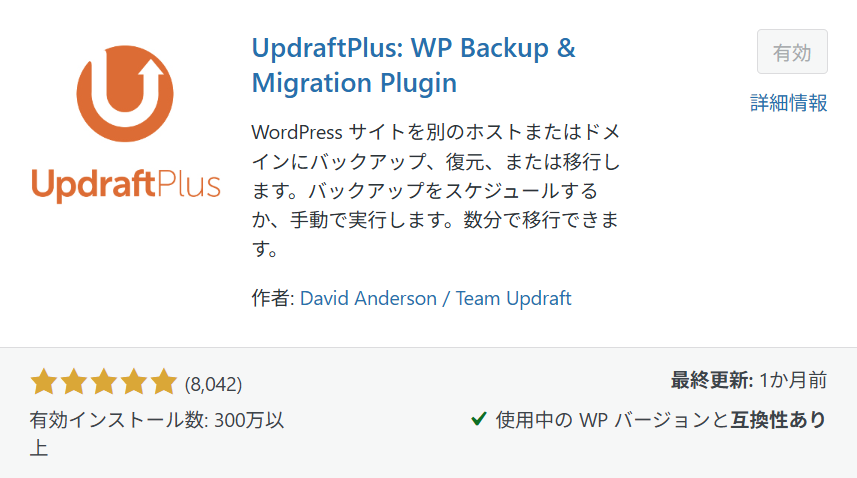
| プラグイン名 | UpdraftPlus |
| 作者 | David Anderson / Team Updraft |
| 利用料金 | 無料(有料版あり) |
「UpdraftPlus」は、WordPressのデータをバックアップ・復元できるプラグインです。
ブログのデータが壊れるなど、取り返しのつかない事態を回避することができます。
バックアップは自動で、データの復元も簡単に行えるので、大切なブログを守るためにも必ず導入するべきプラグインです。
UpdraftPlusの導入方法は、以下にまとめています。参考にどうぞ。
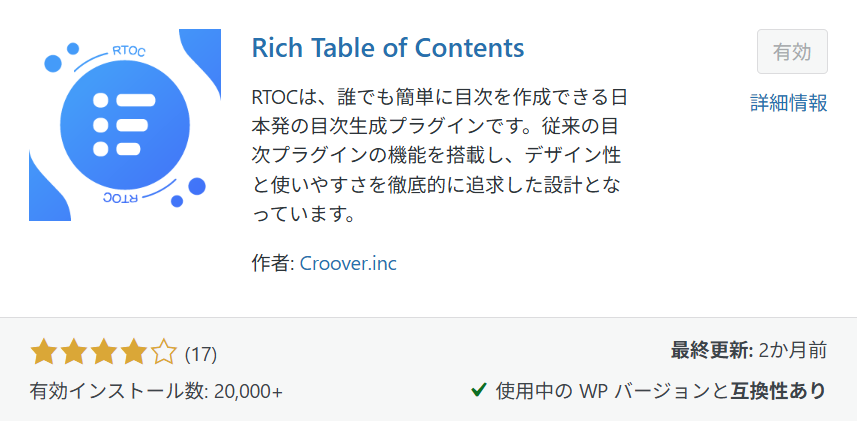
| プラグイン名 | Rich Table of Contents |
| 作者 | Croover.inc |
| 利用料金 | 無料 |
「Rich Table of Contents」は、美しい目次を自動で生成してくれるプラグインです。
目次のデザインや表示位置など、ブログの雰囲気に合わせて自由にカスタマイズできます。
目次があると読者が記事の全体像をつかみやすくなるので、目次を作成できるプラグインを必ず導入しましょう。
Rich Table of Contentsの導入方法は、以下の記事で解説しています。

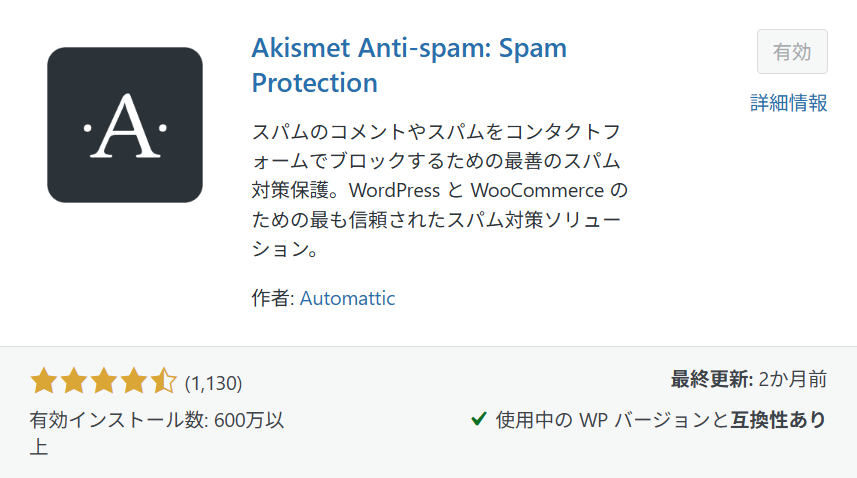
| プラグイン名 | Akismet Anti-spam |
| 作者 | Automattic |
| 利用料金 | 無料(有料版あり) |
「Akismet Anti-spam」は、スパムコメントを自動で振り分けてくれるプラグインです。
ブログを運営していると、悪意のあるコメントが届いてSEOに悪影響を与える可能性があります。
Akismet Anti-spamを導入すると、スパムコメントを自動で検出してブロックしてくれるので、面倒なコメントチェックを自動化することができますよ。
コメントを許可している方は、Akismet Anti-spamの導入は必須です!
以下の記事で、Akismet Anti-spamの導入方法がわかります。
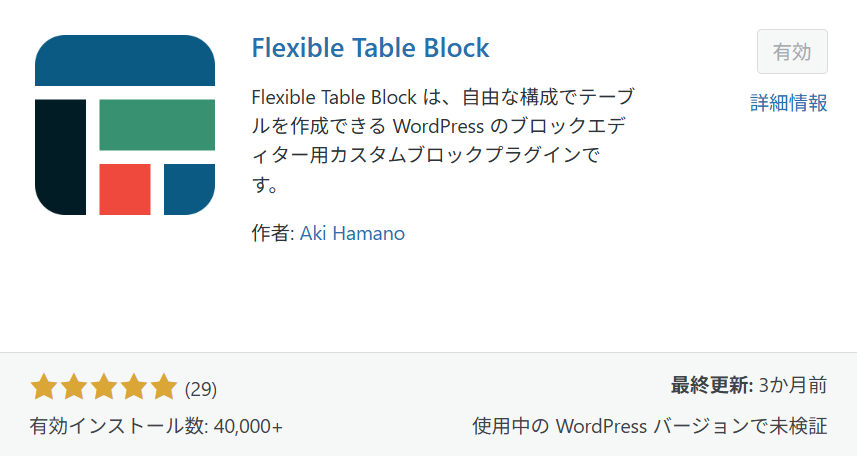
| プラグイン名 | Flexible Table Block |
| 作者 | Aki Hamano |
| 利用料金 | 無料 |
「Flexible Table Block」は、実用的でおしゃれなテーブル(表)を作成できるプラグインです。
WordPressには表を作成する機能が標準で搭載されていますが、カスタマイズ性が低いため、他の人と差別化が難しいというデメリットがあります。
Flexible Table Blockは、行・列の編集やセルの装飾など自由自在で、簡単な設定で見やすいテーブル(表)を作ることができますよ。
Flexible Table Blockを使った表の作り方は、以下の記事を参考にしてください。

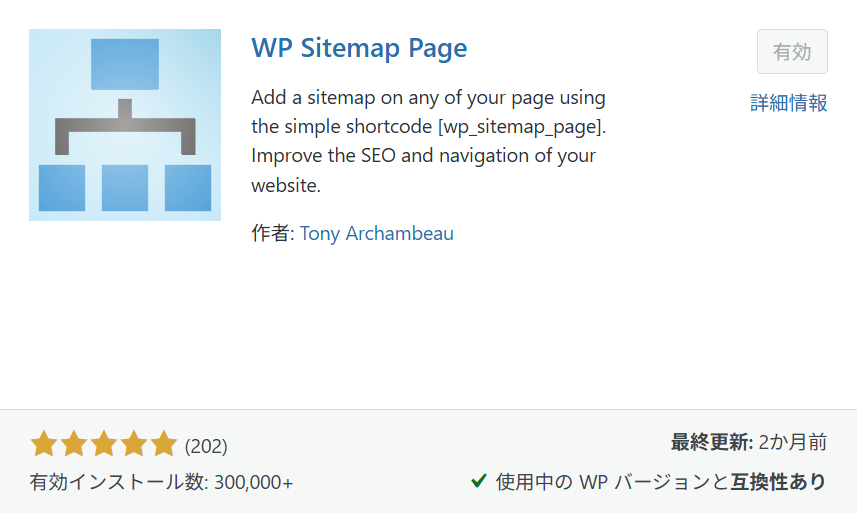
| プラグイン名 | WP Sitemap Page |
| 作者 | Tony Archambeau |
| 利用料金 | 無料 |
「WP Sitemap Page」は、HTMLサイトマップを簡単に作成できるプラグインです。
読者向けに、ページ一覧を見やすくまとめたサイトのマップ(地図)のようなもの。
WP Sitemap Pageを使ってサイトマップを作成すると、自動で投稿記事や固定ページなどを一覧表示できます。
読者が目的のページを見つけやすくなりますよ。
WP Sitemap Pageの導入方法は、以下で解説しています。
| プラグイン名 | SiteGuard WP Plugin |
| 作者 | jp-secure |
| 利用料金 | 無料 |
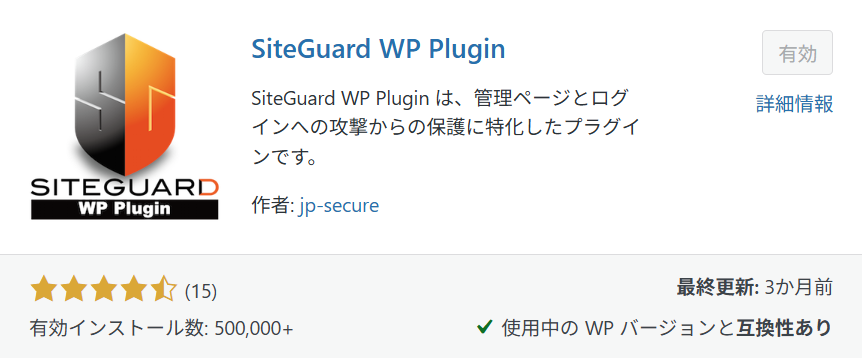
「SiteGuard WP Plugin」は、WordPressのセキュリティを強化することができるプラグインです。
悪意のある第三者がブログにログインすると、不正に情報を取得されたり、サイトを勝手に改ざんされる危険性があります。
SiteGuard WP Pluginを導入すると
このような機能が働いて、不正アクセスを防ぐことができます。
何か起きてからでは遅いので、最初からしっかり対策しておきましょう。
SiteGuard WP Pluginの導入方法は、以下の記事を参考にしてください。
| プラグイン名 | WebSub(FKA.PubSubHubbub) |
| 作者 | joshfraz |
| 利用料金 | 無料 |
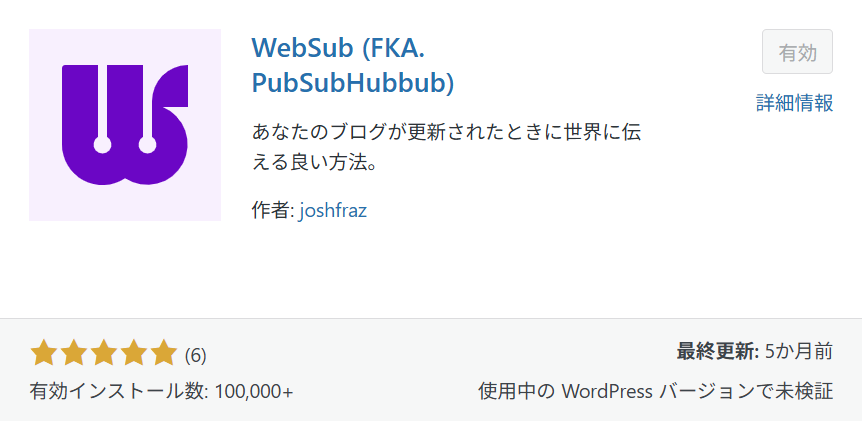
「WebSub(FKA.PubSubHubbub)」は、ブログの更新を検索エンジンに素早く通知できるプラグインです。
インストールするだけで自動で動作するため、初期設定は必要ありません。
プラグインを導入することで、公開した記事を検索エンジン(Googleなど)が見つけやすくなります。
新着記事を、早く検索に表示させたい方におすすめです。
WebSub(FKA.PubSubHubbub)の導入方法は、以下の記事で紹介しています。

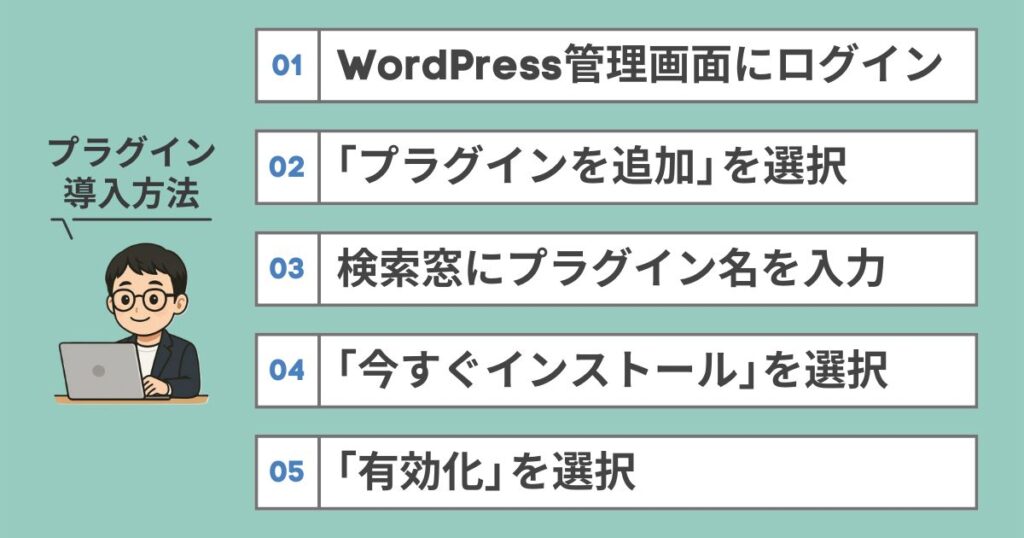
基本的には、どのプラグインもこちらの手順で導入することができます。
難しい操作や専門知識はいらないので、初心者でも安心してくださいね。
実際に、「WP Multibyte Patch」という日本語の文字化けを防止するプラグインを導入してみましょう。
まずは、WordPressの管理画面にログインします。
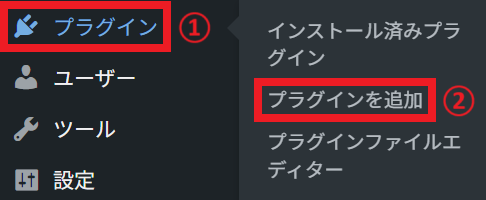
「プラグイン」→「プラグインを追加」を選択します。
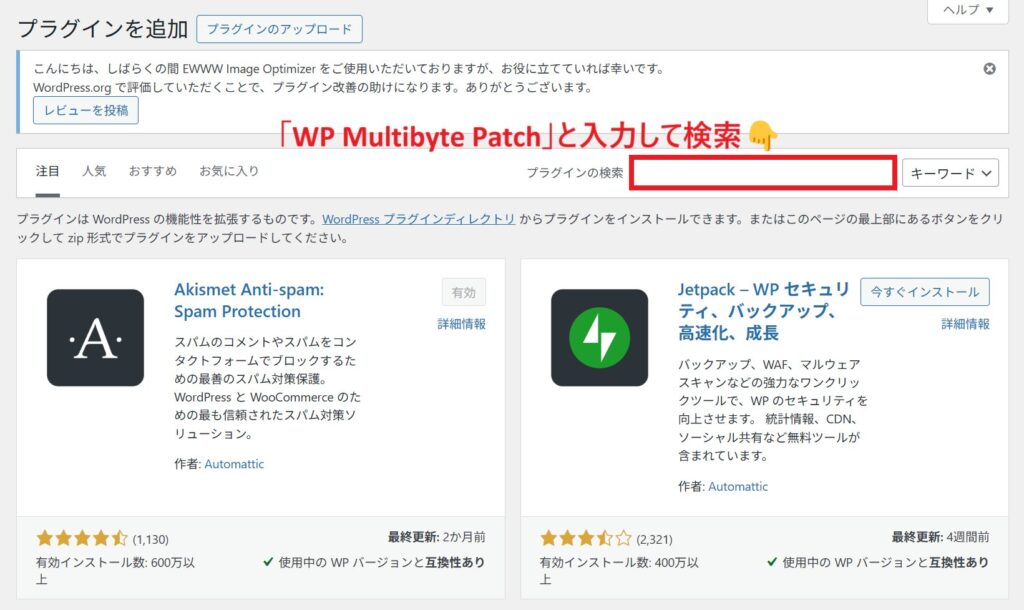
画面右上の検索窓にプラグイン名「WP Multibyte Patch」を入力して検索します。
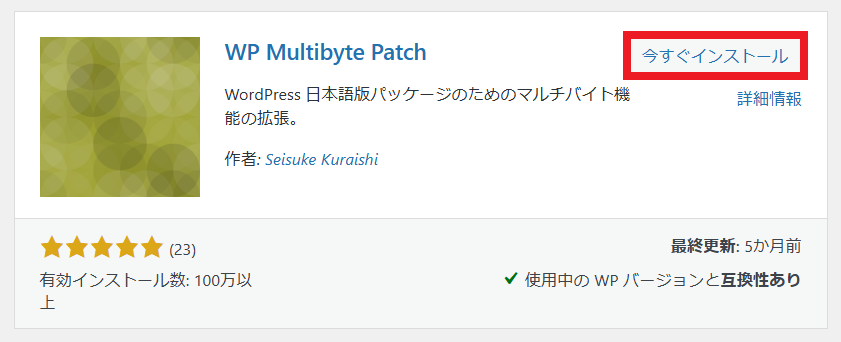
「WP Multibyte Patch」が見つかるので、「今すぐインストール」をクリックします。
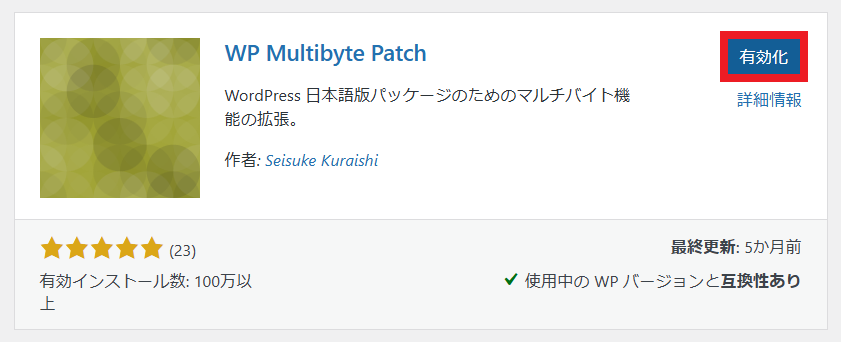
最後に「有効化」をクリックします。
これだけでプラグインの導入は完了です。
導入後に、初期設定が必要なプラグインもあるので注意してください。

プラグインを導入する際は、以下の4つに注意してください。
何も考えずプラグインを導入すると、トラブルの原因になるので気をつけましょう。
プラグインは、便利だからといって導入しすぎないことが大切です。
大量に導入すると、ブログの動作が重くなり、読者の離脱率が上がってしまいます。
プラグインの数は、「15個」までを目安にしてください。
必要最低限の機能だけ導入しましょう。
使わなくなったプラグインは削除することも忘れずに!
プラグインの数を少なくしたい方は、最初から機能が豊富に搭載されているテーマを選ぶのがおすすめです。
以下の記事で、おすすめのWordPressテーマを紹介しているので参考にどうぞ。

「1つの機能は1つのプラグインで補う」が鉄則です。
プラグインには似た機能を持つものが多くありますが、何個も導入したからといって効果が増幅するわけではありません。
むしろ機能が被っているプラグインを同時に使うと、ブログの動作が不安定になる原因になってしまいます。
プラグインを導入する前に、すでに似た機能がないかをしっかり確認しましょう。
WordPressテーマに搭載されている機能と、同じ機能のプラグインは導入しないでください。
テーマによっては
など最初から備わっています。
気づかず機能を追加してしまうと、見た目や動作が二重になって不具合が発生する可能性がありますよ。
トラブルを避けるためには、自分が使っているテーマにどんな機能があるのか事前に確認することが大切です。
テーマに搭載されている機能は、公式サイトやブログのカスタマイズ画面でわかります!
長期間更新されていないプラグインは避けましょう。
更新されないまま使っていると、不正アクセスやスパムの原因になるなどセキュリティ面で大きなリスクがあります。
プラグインの検索画面で、導入したいプラグインを見つけたら
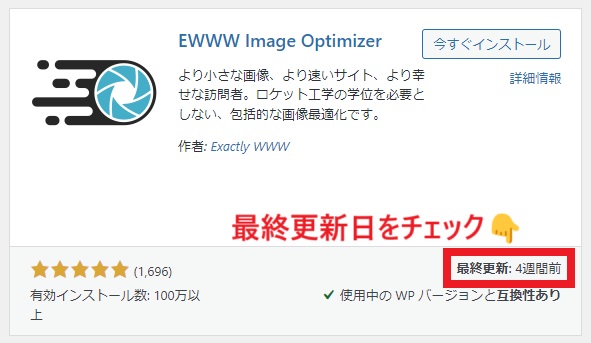
赤枠で囲った「最終更新日」を確認する癖をつけてください。
あまりにも更新日が古い場合は、同じ機能を搭載した別のプラグインを検討しましょう。
最終更新日が、1年以上前になっているプラグインは要注意!

今回は、ブログ初心者におすすめのWordPressプラグインを10個ご紹介しました。
プラグインは便利ですが、なんでも入れればいいわけではありません。
「必要なときに必要なものだけ」が鉄則です。
ブログの運営が快適で安全になるように、ぜひこの記事を活用してプラグインを導入してみてください。
これで終わりです。
最後まで読んでいただき、ありがとうございました。