WordPressでIDを調べる方法【投稿ID・固定ページID・カテゴリーID・タグID】
takeichi
TAKEICHI BLOG


そんなお悩みを解決していきます。
WordPressブログに、プライバシーポリシーを設置していますか?
この記事では、WordPressの雛形を使用したプライバシーポリシーの作り方をわかりやすく解説します。
まだ設置していない方は、絶対に必要なので今すぐ作りましょう。

結論を最初にお伝えすると、WordPressブログを運営しているなら「プライバシーポリシー」は絶対に必要です。
簡単に説明すると、「個人情報の取り扱いについて定めた規範」になります。
ユーザーの個人情報を保護して、信頼性を保つために使われます。
プライバシーポリシーの設置は、明確に義務付けられているわけではありません。
しかし、ブログを運営している方には
このようなメリットがあるので、個人ブログでも必ず設置しましょう!

プライバシーポリシーは、ブログ初心者でも簡単に作れますよ。

プライバシーポリシーを、自分で作るなんて絶対ムリ!
その心配を解消します。
WordPressは、雛形(テンプレート)を使用することでプライバシーポリシーを簡単に作成することができます。
ワンクリックで雛形が生成されるので、5分もかかりません。
それでは、プライバシーポリシーの作り方を画像付きで解説します。
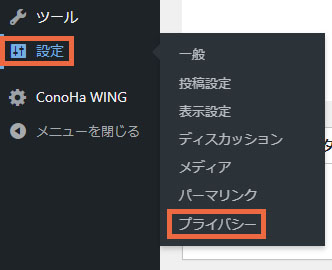
WordPress管理画面の、「設定」から「プライバシー」をクリックします。
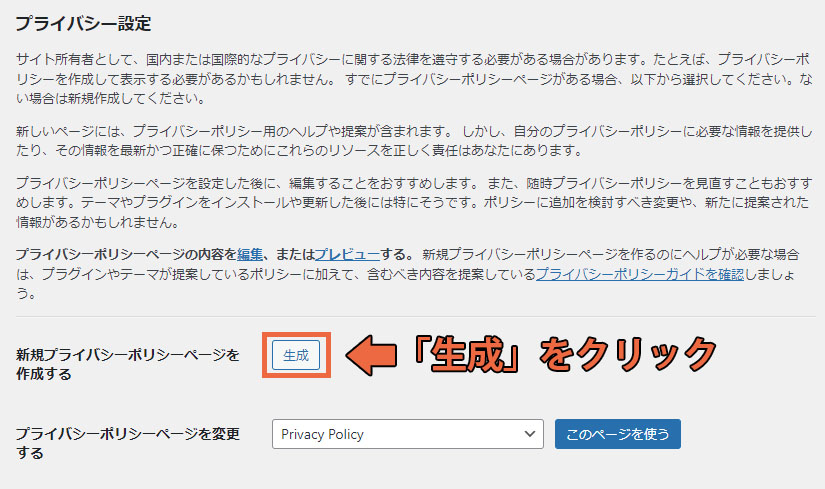
『新規プライバシーポリシーページを作成する』の、「生成」ボタンをクリックします。
たったこれだけで、プライバシーポリシーの内容が記載された固定ページが生成されます。
追加の記載事項については、こちらをチェックしてください。
これで、プライバシーポリシーの作成は完了です。
次は、作成したプライバシーポリシーをブログに設置していきます。
プライバシーポリシーが作成できたら、次はブログに設置します。
自分でブログに設置することで、読者がプライバシーポリシーを認識することができます。
設置方法は簡単なので、ブログ初心者でも5分で終わりますよ!
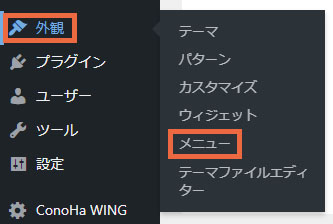
WordPress管理画面の「外観」から「メニュー」をクリックします。
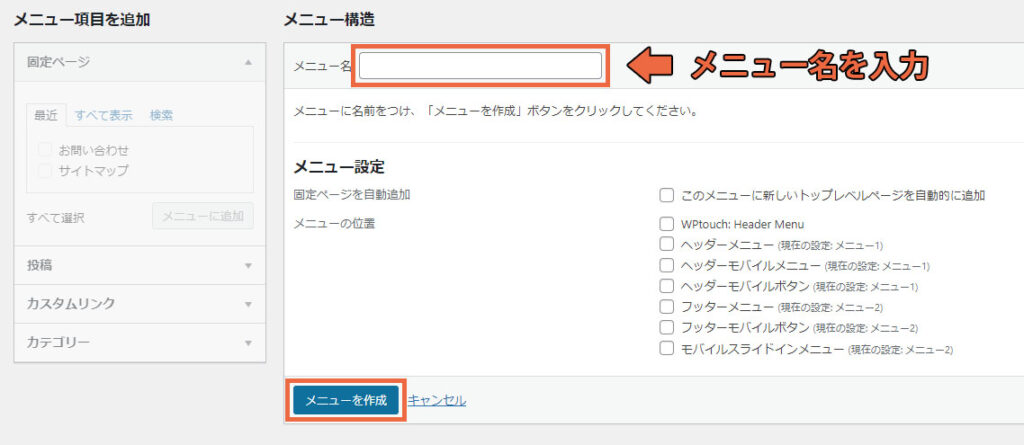
「メニュー名」に任意の名前を入力して「メニューを作成」をクリックします。
メニュー名は「ヘッターメニュー」など、わかりやすい名前でOKです!
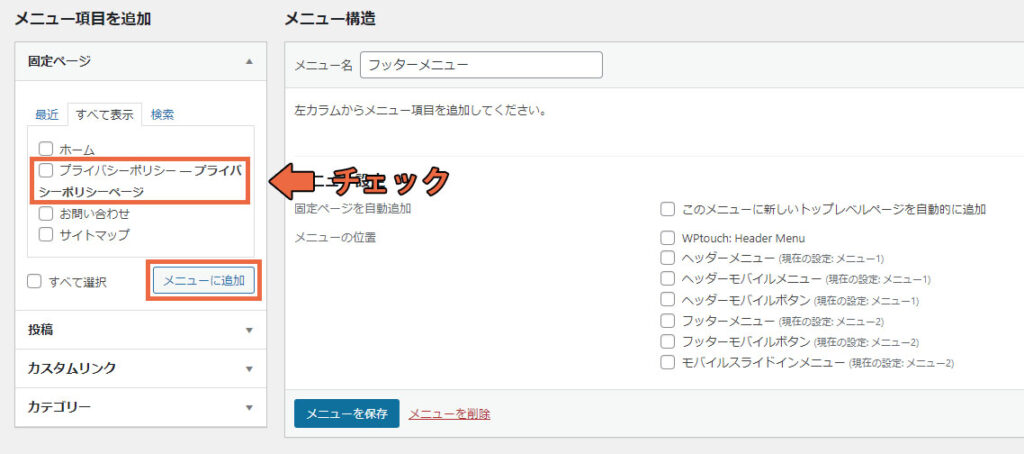
固定ページの中から、先ほど生成した「プライバシーポリシー」ページにチェックを入れて「メニューに追加」をクリックします。
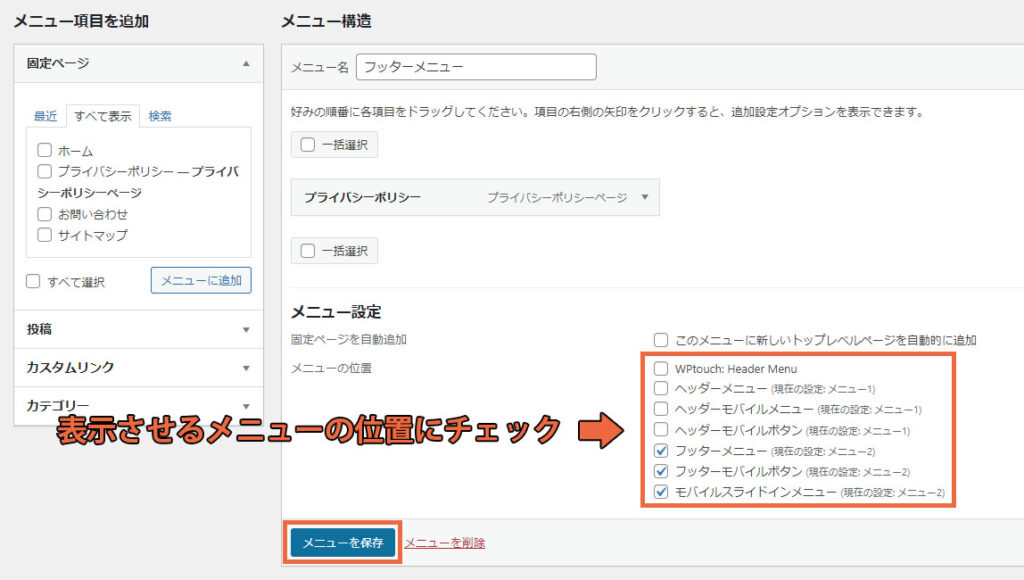
表示させたい「メニューの位置」にチェックを付けます。
最後に「メニューを保存」をクリックして完了です。
これで、プライバシーポリシーをブログに設置できました。
ちなみに、「お問い合わせフォーム」も同じ方法でブログに設置することができます。
お問い合わせフォームの作成は、以下の記事を参考にしてください。

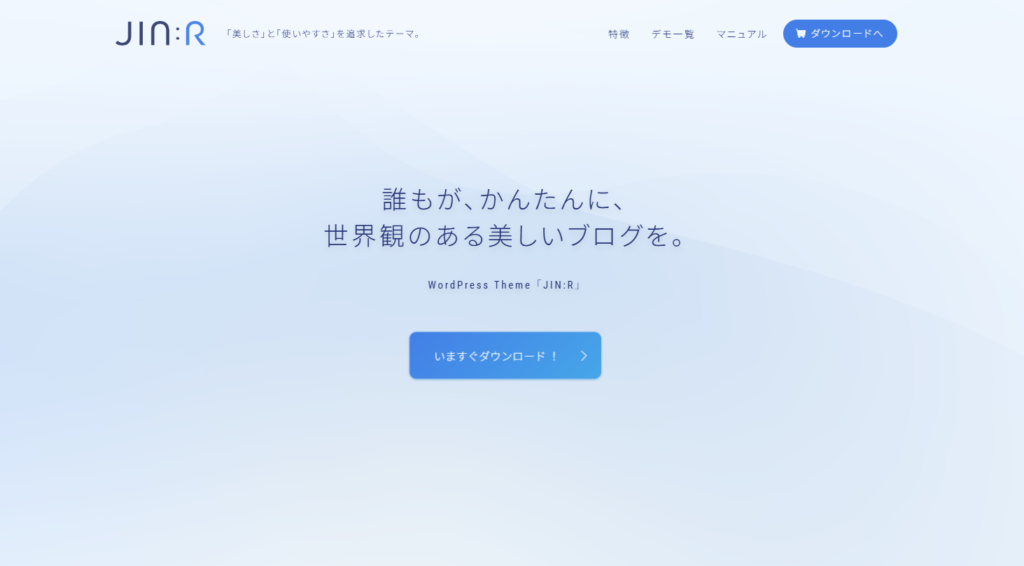
プライバシーポリシーを簡単に作りたい方は、僕も使っているWordPressテーマ「JIN:R(ジンアール)」がおすすめです。
なぜならテーマをインストールした段階で、プライバシーポリシーが用意されているからです。
それを基に、中身を編集したら完了です。
JIN:Rはブログ初心者におすすめの有料テーマで、使うためにはインストールが必要です。
JIN:Rの導入方法は、以下の記事で詳しく解説しているので参考にしてください。

プライバシーポリシーを作成する際には、3つの注意点があります。
それぞれ理解しましょう。
雛形を使用してプライバシーポリシーを作成した場合、情報が不足していることがあります。
そのときは、自分で項目を追記しましょう。
主に、以下の項目が抜けていることがあります。
このような記載漏れは見逃さないでください。
ただし、すべての項目を追加するわけではなく、あなたのブログに必要な項目を選択して追加してください。
読者から信用される正確なプライバシーポリシーを作りましょう。
不足している項目は、インターネットで検索すると見つかります。
インターネットで見つけた雛形は便利な参考資料になります。
ただし、そのまま使用する場合は「内容の正確性」に注意しましょう。
インターネットのプライバシーポリシーの情報は、間違ったまま掲載していることもあるためリスクが伴います。
さらに、すべてのサイトで同じ雛形が適合するわけではありません。
雛形を慎重に確認することと、自分のブログに合った編集をすることが重要です。
WordPressの「プライバシーポリシーガイド」で、内容を確認することもできます。
プライバシーポリシーガイドは、雛形を生成する画面にリンクがあります。
WordPressの固定ページには、英語版のプライバシーポリシーが用意されていることがあります。
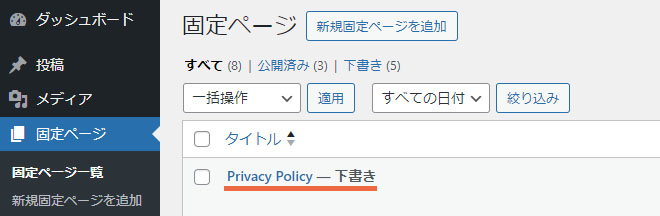
こんな感じで、「Privacy Policy」と英語で書かれたページです。
そのまま使用すると、当然英語のまま公開されます。
基本的には使用せずに、「雛形を使ったプライバシーポリシーの作り方」で作成したプライバシーポリシーを使いましょう。

今回は、WordPressの雛形を使ったプライバシーポリシーの作り方を詳しく解説しました。
プライバシーポリシーは、WordPressブログに欠かせない要素です。
読者の信頼を得るために、正確で分かりやすいプライバシーポリシーを作成しましょう。
これからWordPressブログを始める方は、以下の記事が参考になります。
これで終わりです。
最後まで読んでいただき、ありがとうございました。